كيف تسجّل نتيجة زيارة في Immolink؟
6 خطوات · يتضمن فيديو 1:26 · آخر تحديث في
بعد الزيارة، يمكنك تسجيل ما حدث وما قاله الزبون لتوثيق ذلك في وكالتك. توضّح الخطوات التالية الطريقة بصور فعلية من التطبيق، مع دائرة حول الموضع الذي تضغط عليه. ويعرض الفيديو الخطوات نفسها.
الخطوات نفسها، بشرح صوتي بالدارجة.
الخطوة 1
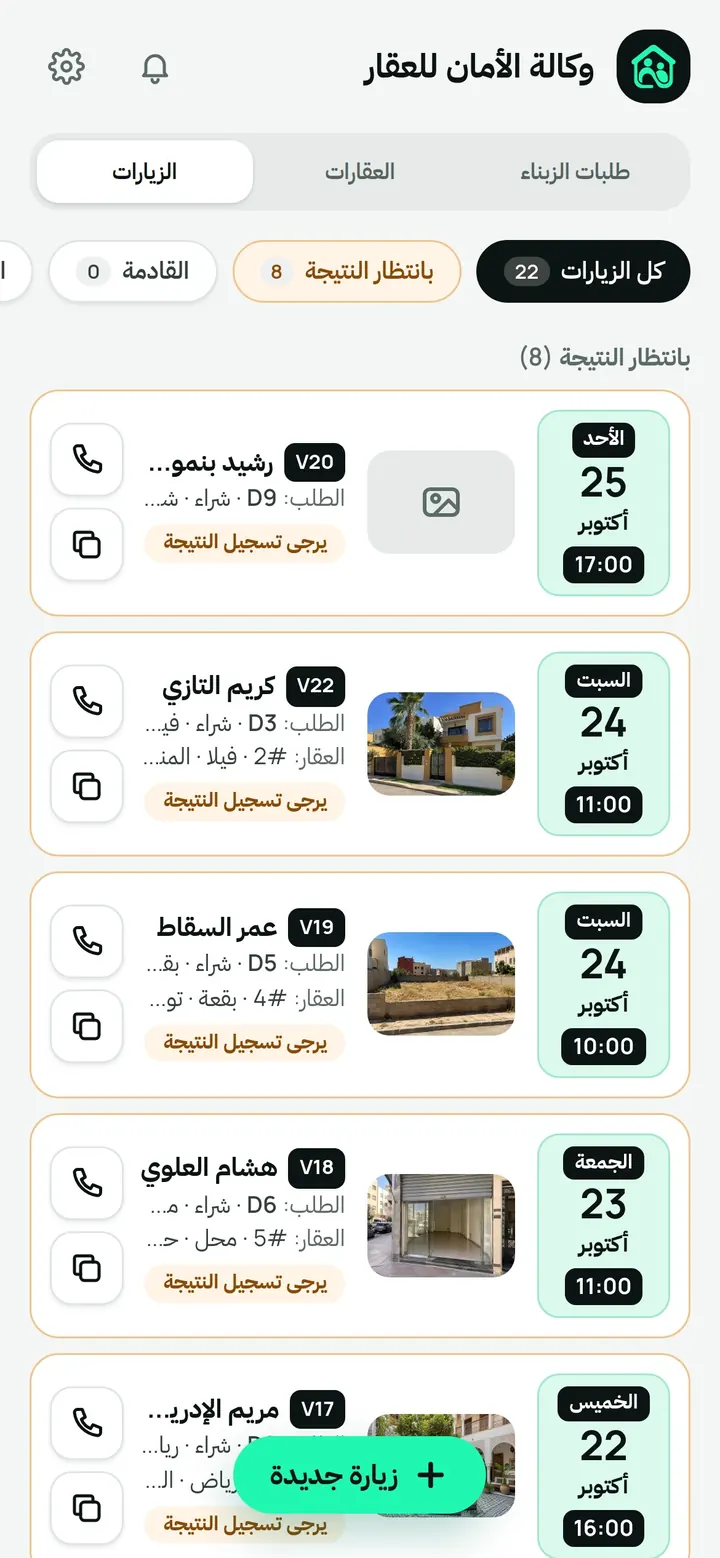
اعرض الزيارات التي تنتظر تسجيل النتيجة
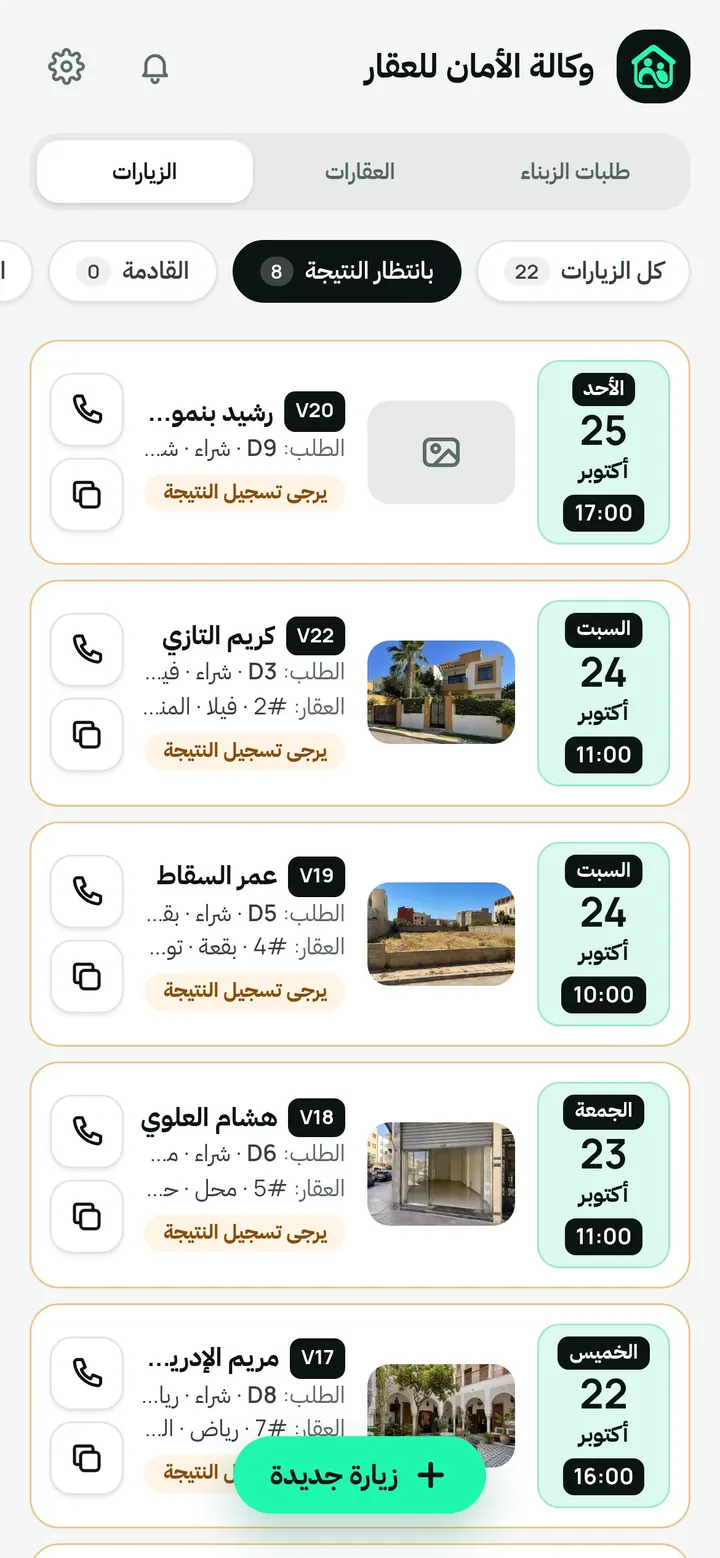
في أعلى الشاشة الرئيسية، اضغط على علامة التبويب « الزيارات »، ثم على « بانتظار النتيجة ». تظهر فقط الزيارات التي لم تُسجّل نتائجها بعد. ابحث في هذه القائمة عن الزيارة المعنية.
الخطوة 2
افتح صفحة الزيارة المعنية
اضغط على الزيارة التي جرت للتو لفتح صفحتها. تظهر لك معلومات الزبون والعقار ووقت الزيارة. راجع هذه المعلومات لتتأكد من أنك تسجّل النتيجة في صفحة الزيارة الصحيحة.
الخطوة 3
حدّد نتيجة الزيارة
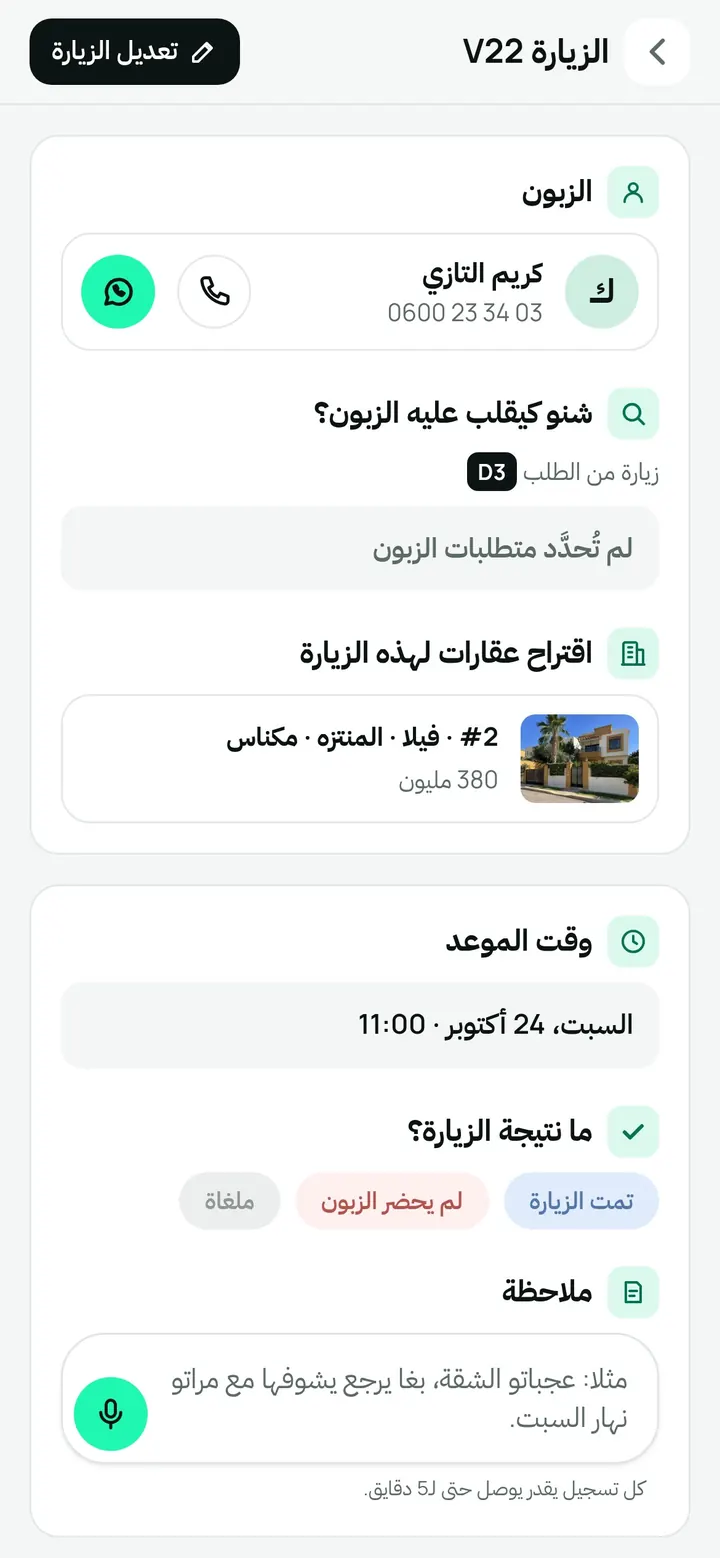
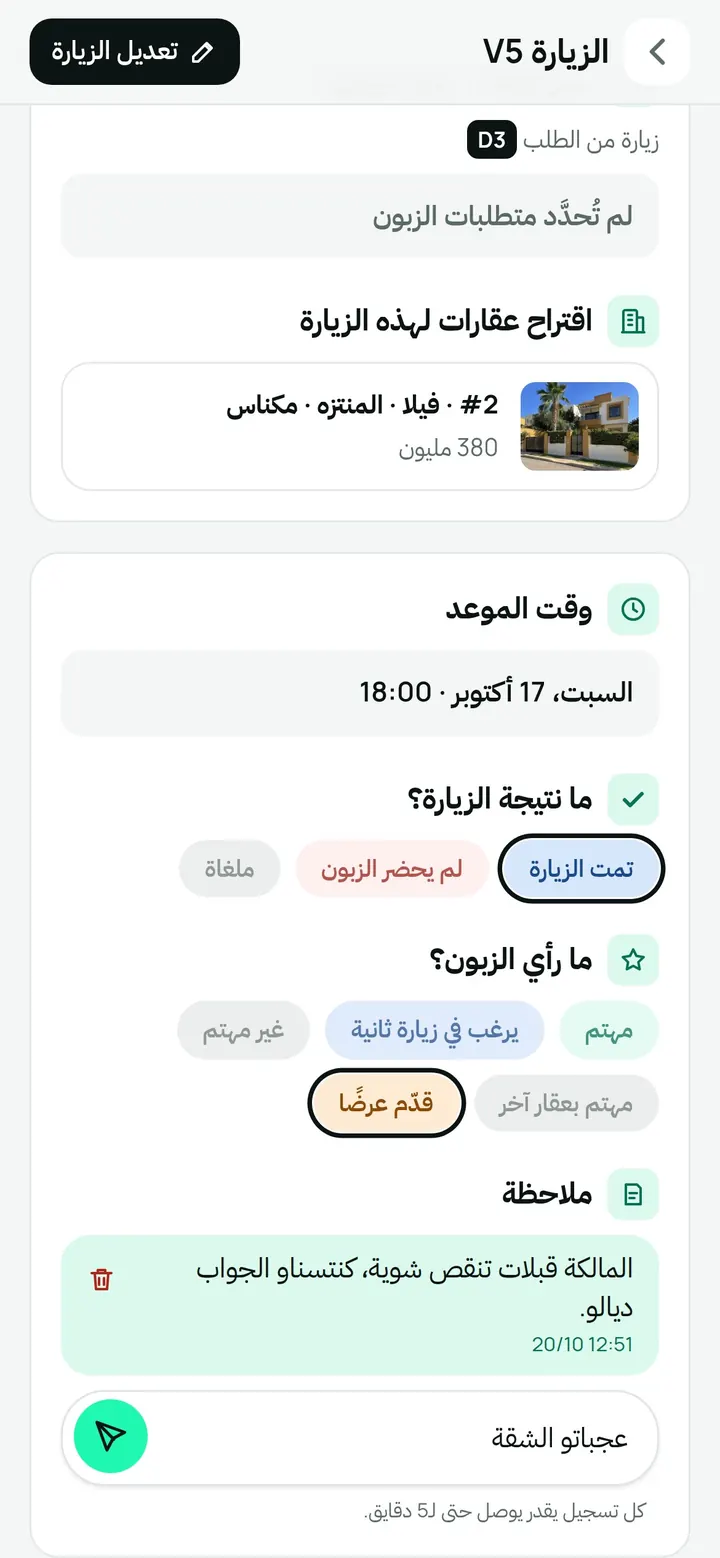
تحت « ما نتيجة الزيارة؟ »، حدّد ما حدث. اضغط على « تمت الزيارة » أو « لم يحضر الزبون » أو « ملغاة »، بحسب الحالة. تُحفظ النتيجة فور اختيارها.
الخطوة 4
حدّد رأي الزبون
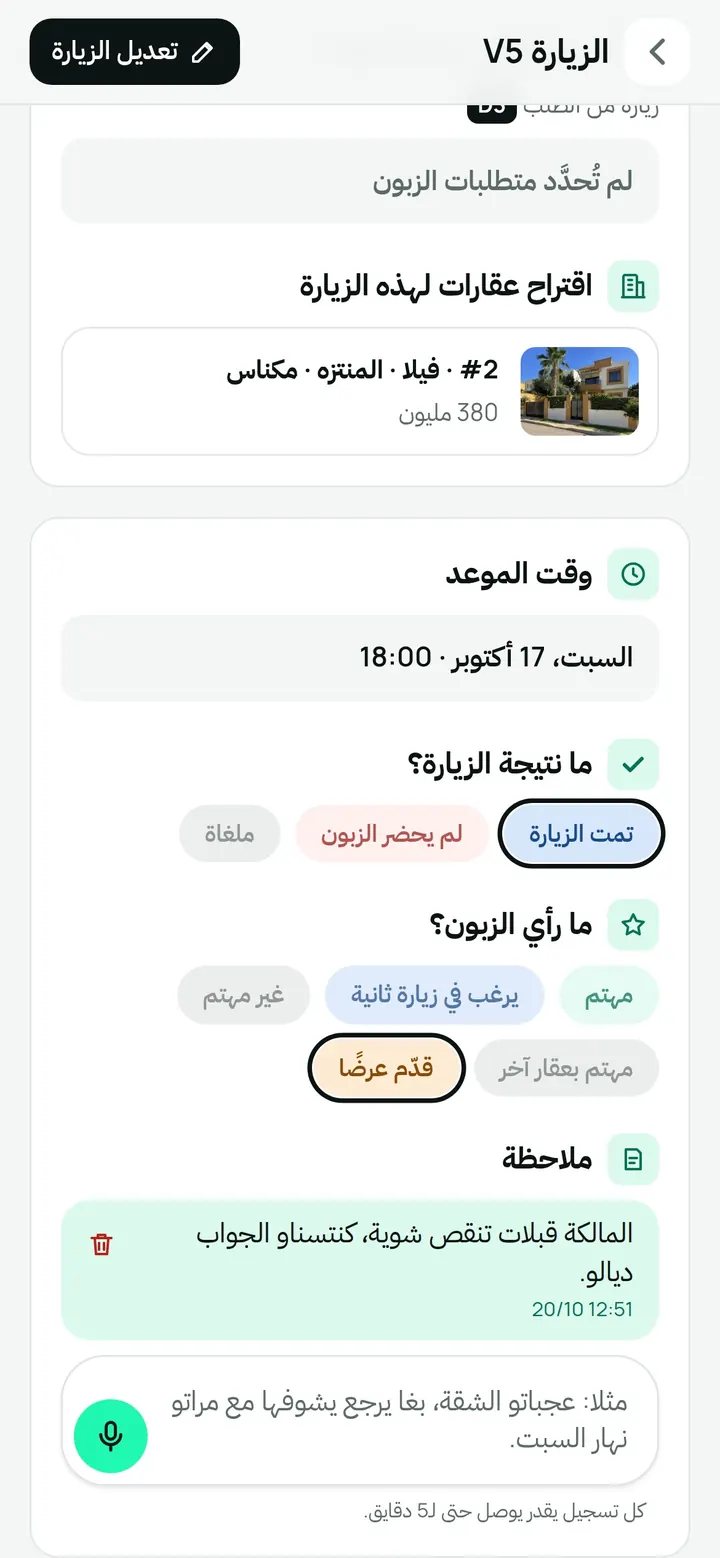
بعد اختيار « تمت الزيارة »، يظهر قسم « ما رأي الزبون؟ ». اضغط على الخيار الذي يعبّر عمّا قاله لك الزبون. مثلاً، اضغط على « يرغب في زيارة ثانية » إذا أراد زيارة العقار مرة أخرى.
الخطوة 5
أضف ملاحظة مكتوبة أو صوتية
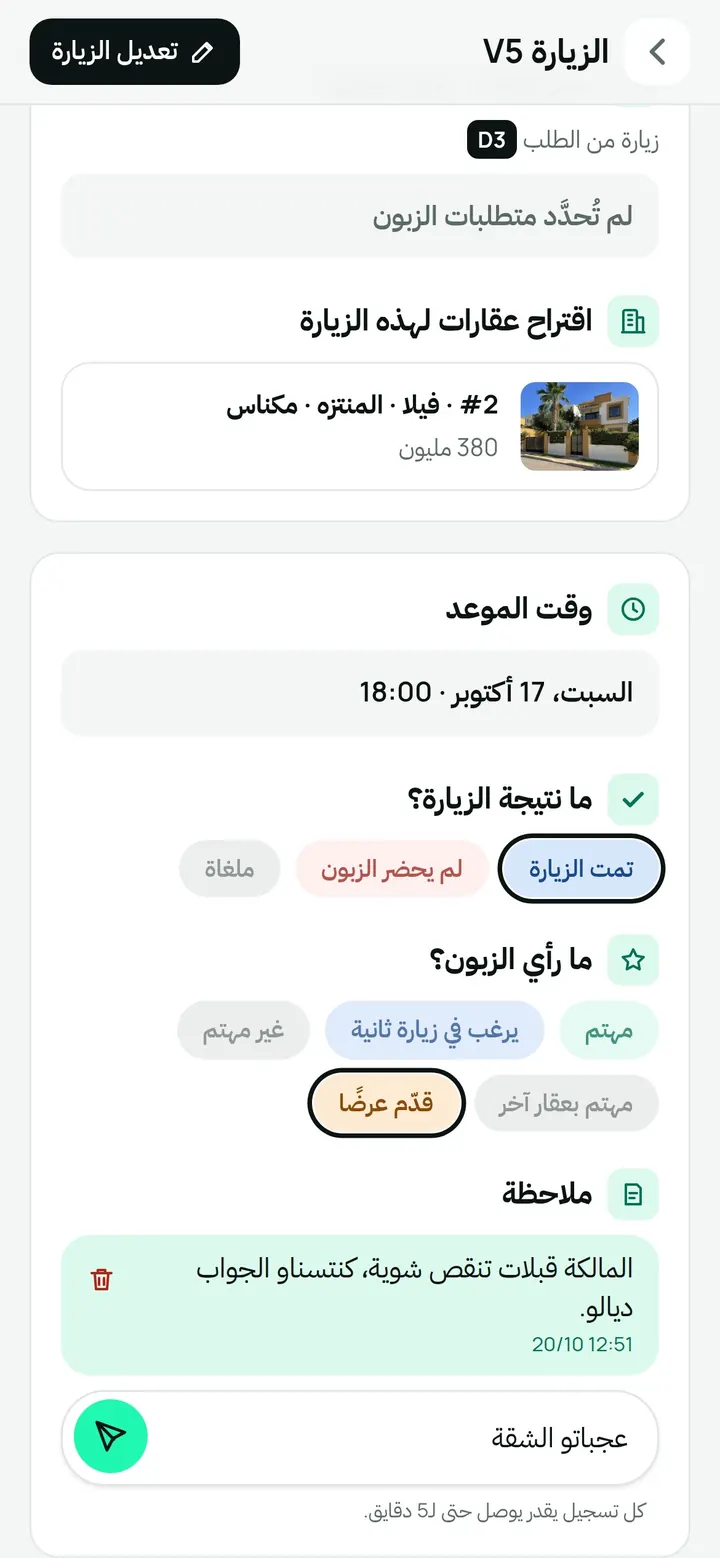
تحت « ملاحظة »، اكتب ما قاله الزبون، مثلاً: « أعجبته الشقة. » أو اضغط على الميكروفون الأخضر وسجّل ملاحظة صوتية تذكر فيها ما قاله الزبون.
الخطوة 6
احفظ الملاحظة في صفحة الزيارة
بجانب الملاحظة، اضغط على السهم الأخضر « صيفطو الملاحظة ». تُحفظ الملاحظة في صفحة الزيارة مع تاريخها ووقتها.
نصائح عملية
- راجع معلومات الزبون والعقار ووقت الزيارة في الصفحة المفتوحة قبل تحديد النتيجة، للتأكد من اختيار الزيارة المعنية.
- اختر « تمت الزيارة » إذا جرت الزيارة فعلاً، ليظهر بعدها قسم « ما رأي الزبون؟ ».
- استخدم الميكروفون الأخضر إذا كنت تفضّل تسجيل ما قاله الزبون بصوتك بدلاً من كتابته في الملاحظة.
- لحفظ الملاحظة في صفحة الزيارة، تذكّر الضغط على السهم الأخضر « صيفطو الملاحظة » الموجود بجانبها.
أسئلة شائعة
ماذا أختار إذا لم يأتِ الزبون؟
اضغط على « لم يحضر الزبون » تحت « ما نتيجة الزيارة؟ ». تُحفظ هذه النتيجة فور اختيارها.
متى يظهر قسم « ما رأي الزبون؟ »؟
يظهر بعد اختيار « تمت الزيارة ». يمكنك عندها تحديد رأي الزبون، مثل رغبته في زيارة العقار مرة أخرى.
هل يجب أن أكتب الملاحظة؟
يمكنك كتابة الملاحظة أو تسجيلها بصوتك باستخدام الميكروفون الأخضر. اضغط بعد ذلك على « صيفطو الملاحظة » لحفظها في صفحة الزيارة.