Comment noter le résultat d’une visite dans Immolink ?
6 étapes · Avec vidéo 1:26 · Mis à jour le
Après une visite, votre agence peut noter ce qui s’est passé et ce que le client a dit. Les étapes ci-dessous vous guident avec de vraies captures de l’application, où un cercle indique quoi toucher. La vidéo présente les mêmes étapes.
Les mêmes étapes, avec une voix en darija.
Étape 1
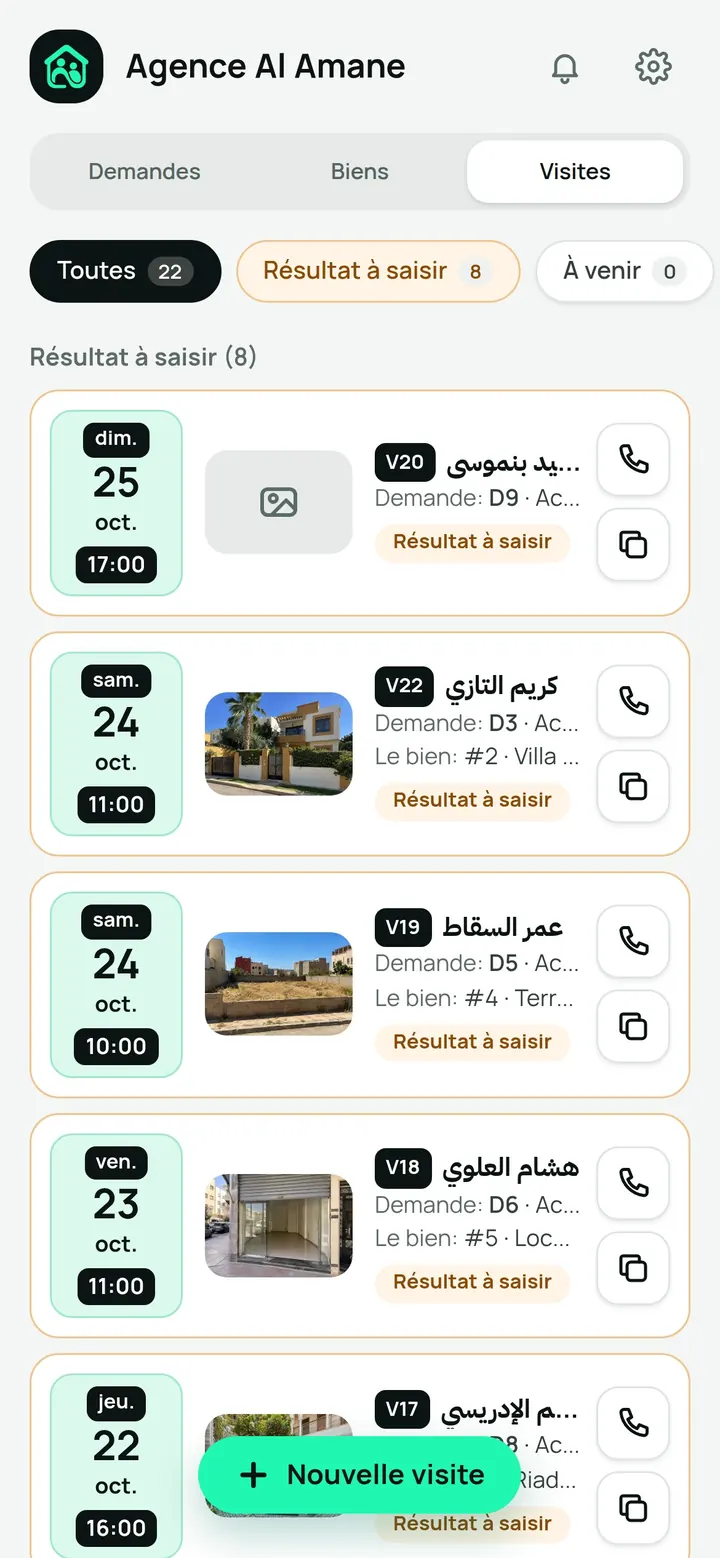
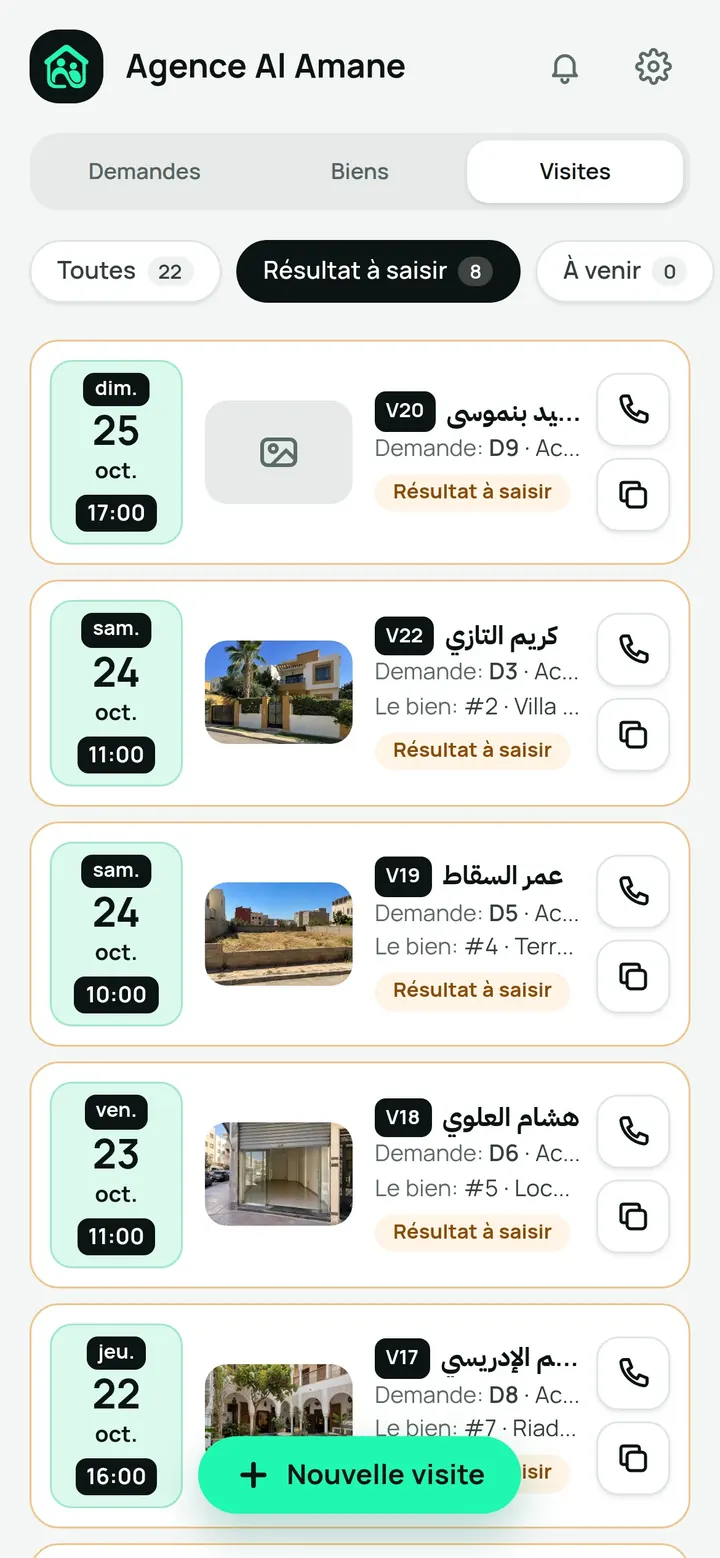
Affichez les visites sans résultat
En haut de l’écran d’accueil, appuyez sur l’onglet « Visites », puis sur « Résultat à saisir ». Vous voyez uniquement les visites dont le résultat n’a pas encore été renseigné. Retrouvez dans cette liste la visite concernée.
Étape 2
Ouvrez la visite concernée
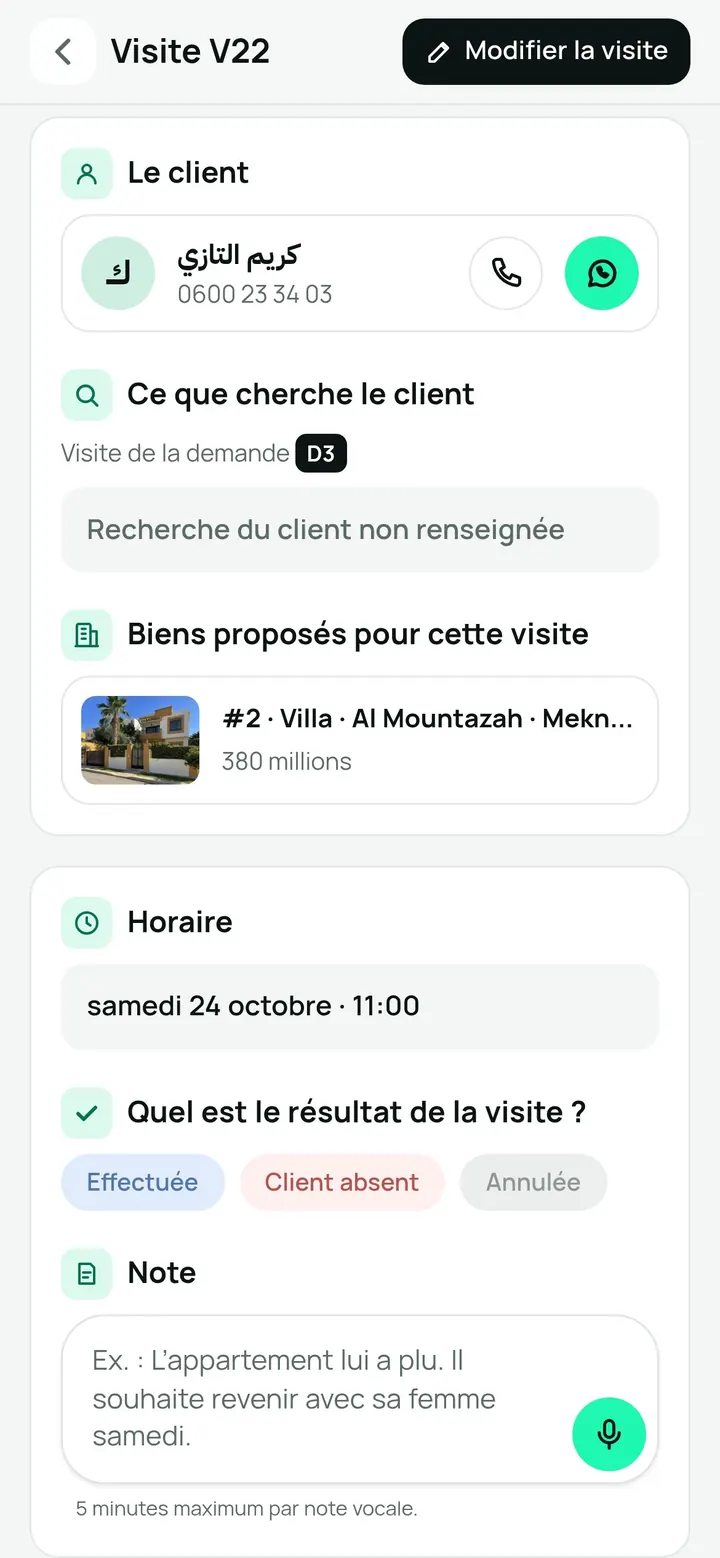
Appuyez sur la visite qui vient d’avoir lieu pour ouvrir sa page. Vous y voyez le client, le bien immobilier et l’heure de la visite. Vérifiez ces informations pour vous assurer de renseigner la bonne visite.
Étape 3
Indiquez le résultat de la visite
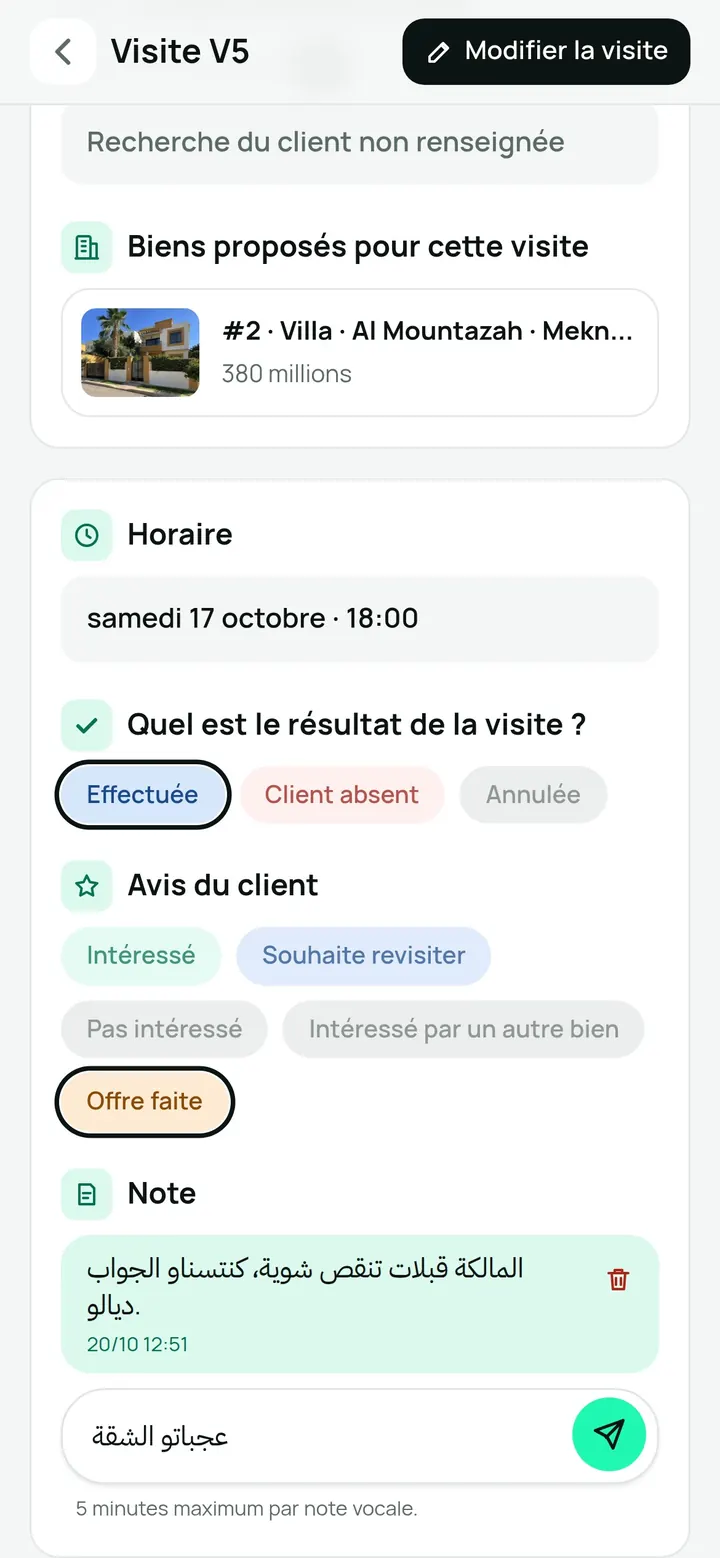
Sous « Quel est le résultat de la visite ? », indiquez ce qui s’est passé. Appuyez sur « Effectuée », « Client absent » ou « Annulée », selon la situation. Le résultat est enregistré immédiatement.
Étape 4
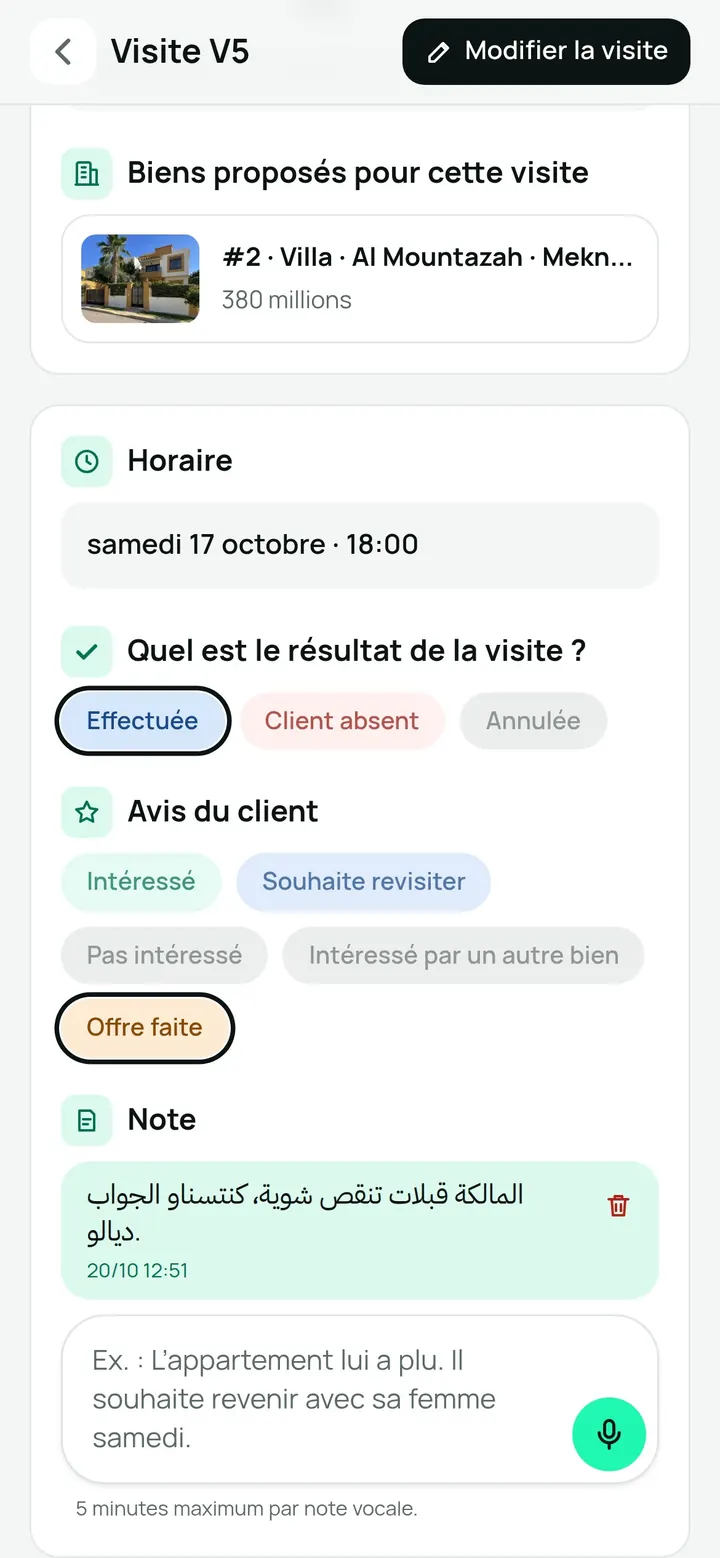
Indiquez l’avis du client
Si vous avez choisi « Effectuée », la rubrique « Avis du client » apparaît. Appuyez sur le choix qui correspond à ce que le client vous a dit. Par exemple, appuyez sur « Souhaite revisiter » s’il souhaite faire une deuxième visite.
Étape 5
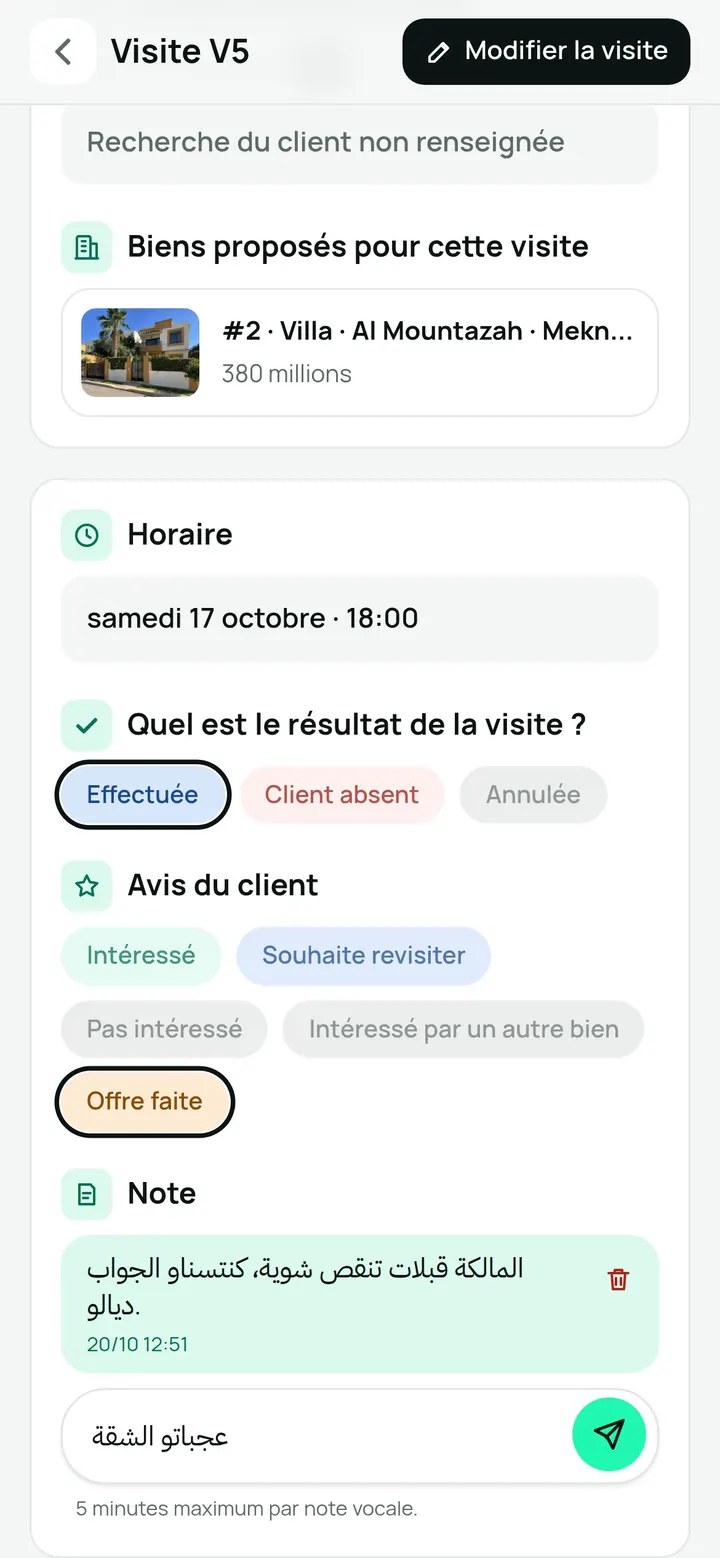
Ajoutez une note écrite ou vocale
Sous « Note », écrivez ce que le client a dit, par exemple : « L’appartement lui a plu. » Ou appuyez sur le microphone vert pour enregistrer ce que le client a dit avec votre voix.
Étape 6
Enregistrez la note sur la visite
À côté de la note, appuyez sur la flèche verte « Envoyer la note ». La note est alors enregistrée sur la visite, avec sa date et son heure.
Conseils pratiques
- Vérifiez le client, le bien et l’heure sur la page ouverte avant de choisir le résultat.
- Choisissez « Effectuée » lorsque la visite a eu lieu : la rubrique « Avis du client » apparaît ensuite.
- Utilisez le microphone vert si vous préférez enregistrer ce que le client a dit avec votre voix.
- Pour enregistrer la note sur la visite, pensez à appuyer sur la flèche verte « Envoyer la note ».
Questions fréquentes
Que choisir si le client n’est pas venu ?
Appuyez sur « Client absent » sous « Quel est le résultat de la visite ? ». Ce résultat est enregistré immédiatement.
Quand la rubrique « Avis du client » apparaît-elle ?
Elle apparaît après avoir choisi « Effectuée ». Vous pouvez alors indiquer, par exemple, que le client souhaite revisiter le bien.
Faut-il écrire la note au clavier ?
Vous pouvez écrire ou enregistrer une note vocale avec le microphone vert. Appuyez ensuite sur « Envoyer la note ».