Comment voir qui a fait quoi dans Immolink ?
6 étapes · Mis à jour le
Vous souhaitez savoir qui a ajouté une demande de recherche ou enregistré une note vocale dans votre agence ? Le journal permet de retrouver les actions de votre équipe et leur heure. Suivez les étapes sur les captures d’écran de l’application ; la vidéo montre les mêmes étapes.
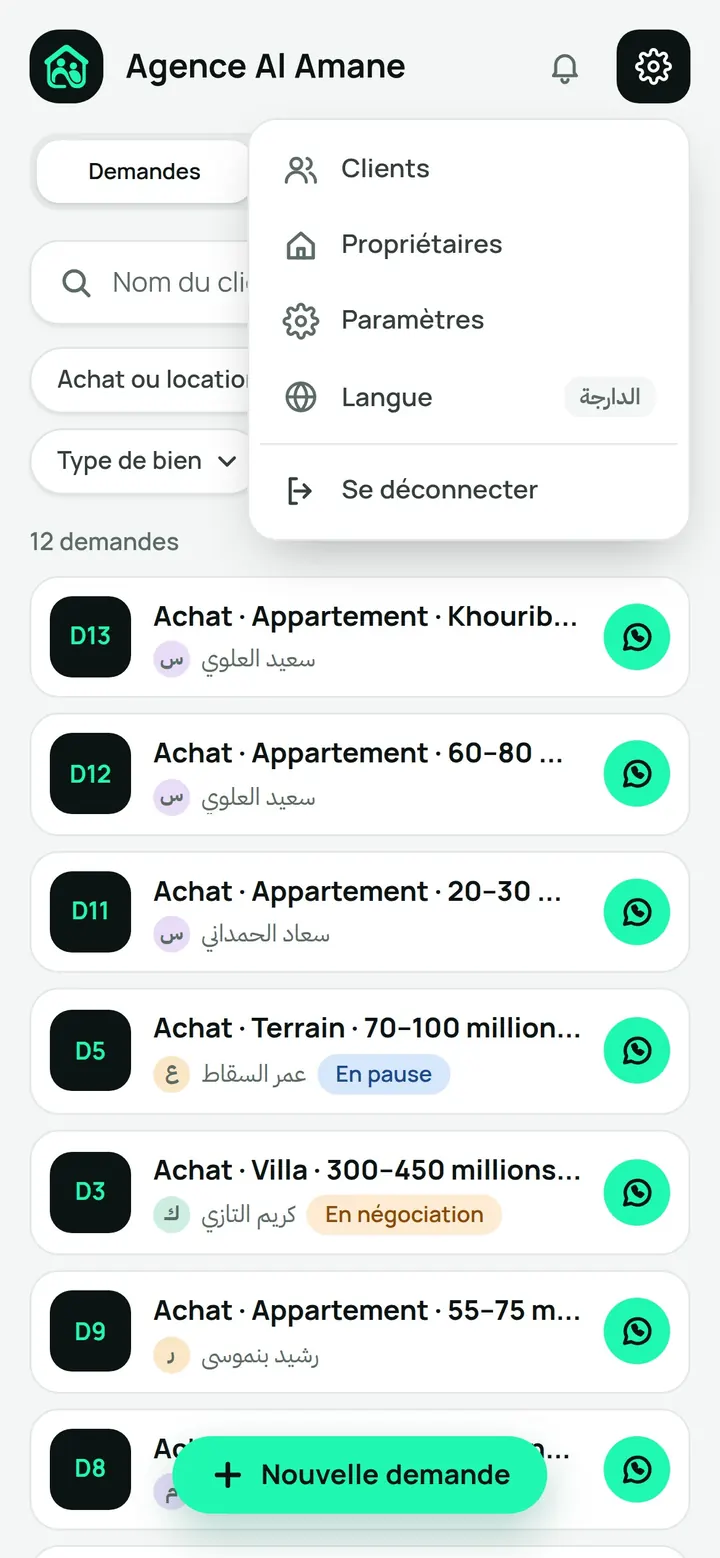
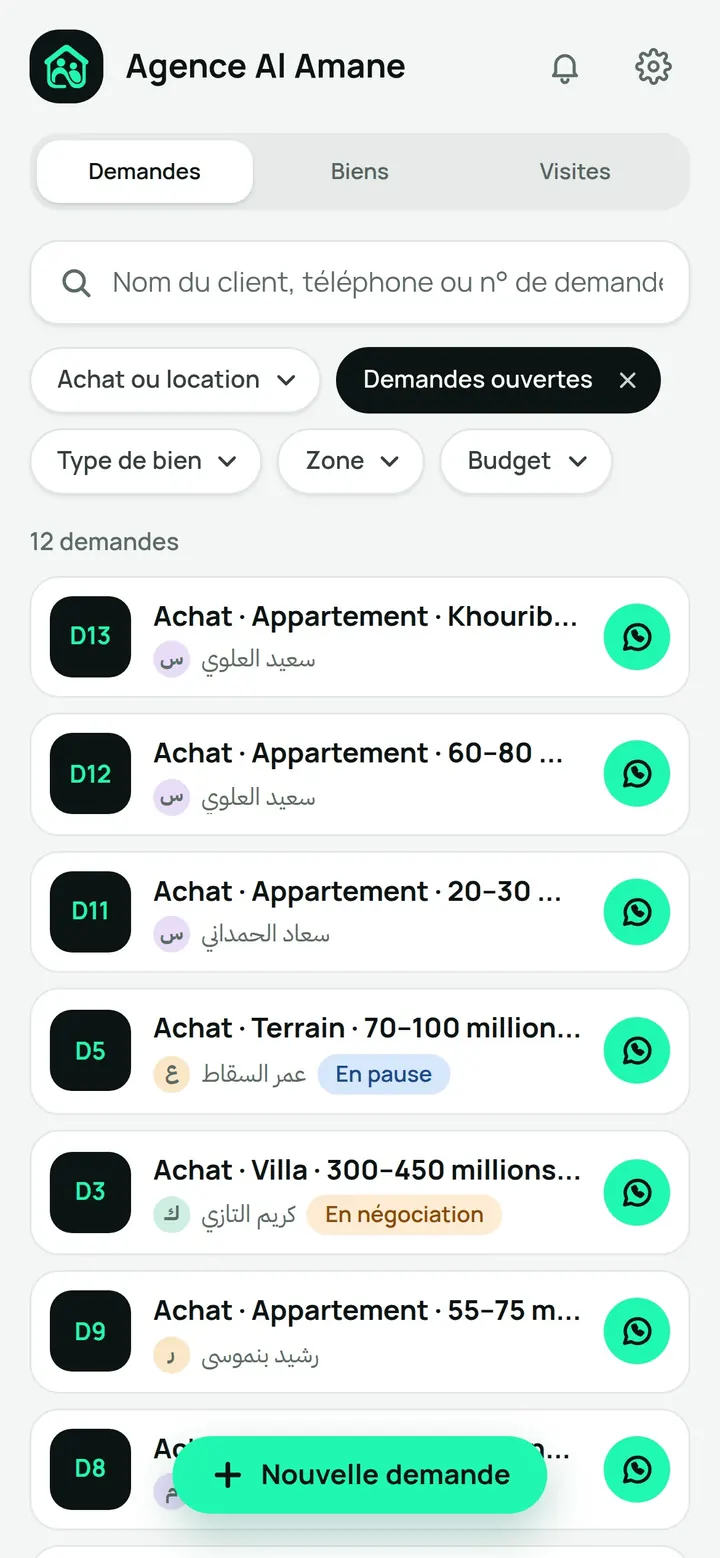
Commencez sur l’écran d’accueil d’Immolink.
Étape 1
Ouvrez les paramètres
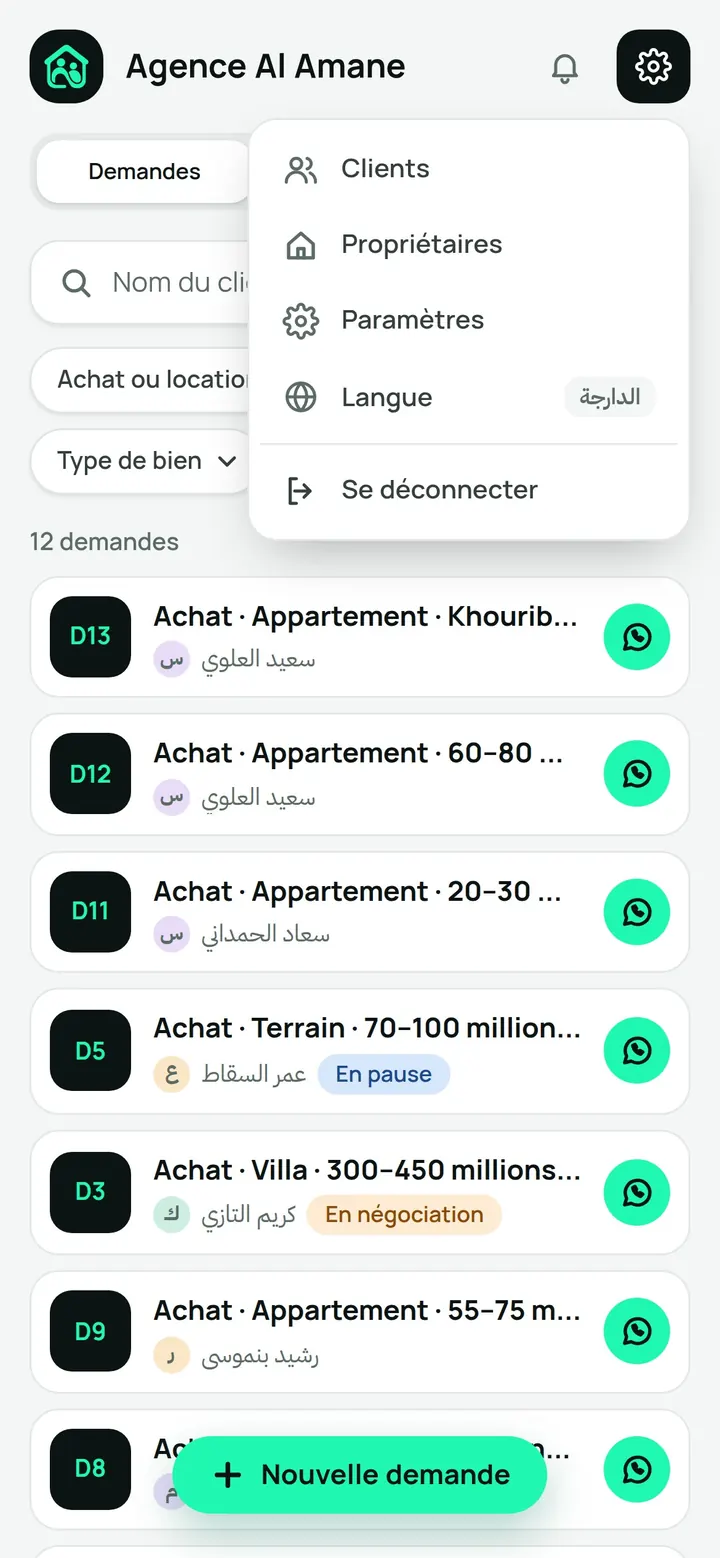
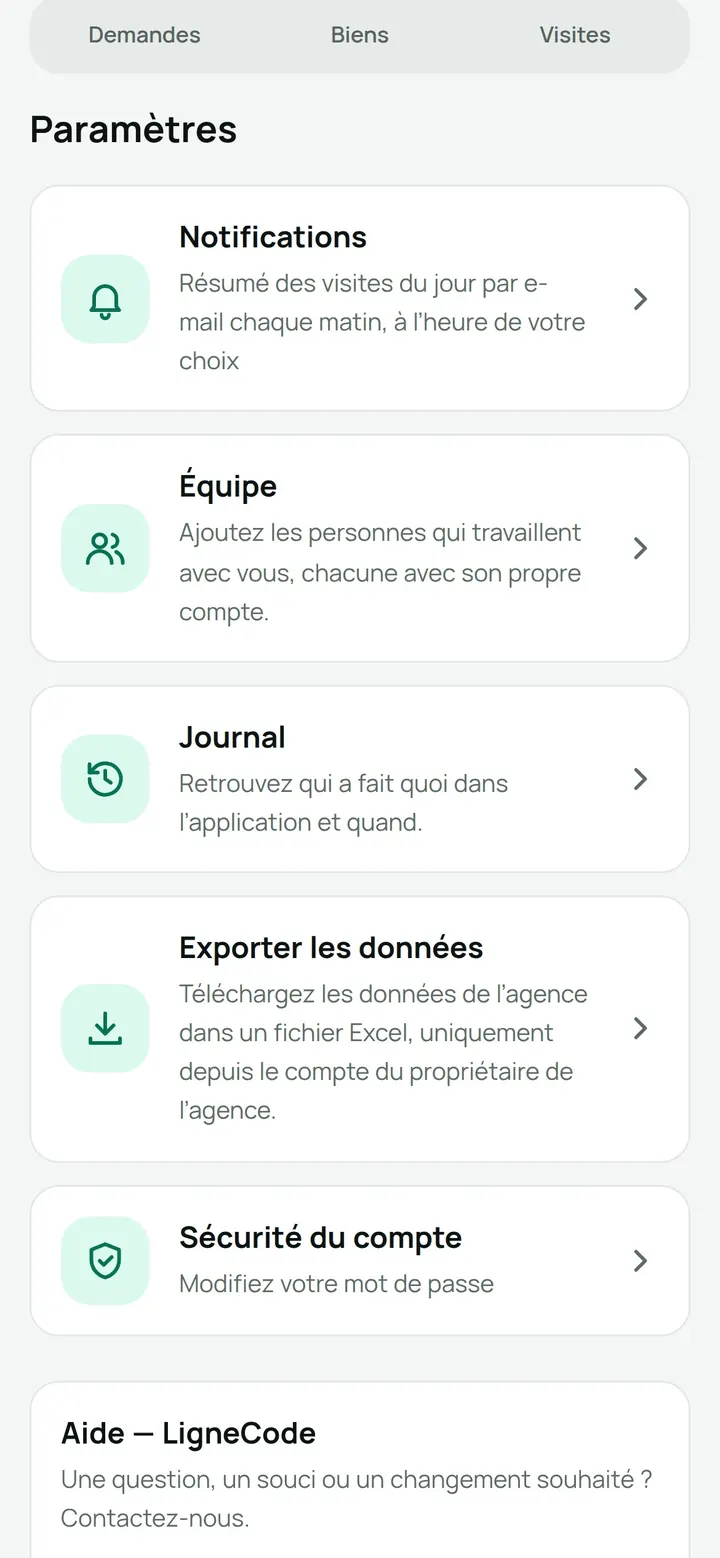
Sur l’écran d’accueil, appuyez sur le menu en haut de l’écran. Un petit menu s’ouvre : appuyez sur « Paramètres ». La page « Paramètres » apparaît.
Étape 2
Accédez au journal
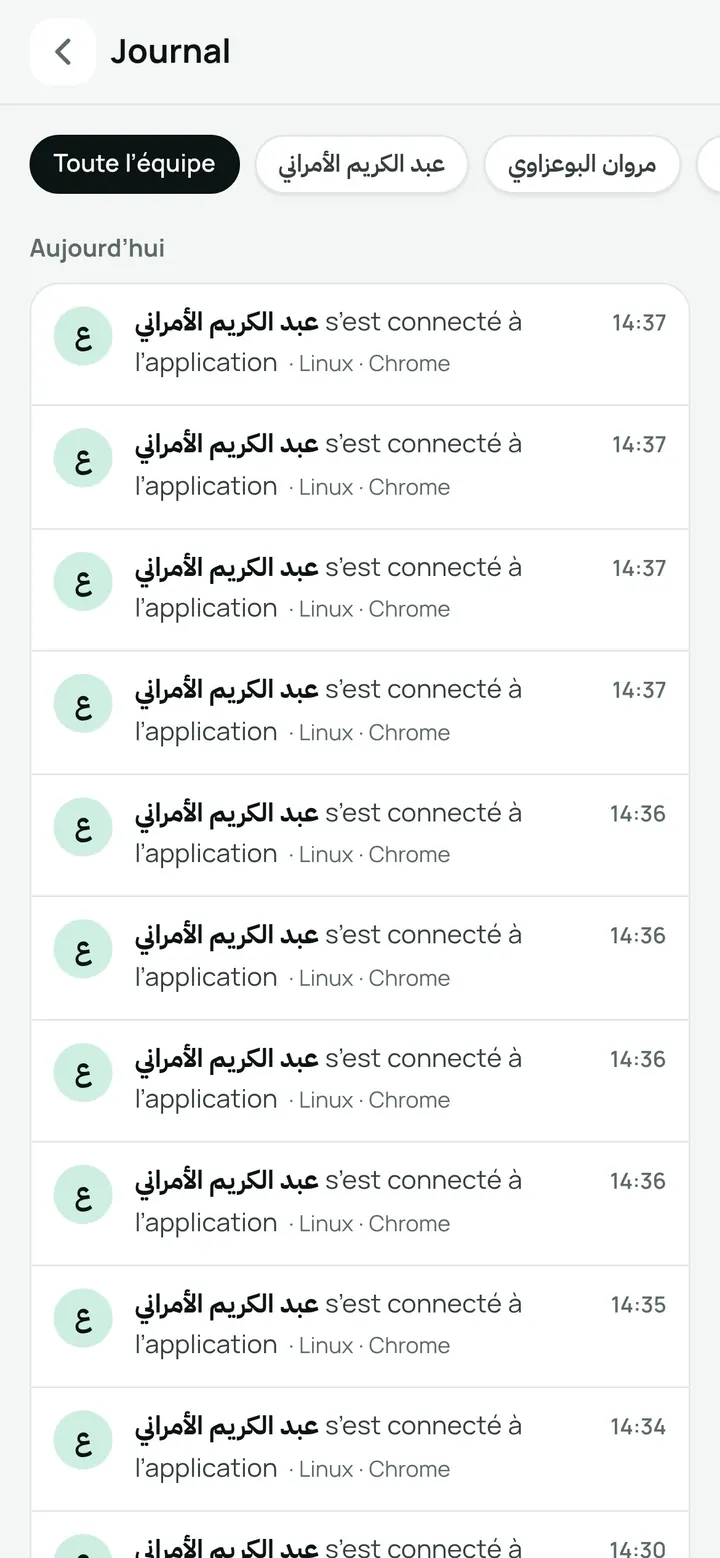
Appuyez sur « Journal » pour ouvrir la liste des actions de toute l’équipe. Les actions les plus récentes apparaissent en haut de la liste. Elles sont regroupées par jour, sous « Aujourd’hui », « Hier » et les autres jours.
Étape 3
Lisez une ligne du journal
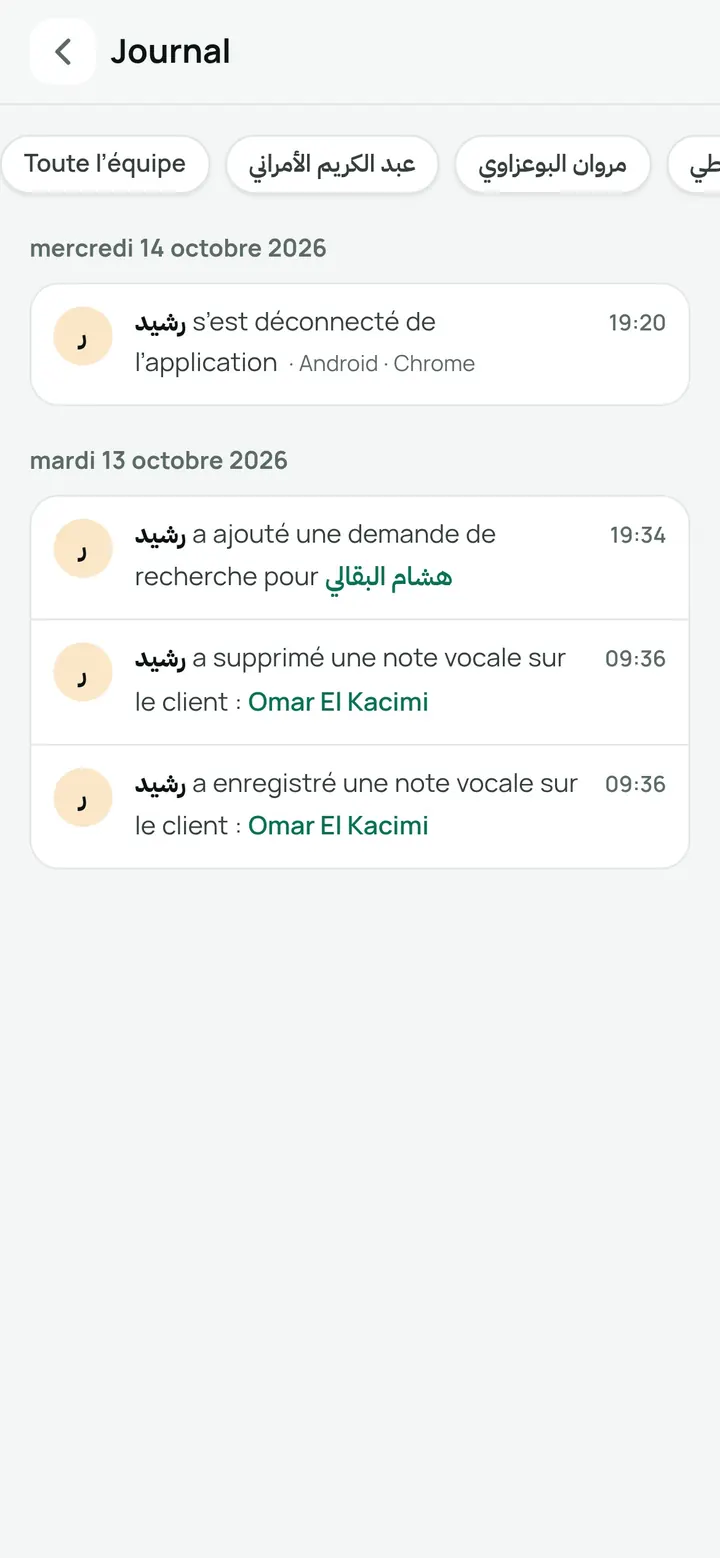
Repérez le nom écrit en gras dans une ligne : il indique qui a effectué l’action. Lisez le texte de cette ligne pour savoir ce que cette personne a fait. Regardez à gauche pour connaître l’heure de l’action.
Étape 4
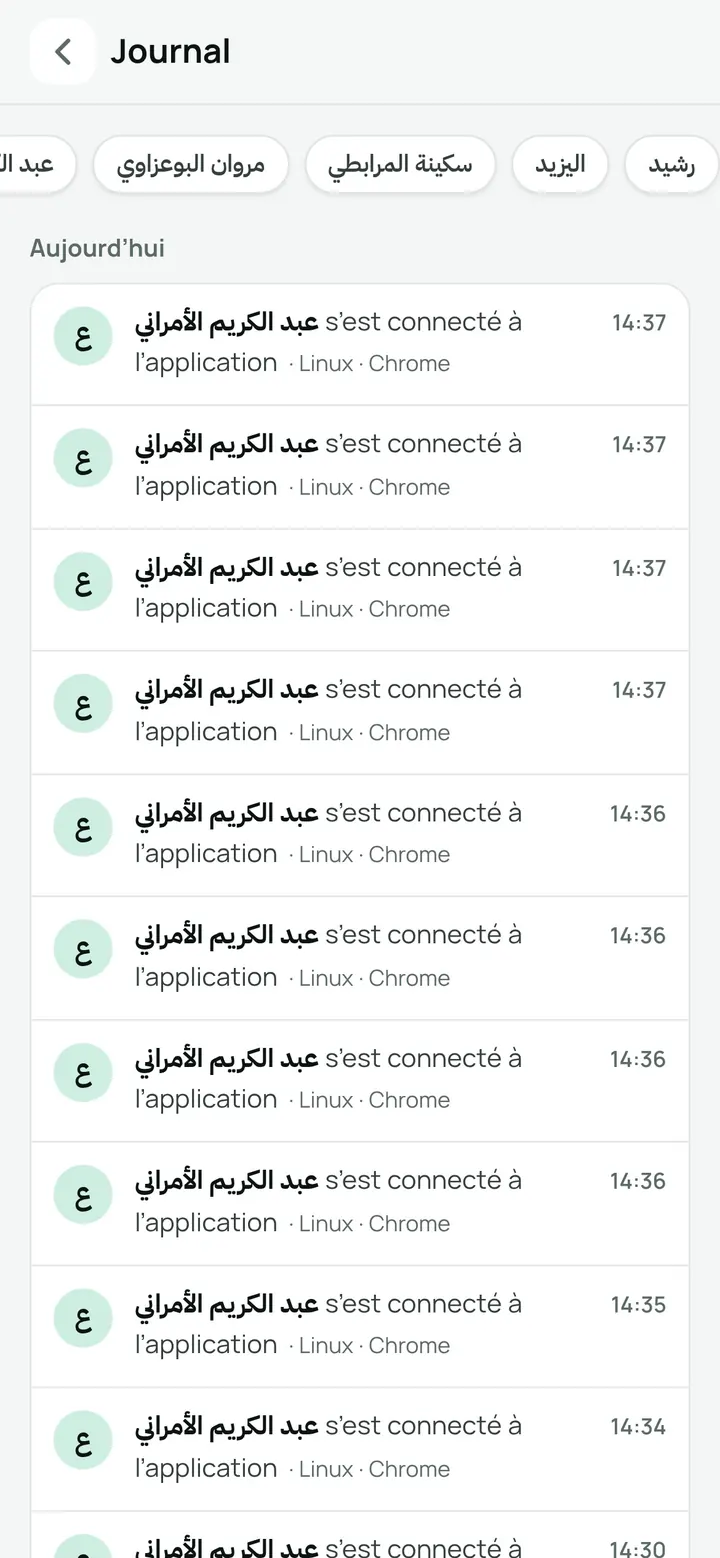
Choisissez un membre de l’équipe
Repérez les noms des membres de votre équipe en haut de la page. Appuyez sur le nom de la personne dont vous souhaitez consulter les actions. La liste affiche uniquement ce que cette personne a fait dans l’application.
Étape 5
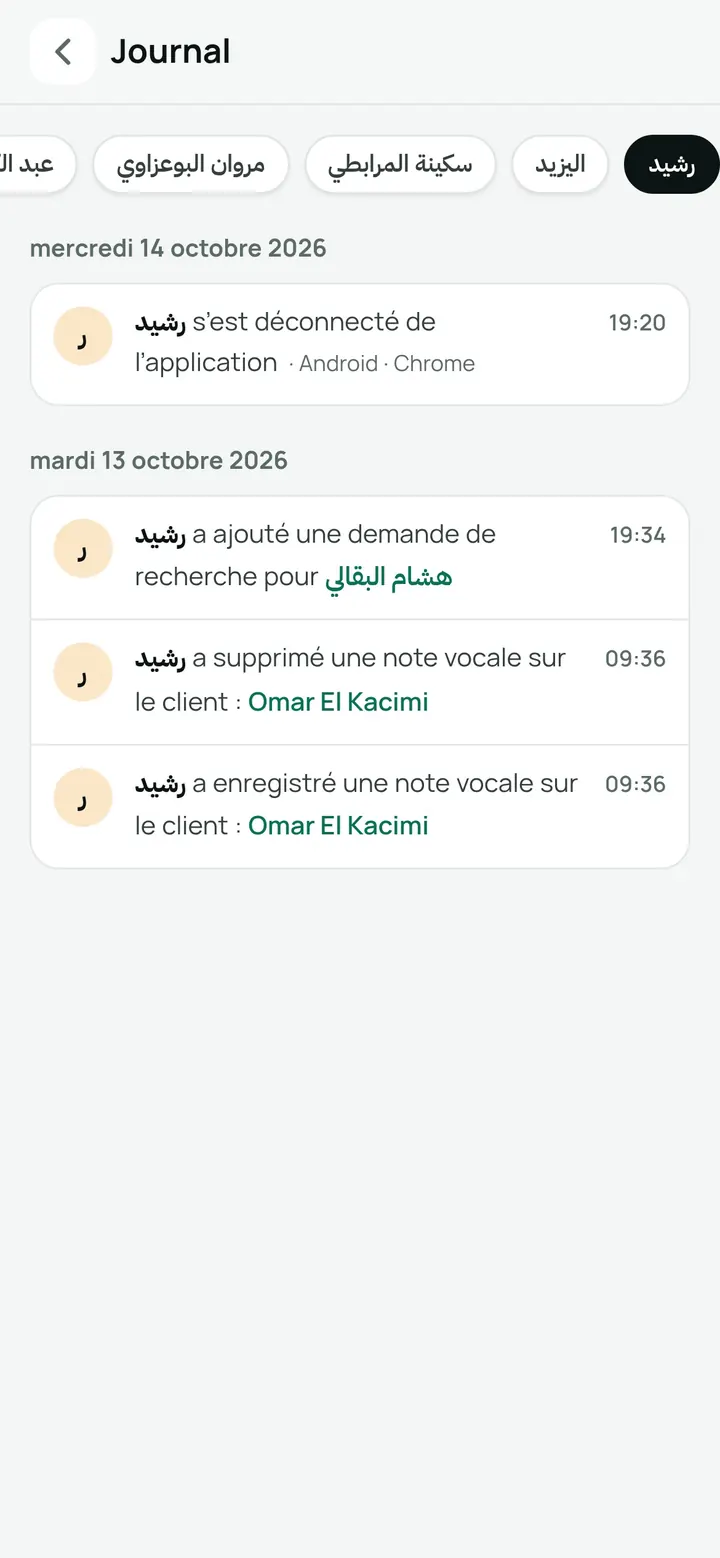
Consultez les actions de cette personne
Lisez la liste après avoir choisi une personne, par exemple Rachid. Dans l’exemple, une ligne indique « a ajouté une demande de recherche pour ». Une autre signale l’enregistrement d’une note vocale.
Étape 6
Retrouvez les actions de toute l’équipe
Pour revoir les actions de tout le monde, repérez « Toute l’équipe » au début des noms. Appuyez sur « Toute l’équipe ». La liste complète des actions de votre équipe revient à l’écran.
Conseils pratiques
- Commencez par le haut de la liste pour consulter les actions les plus récentes.
- Vérifiez le jour indiqué au-dessus des lignes, puis l’heure à gauche de l’action qui vous intéresse.
- Pour retrouver les actions d’une personne, appuyez sur son nom parmi les noms affichés en haut.
- Après avoir consulté une personne, appuyez sur « Toute l’équipe » pour retrouver la liste complète.
Questions fréquentes
Où trouver le journal dans Immolink ?
Depuis l’écran d’accueil, ouvrez le menu en haut. Appuyez sur « Paramètres », puis sur « Journal ».
Comment savoir qui a effectué une action ?
Le nom en gras indique la personne qui a effectué l’action. La même ligne décrit son action et affiche l’heure à gauche.
Puis-je voir uniquement les actions d’un agent ?
Oui. Appuyez sur son nom en haut de la page pour afficher uniquement ses actions. Appuyez ensuite sur « Toute l’équipe » pour revoir les actions de tous.