Comment vous connecter à votre compte Immolink ?
7 étapes · Avec vidéo 1:14 · Mis à jour le
Pour accéder aux demandes des clients de votre agence, connectez-vous à votre compte Immolink. Les étapes ci-dessous vous guident avec des captures des écrans réels et un cercle sur les éléments à toucher. La vidéo présente les mêmes étapes.
Préparez votre message de bienvenue sur WhatsApp ou votre PDF de bienvenue : il contient vos informations de connexion.
Les mêmes étapes, avec une voix en darija.
Étape 1
Ouvrez votre message de bienvenue
Ouvrez le message de bienvenue sur WhatsApp ou le PDF de bienvenue. Vous y trouverez le lien, l’e-mail et le mot de passe. Repérez ces trois informations avant de continuer.
Étape 2
Appuyez sur le lien
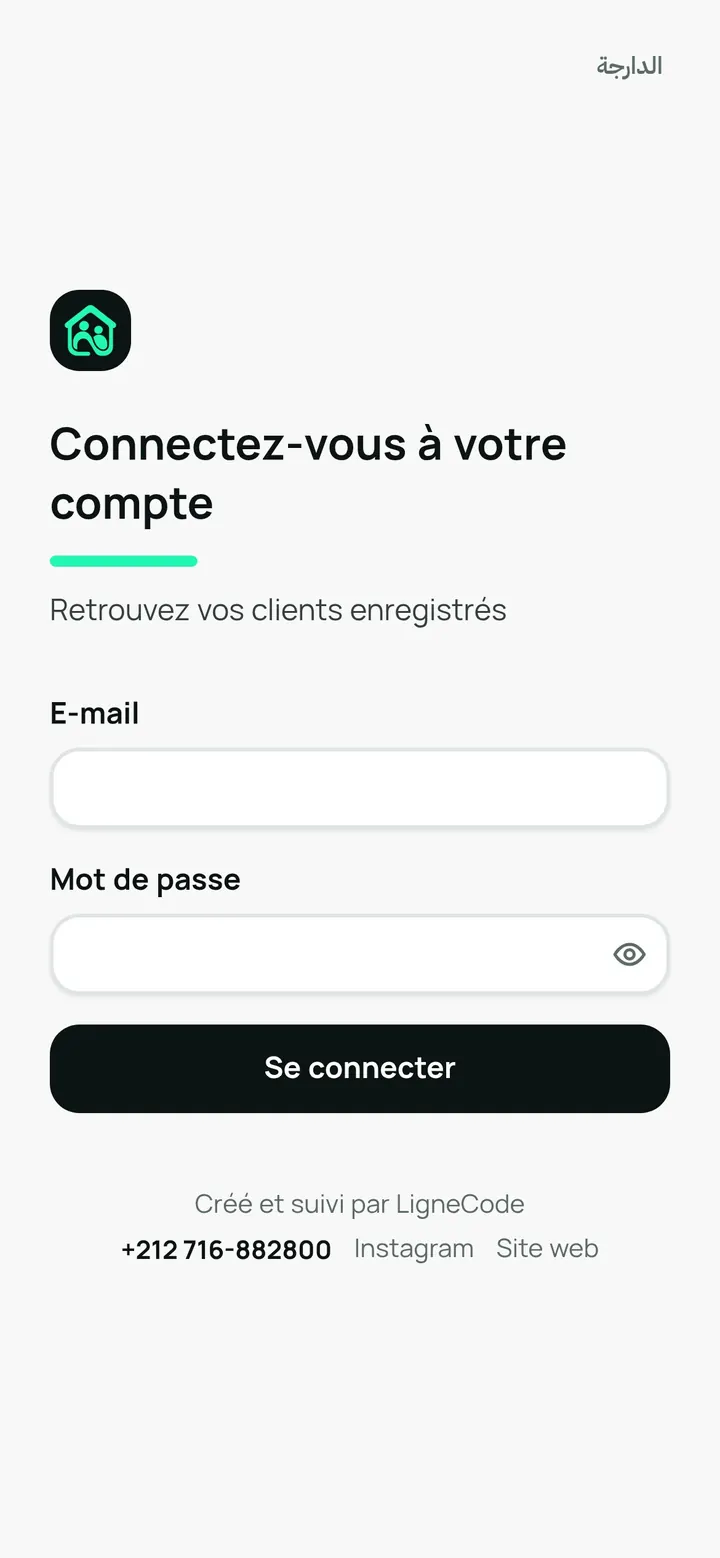
Appuyez sur le lien présent dans votre message ou votre PDF de bienvenue. La page « Connectez-vous à votre compte » s’ouvre. Vous y voyez les champs « E-mail » et « Mot de passe ».
Étape 3
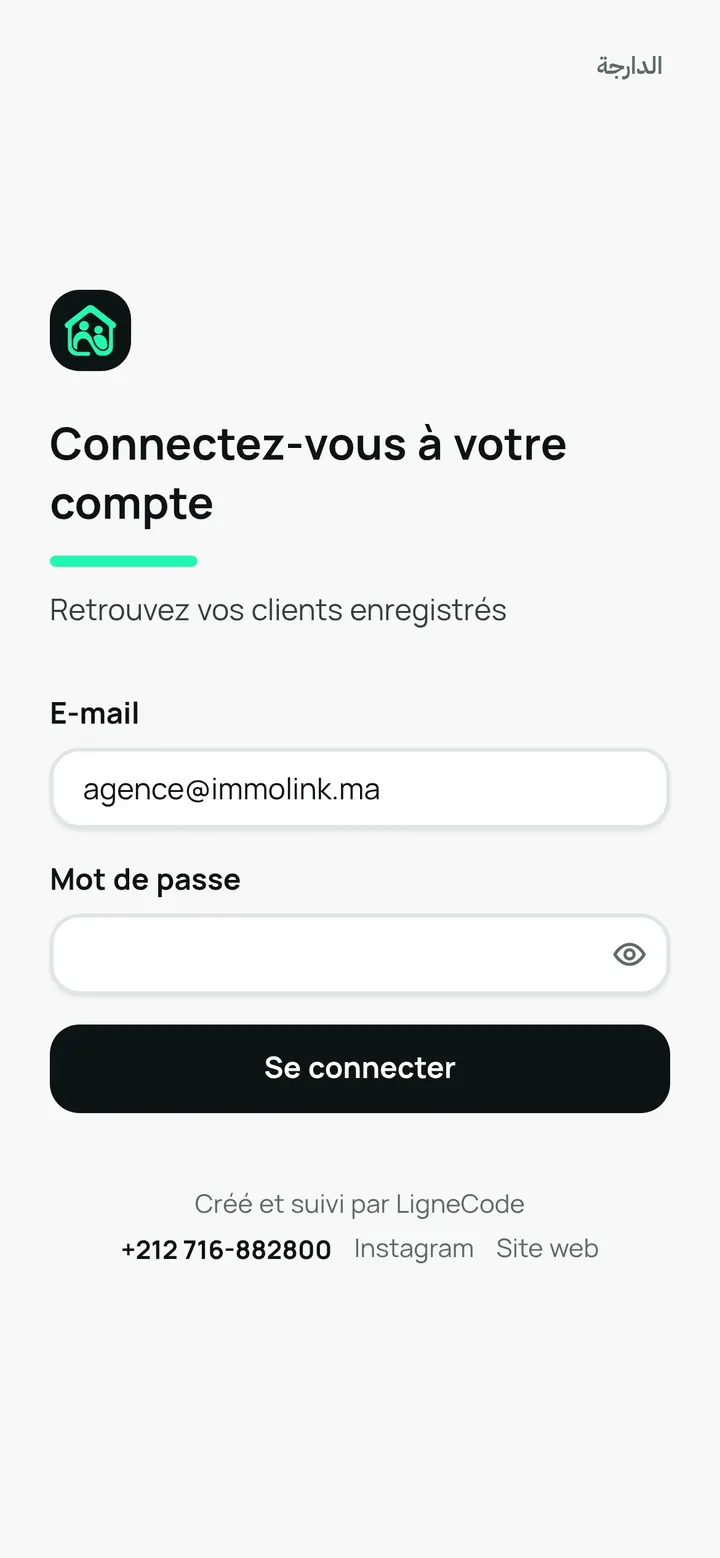
Écrivez votre e-mail
Appuyez sur le champ « E-mail ». Écrivez l’e-mail exactement comme dans le message de bienvenue. Vérifiez que l’adresse affichée dans le champ correspond à celle du message.
Étape 4
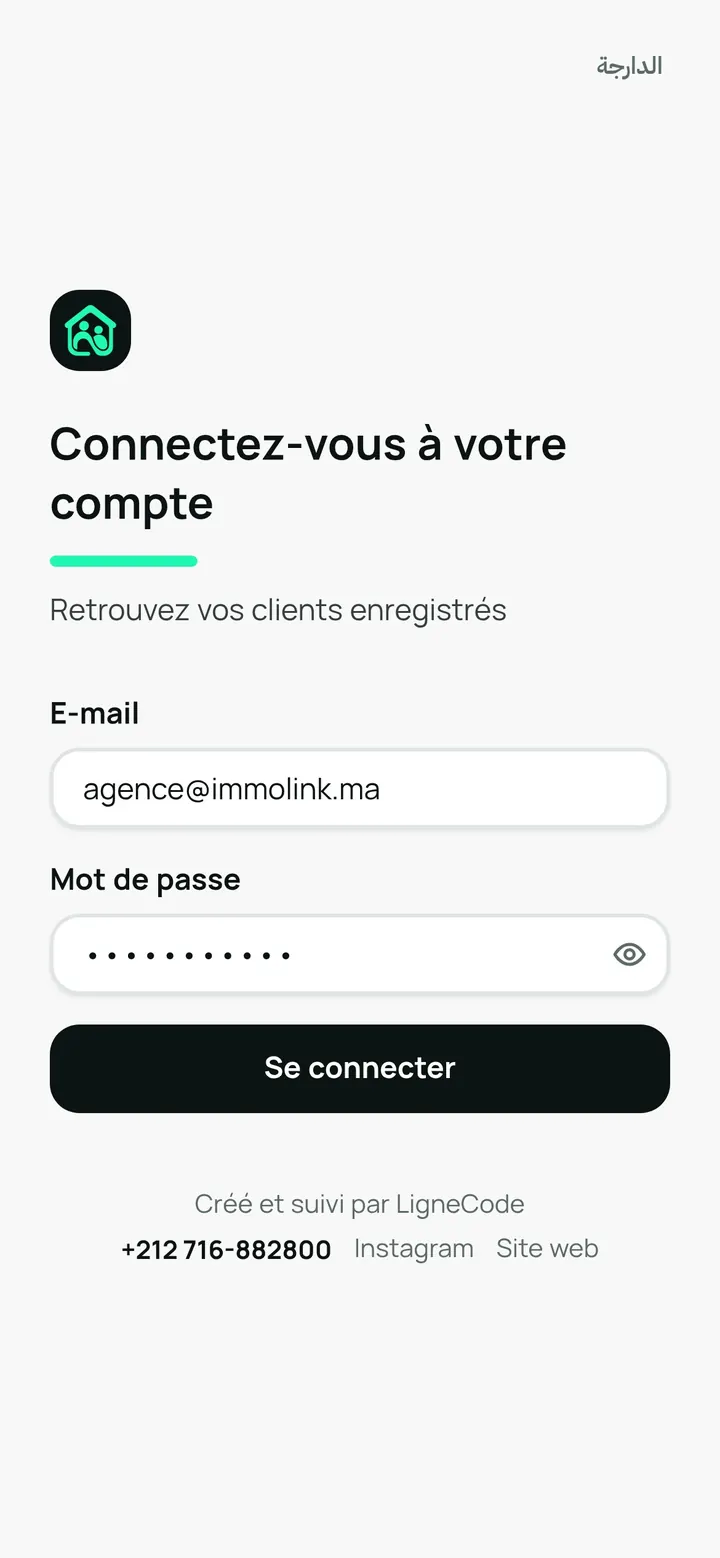
Écrivez votre mot de passe
Appuyez sur le champ « Mot de passe » et écrivez le mot de passe du message. Respectez les lettres majuscules, les lettres minuscules et le tiret. Le mot de passe apparaît sous forme de points.
Étape 5
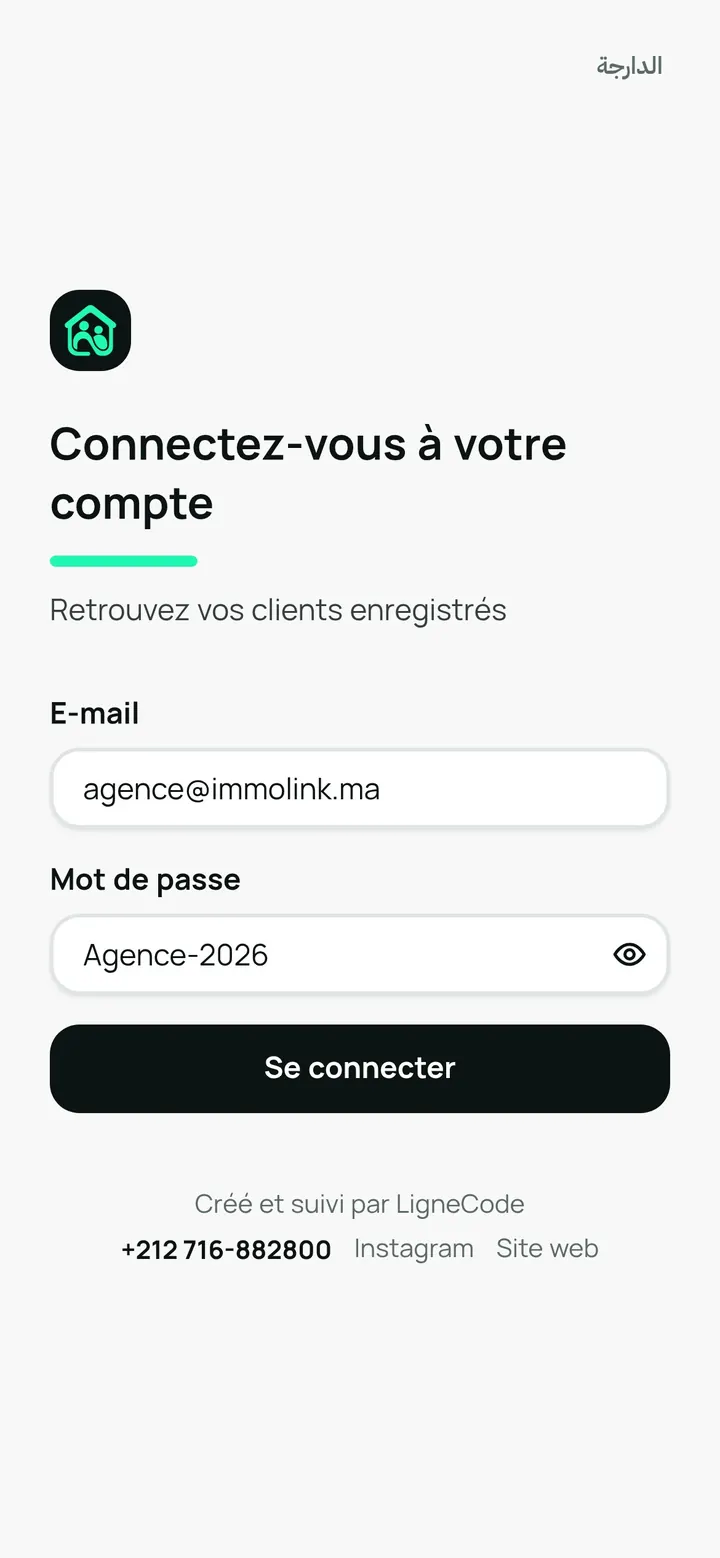
Vérifiez votre mot de passe
Appuyez sur l’œil au bout du champ « Mot de passe ». Votre mot de passe devient visible à la place des points. Comparez-le avec celui du message pour vérifier que vous l’avez écrit exactement.
Étape 6
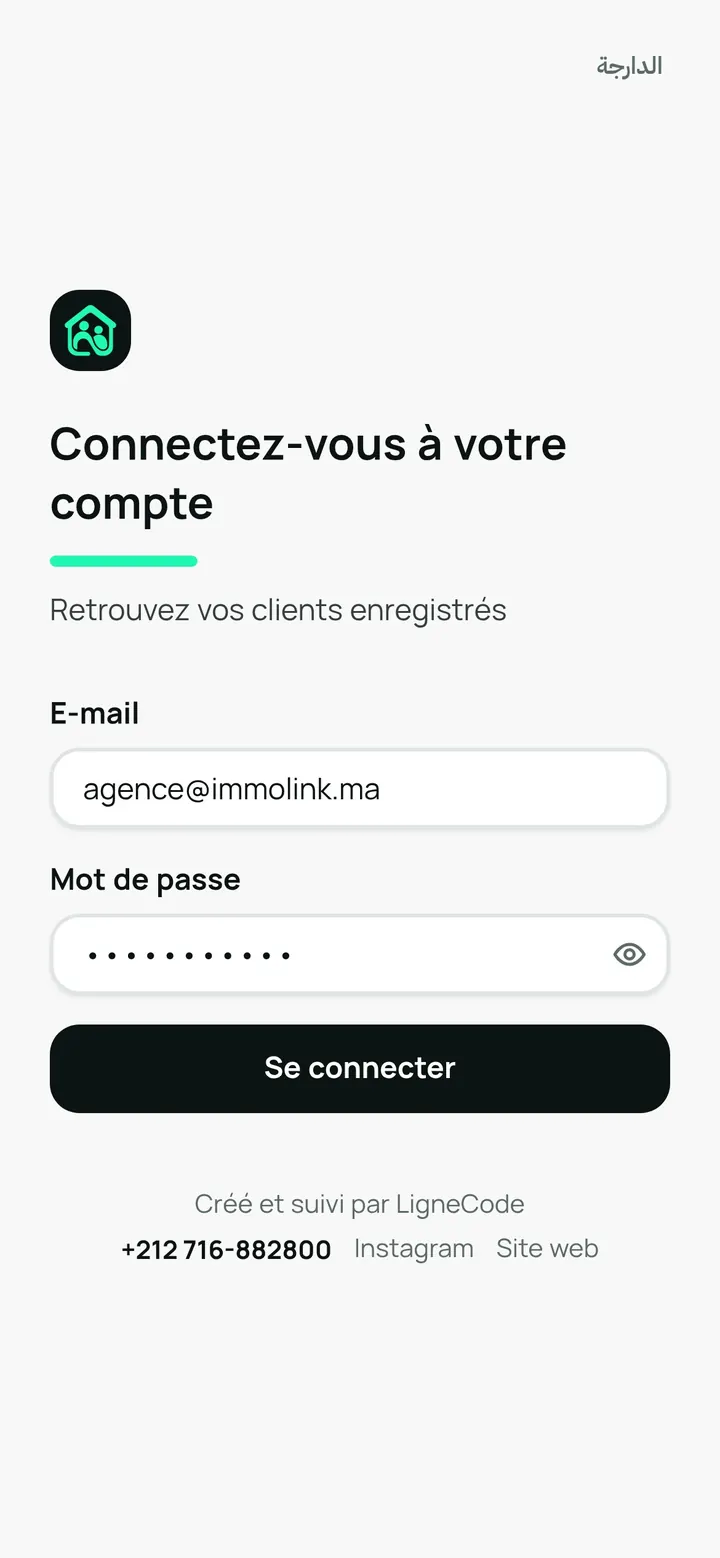
Appuyez sur « Se connecter »
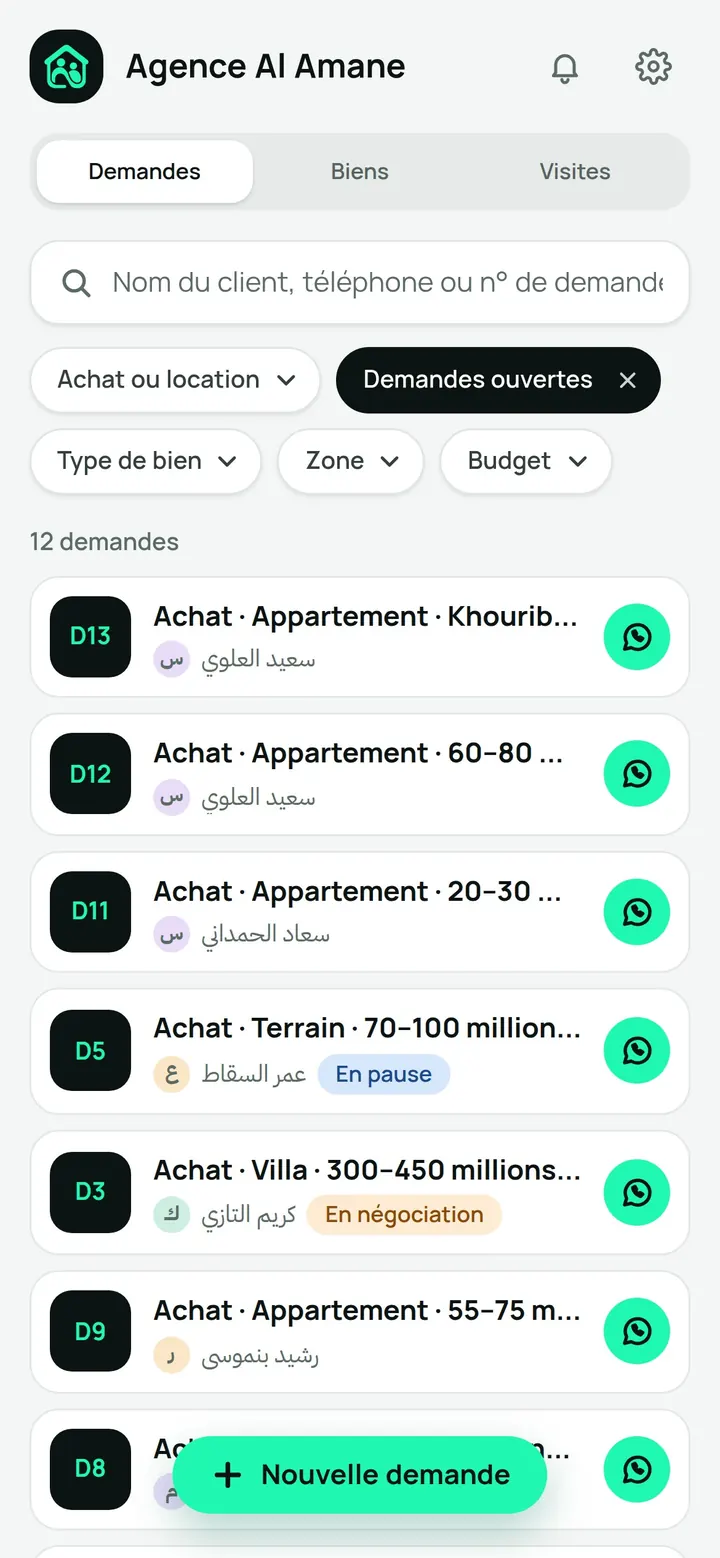
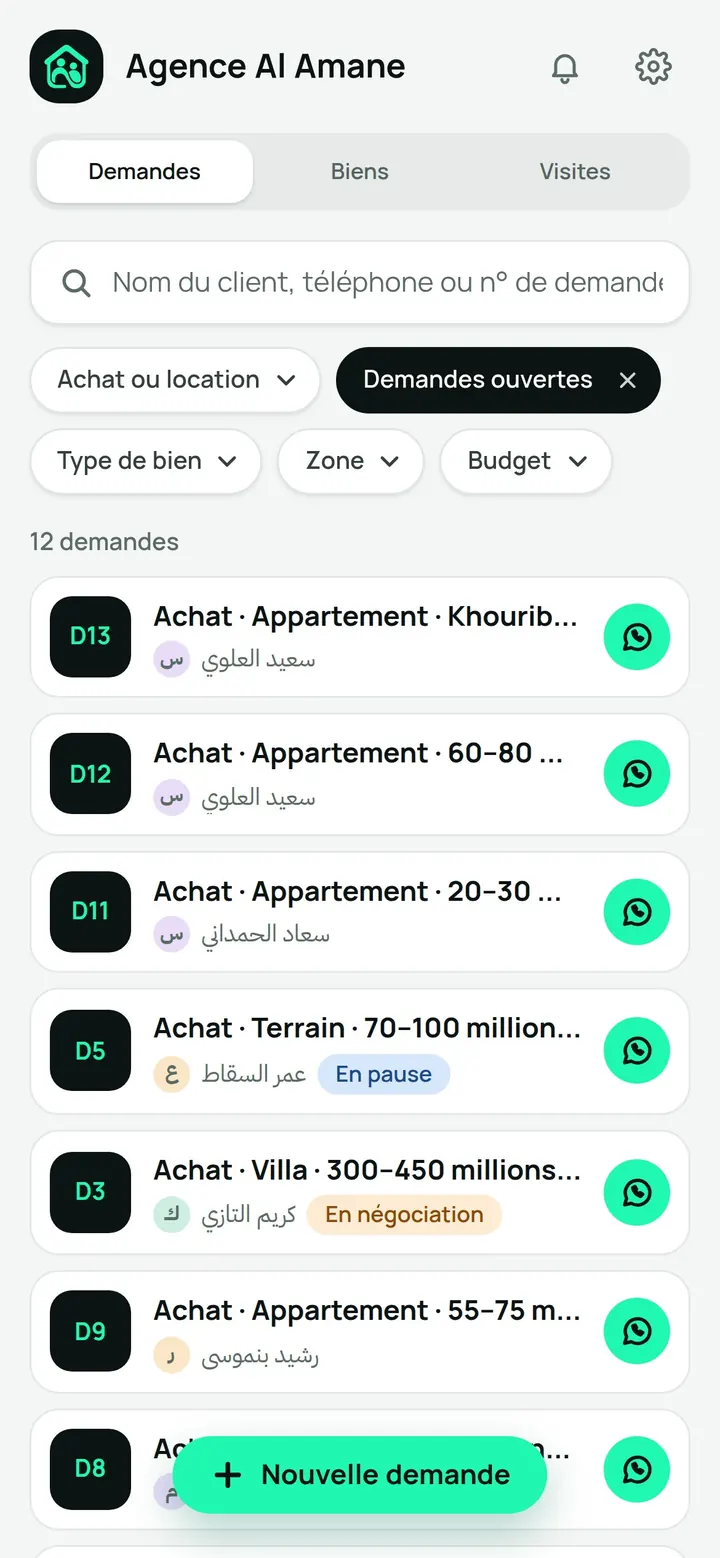
Appuyez sur le bouton noir « Se connecter ». Vous accédez à votre compte et la liste « Demandes des clients » s’affiche.
Étape 7
Repérez les demandes des clients
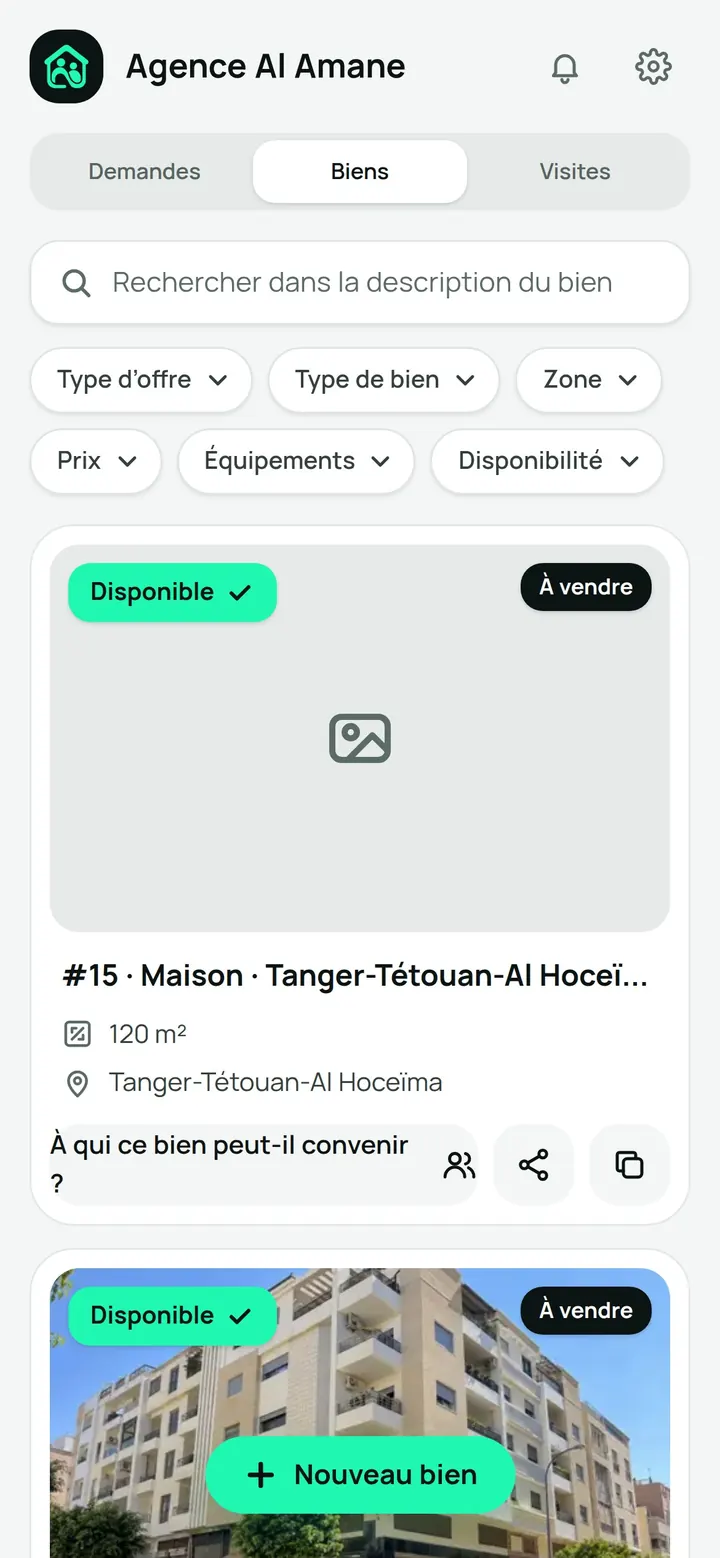
Repérez le titre « Demandes des clients » sur le premier écran après la connexion. En haut, à côté, vous voyez aussi « Biens » et « Visites ».
Conseils pratiques
- Utilisez le lien du message de bienvenue ou du PDF pour ouvrir la page de connexion.
- Recopiez l’e-mail et le mot de passe exactement, en respectant les majuscules, les minuscules et le tiret.
- Pour vérifier le mot de passe masqué par les points, appuyez sur l’œil au bout du champ.
Questions fréquentes
Où trouver mon e-mail et mon mot de passe ?
Ils se trouvent dans votre message de bienvenue sur WhatsApp ou dans le PDF de bienvenue, avec le lien.
Pourquoi mon mot de passe apparaît-il sous forme de points ?
Le champ masque le mot de passe avec des points. Appuyez sur l’œil au bout du champ pour le voir.
Quel écran apparaît après la connexion ?
La liste « Demandes des clients » s’affiche en premier. « Biens » et « Visites » se trouvent en haut, à côté.