Comment régler le résumé du matin et les notifications dans Immolink ?
7 étapes · Mis à jour le
Votre agence souhaite recevoir la liste des visites du jour le matin ou choisir les destinataires des notifications. Suivez les étapes ci-dessous, illustrées par de vraies captures de l’application. Un cercle indique où appuyer, et la vidéo montre les mêmes étapes.
Étape 1
Ouvrez les paramètres des notifications
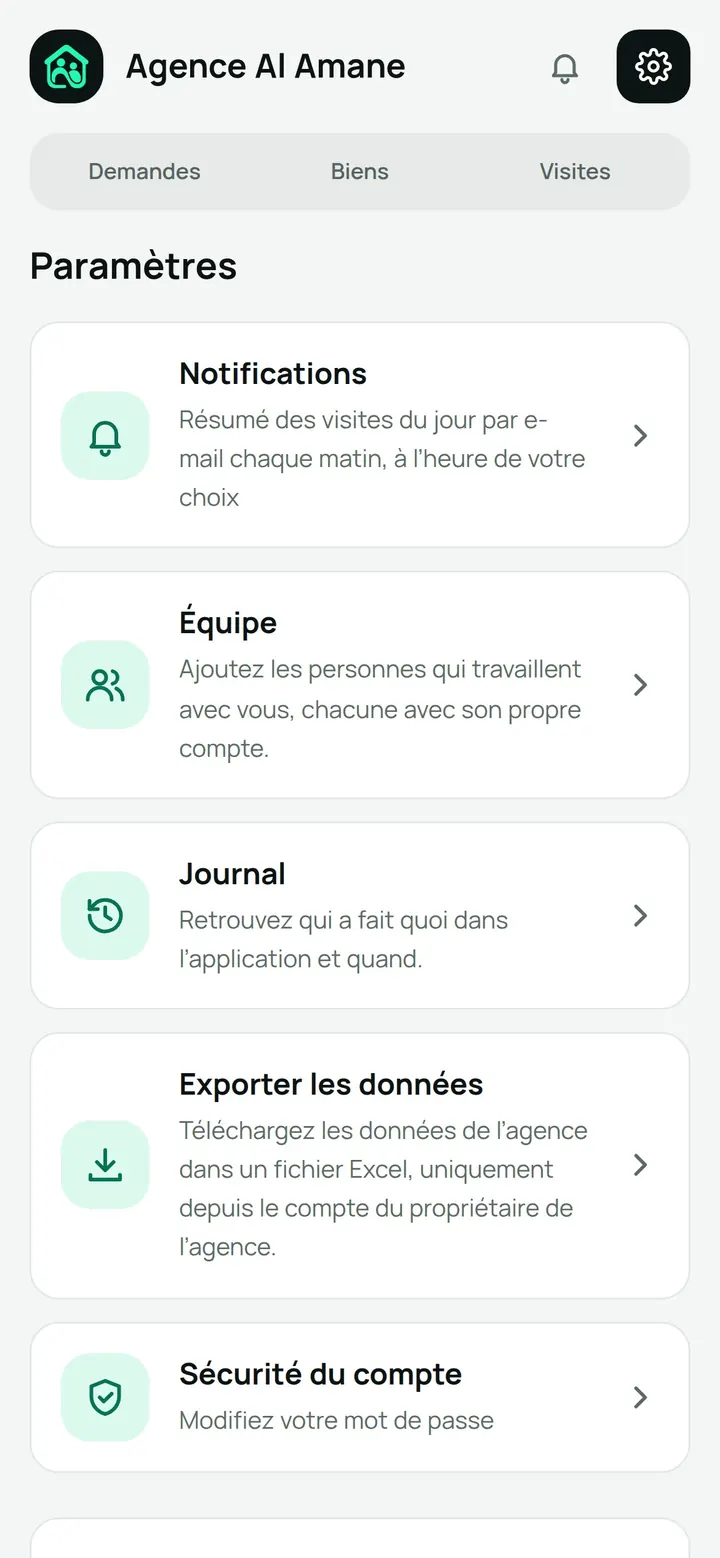
Depuis l’écran d’accueil, appuyez sur le menu en haut : un petit menu s’ouvre. Appuyez sur « Paramètres », puis sur « Notifications ». La page des notifications s’ouvre avec la rubrique « Destinataires des notifications ».
Étape 2
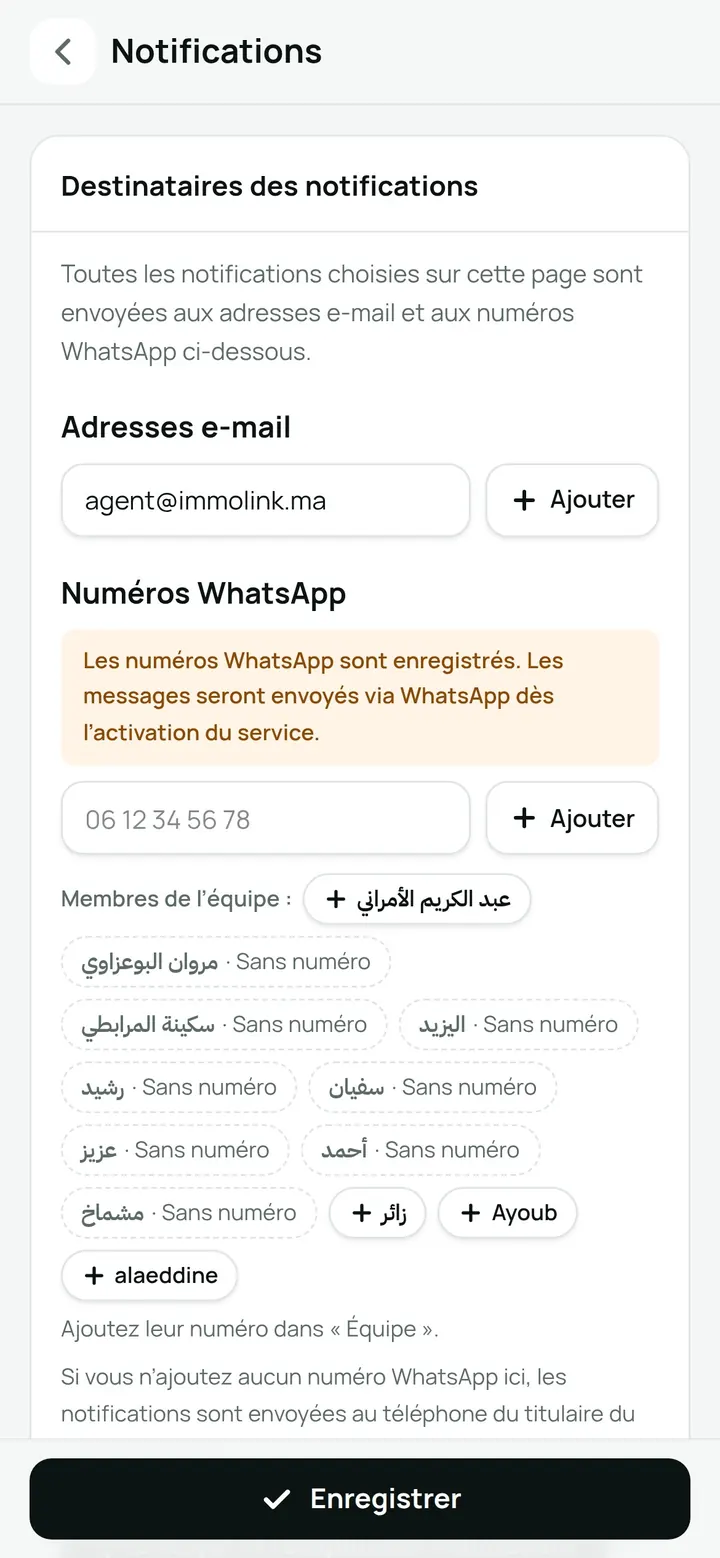
Ajoutez une adresse e-mail
Sous « Adresses e-mail », écrivez l’adresse qui doit recevoir les notifications, par exemple agent@immolink.ma. Appuyez sur « Ajouter », à côté de l’adresse saisie. Cette adresse est ajoutée aux destinataires des notifications.
Étape 3
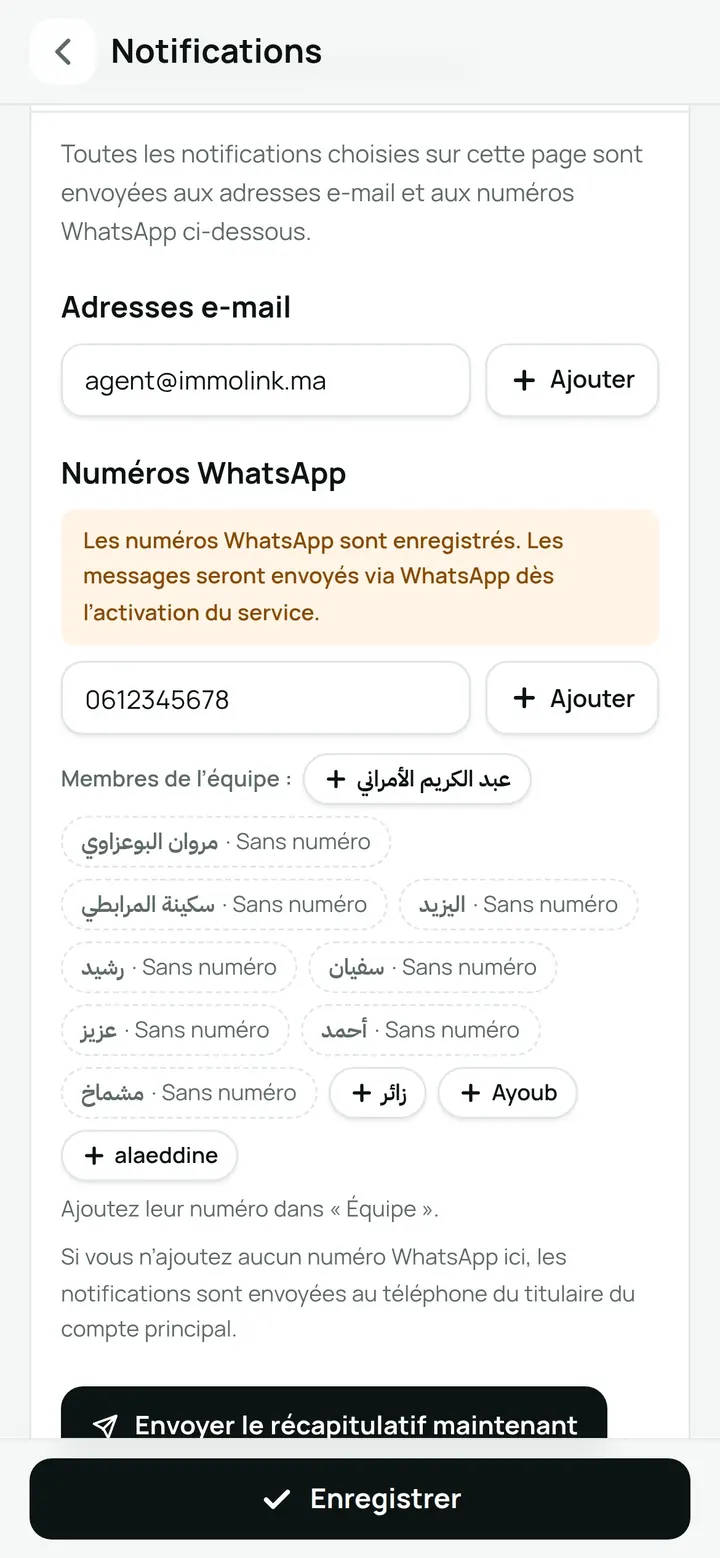
Ajoutez un numéro WhatsApp
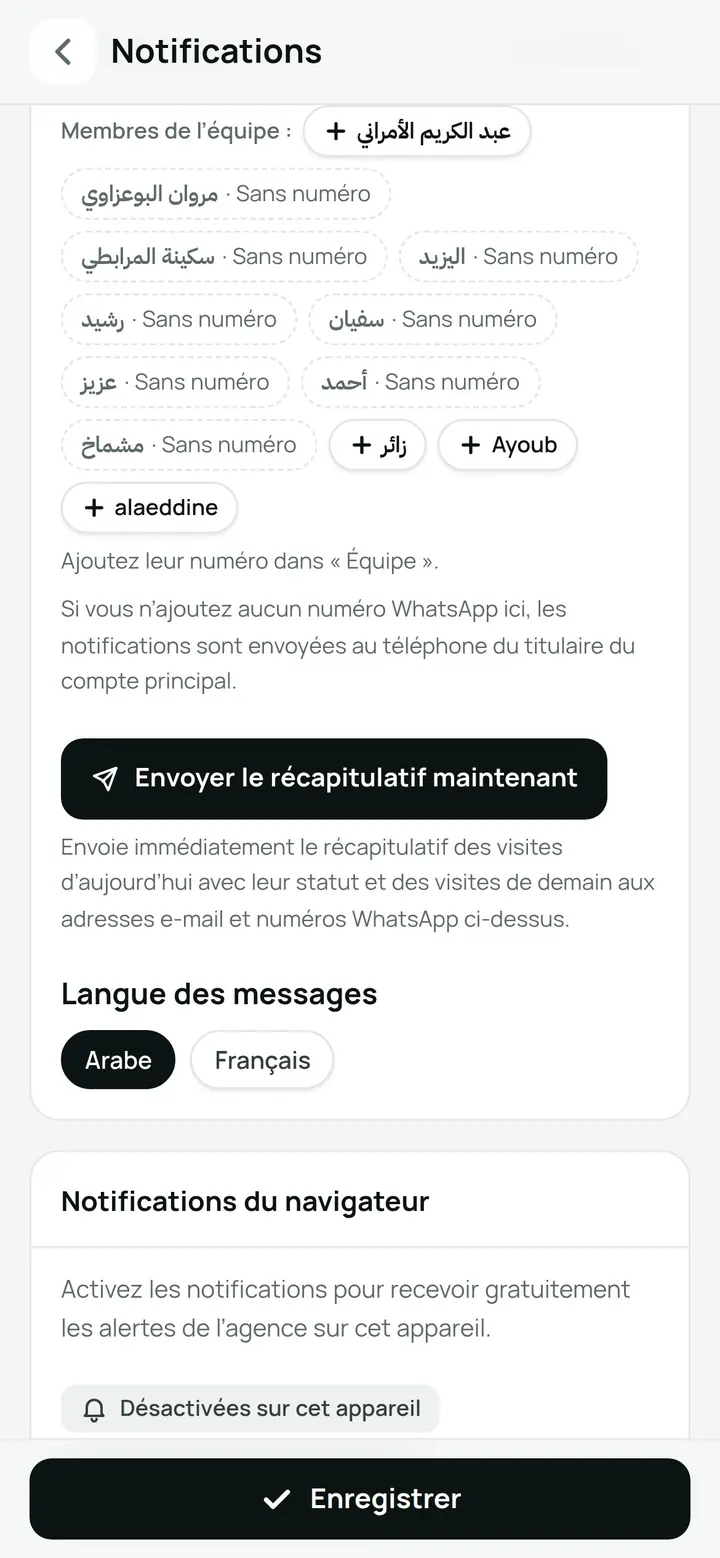
Sous « Numéros WhatsApp », écrivez le numéro qui doit recevoir les notifications, puis appuyez sur « Ajouter ». Vous pouvez aussi appuyer sur un nom sous « Membres de l’équipe : ». Le numéro de cette personne est alors ajouté aux destinataires.
Étape 4
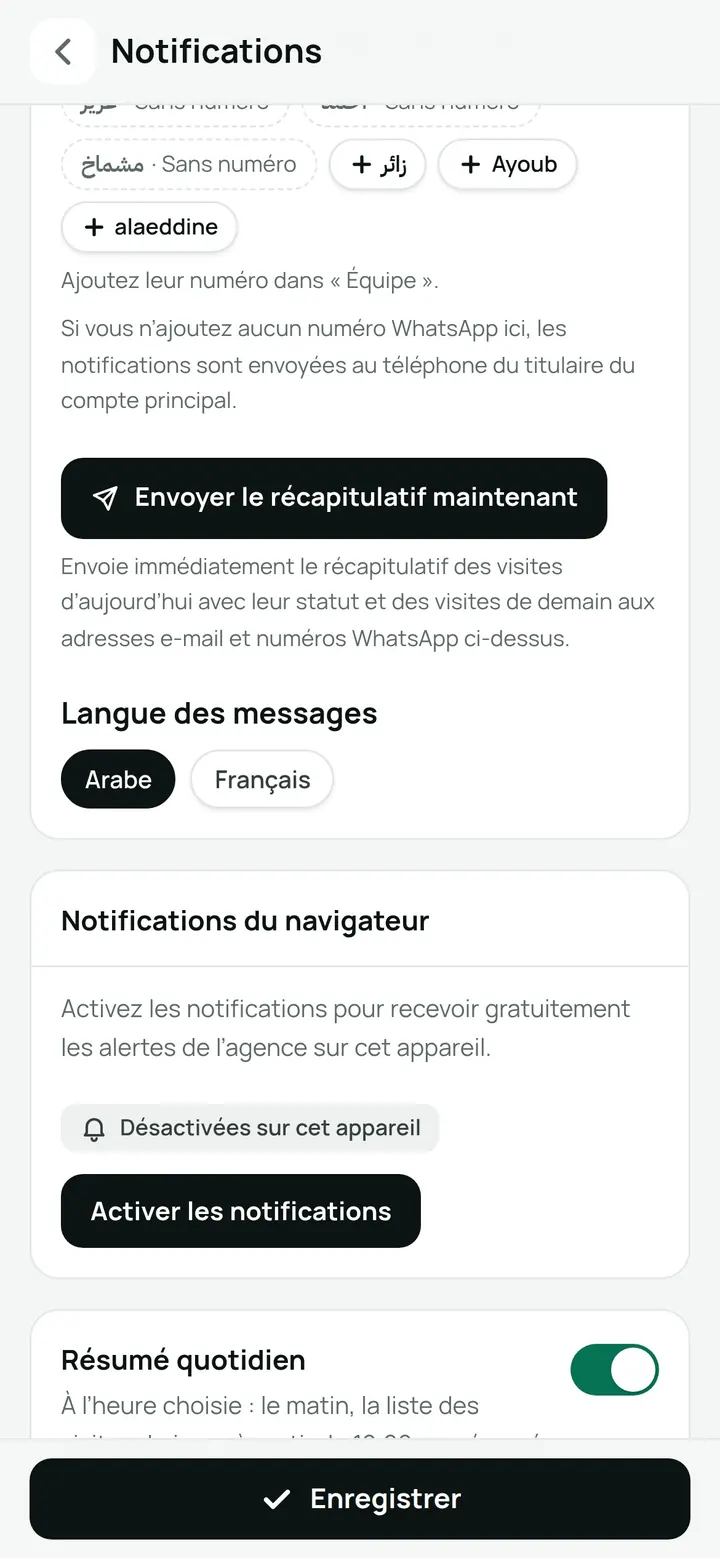
Choisissez la langue des messages
Dans « Langue des messages », appuyez sur « Arabe » ou sur l’option correspondant au français. Ce réglage définit la langue des messages que vous recevrez.
Étape 5
Activez les notifications sur ce téléphone
Dans « Notifications du navigateur », appuyez sur « Activer les notifications ». Le téléphone vous demande alors l’autorisation de recevoir les notifications. Autorisez-les pour recevoir aussi les notifications de l’agence sur ce téléphone, sans frais.
Étape 6
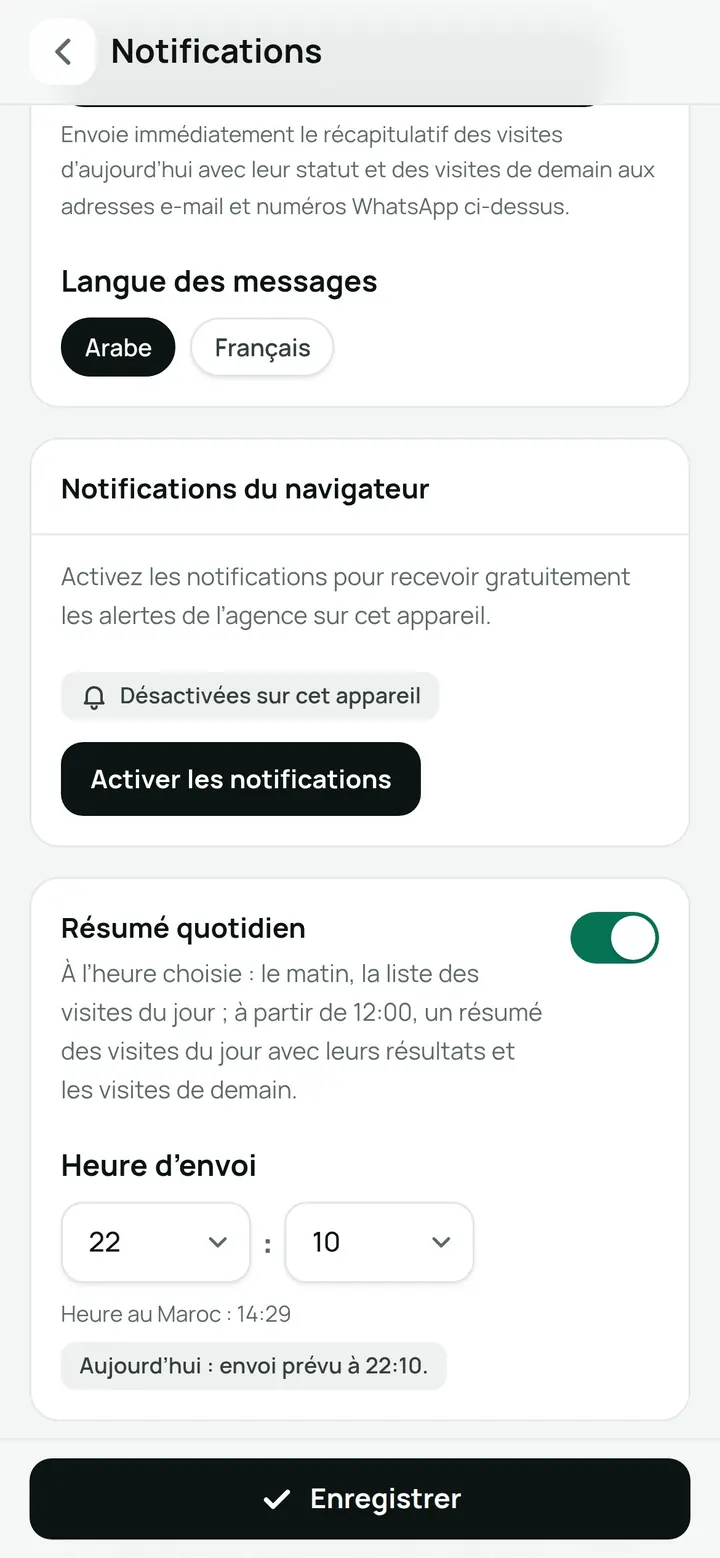
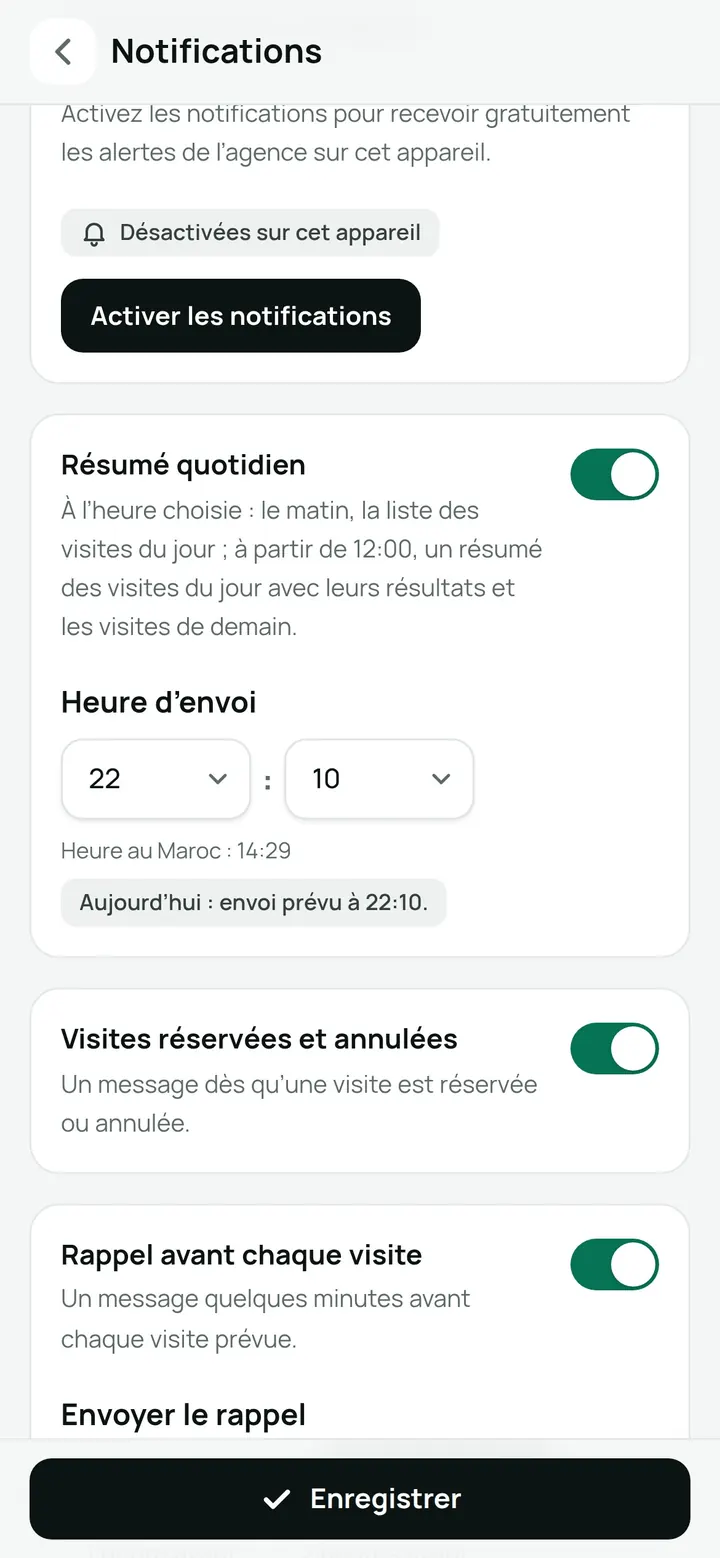
Réglez l’heure du résumé du matin
Repérez « Résumé quotidien » : il est activé et apparaît en vert. Ce résumé présente, le matin, la liste des visites prévues pour la journée. Dans « Heure d’envoi », choisissez l’heure et les minutes d’envoi du résumé.
Étape 7
Enregistrez et recevez le résumé
Appuyez sur le bouton noir « Enregistrer », en bas de l’écran, pour conserver vos changements. Pour recevoir ensuite le résumé tout de suite, appuyez sur « Envoyer le récapitulatif maintenant ».
Conseils pratiques
- Vérifiez les adresses e-mail et les numéros WhatsApp saisis avant d’enregistrer vos changements.
- Pour ajouter le numéro d’un membre de l’équipe, appuyez directement sur son nom sous « Membres de l’équipe : ».
- Dans « Heure d’envoi », vérifiez les minutes en plus de l’heure.
- Enregistrez vos changements avant de demander l’envoi immédiat du résumé.
Questions fréquentes
Que contient le résumé du matin ?
Il contient la liste des visites du jour. Vous choisissez son heure d’envoi dans « Heure d’envoi ».
Les notifications sur mon téléphone coûtent-elles un supplément ?
Non, les notifications du navigateur sont sans frais. Après leur activation dans Immolink, le téléphone vous demande de les autoriser.
Faut-il attendre demain matin pour recevoir le résumé ?
Non. Après avoir enregistré vos changements, appuyez sur « Envoyer le récapitulatif maintenant » pour le recevoir tout de suite.