Comment ajouter un client et sa demande dans Immolink ?
8 étapes · Avec vidéo 1:51 · Mis à jour le
Un nouveau client contacte votre agence pour acheter ou louer un bien. Enregistrez ses coordonnées et ce qu’il recherche dans Immolink. Les étapes ci-dessous montrent les écrans réels de l’application ; la vidéo présente les mêmes étapes.
Préparez le nom du client, son numéro de téléphone et les critères de sa recherche.
Les mêmes étapes, avec une voix en darija.
Étape 1
Ouvrez une nouvelle demande
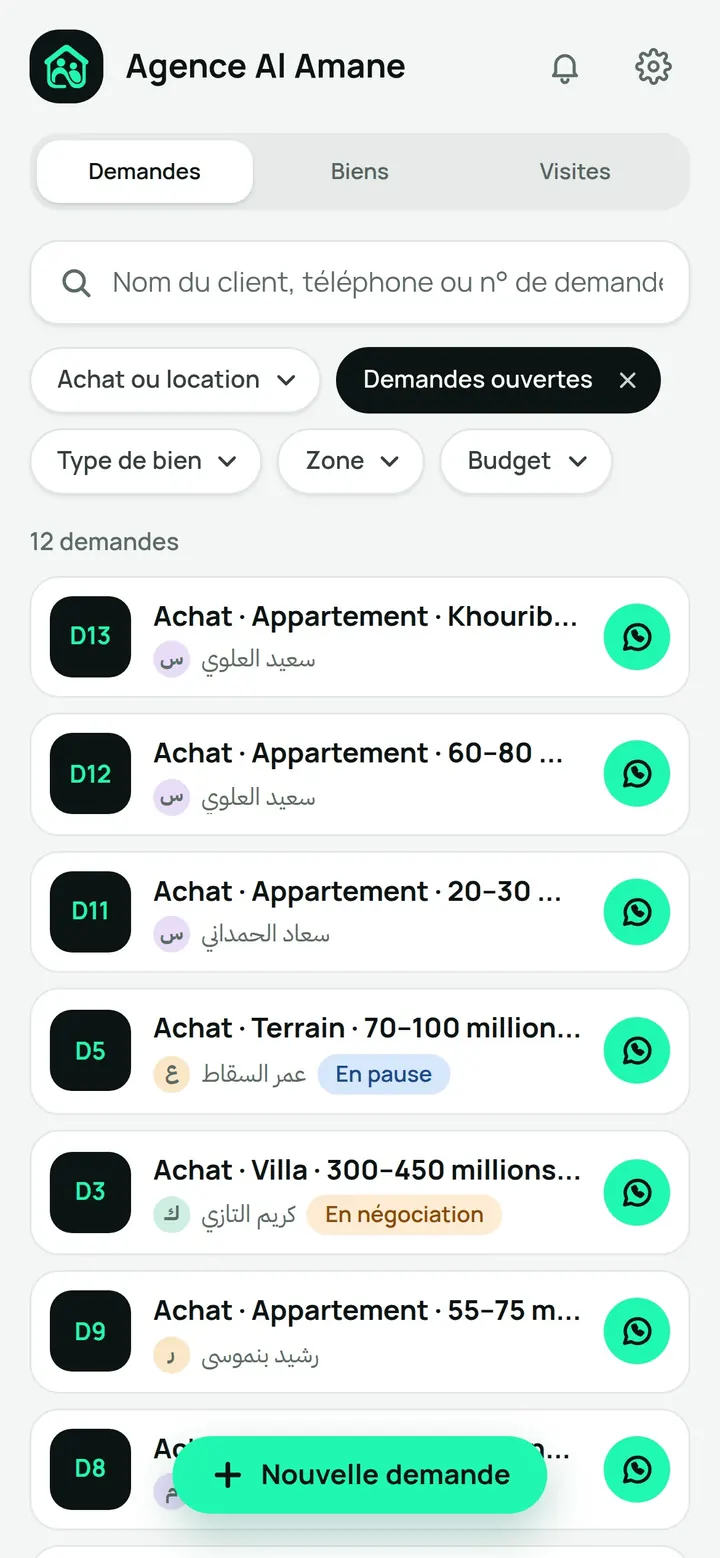
Sur l’écran d’accueil, repérez la liste « Demandes des clients ». Appuyez sur le bouton vert « Nouvelle demande », en bas de l’écran. Le formulaire « Nouvelle demande de recherche » s’ouvre.
Étape 2
Ajoutez un nouveau client
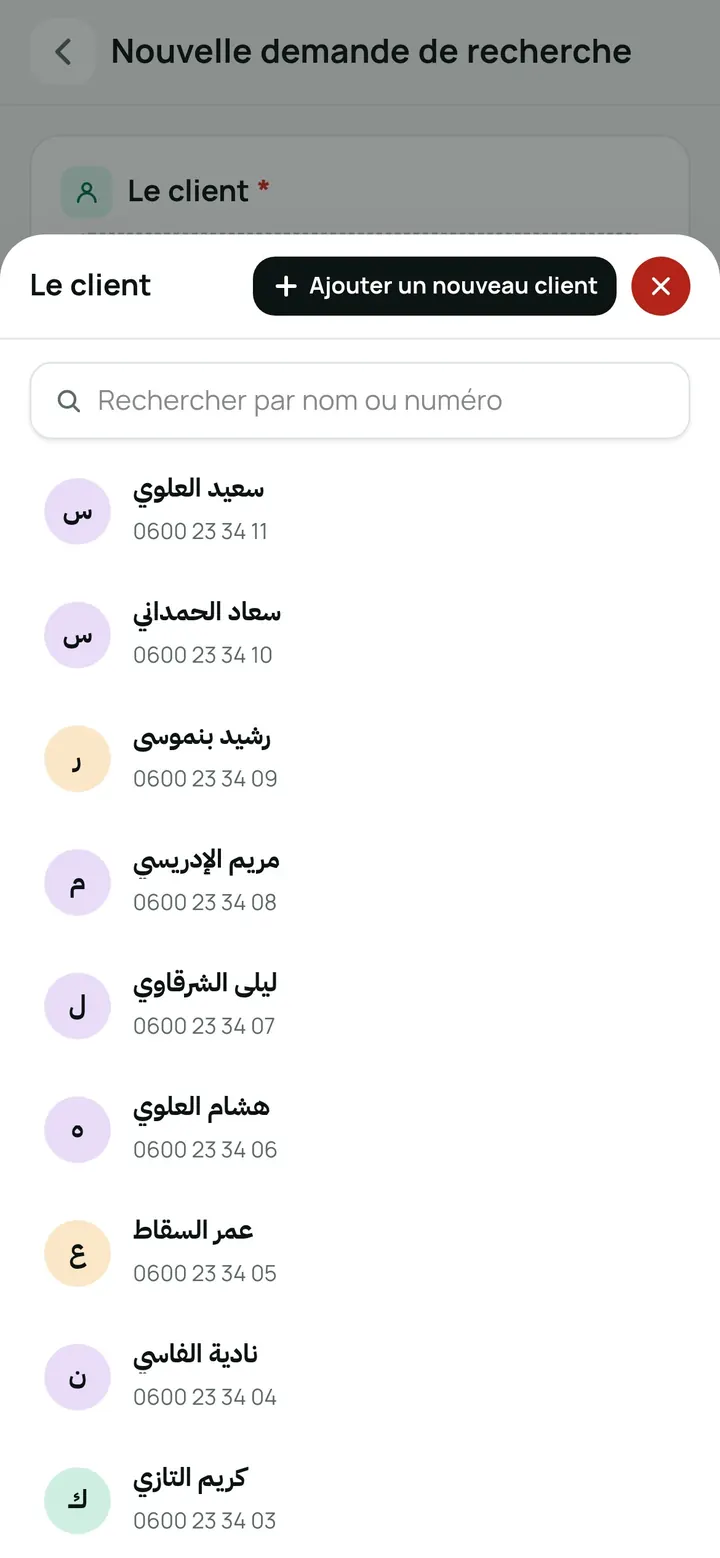
Dans « Le client », appuyez sur « Choisir un client ». La liste des clients de votre agence s’ouvre. Pour ajouter une nouvelle personne, appuyez sur « Ajouter un nouveau client ».
Étape 3
Écrivez les coordonnées du client
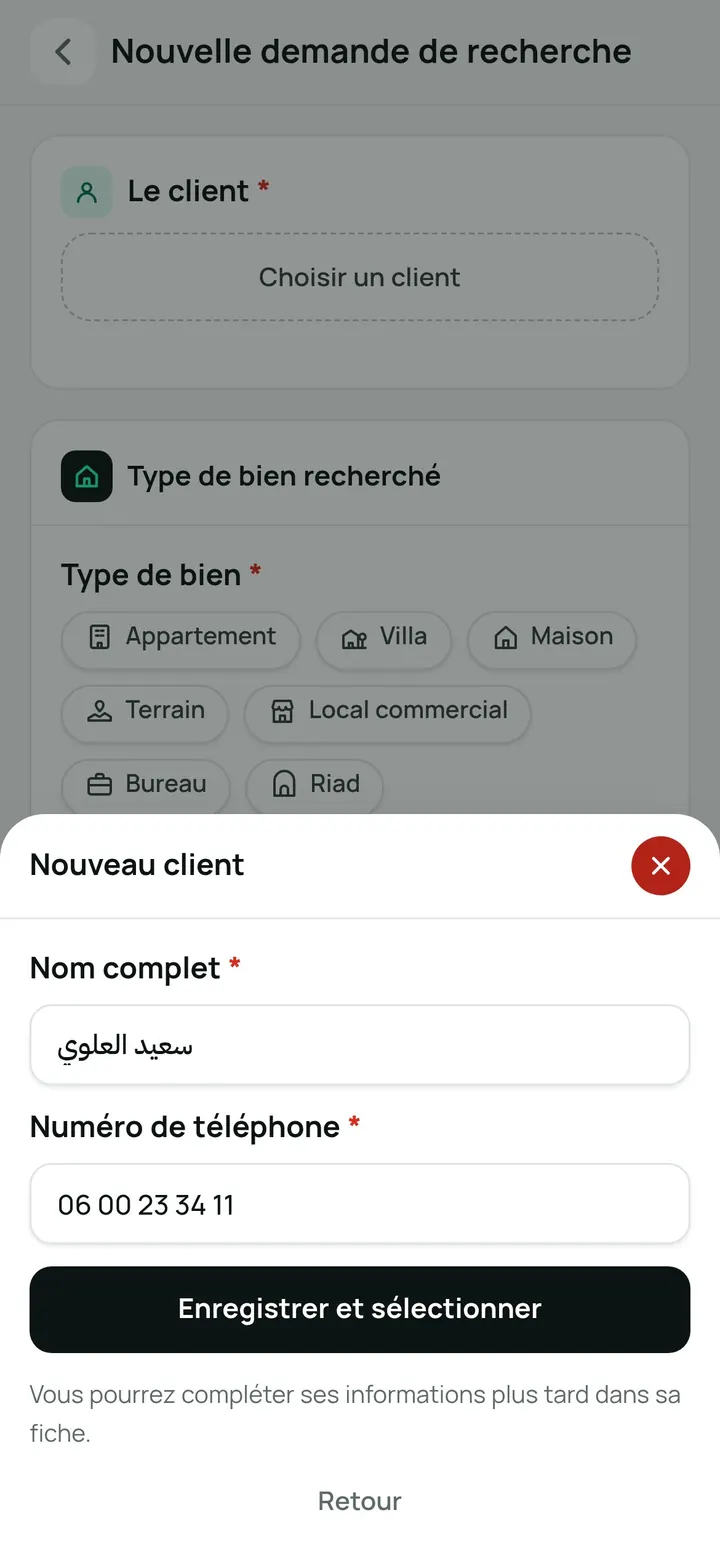
Appuyez sur le champ du nom et écrivez celui du client, par exemple سعيد العلوي. Appuyez sur le champ du numéro de téléphone et écrivez le numéro du client, par exemple 0600233411. Vérifiez le nom et le numéro affichés avant d’enregistrer le client.
Étape 4
Enregistrez et sélectionnez le client
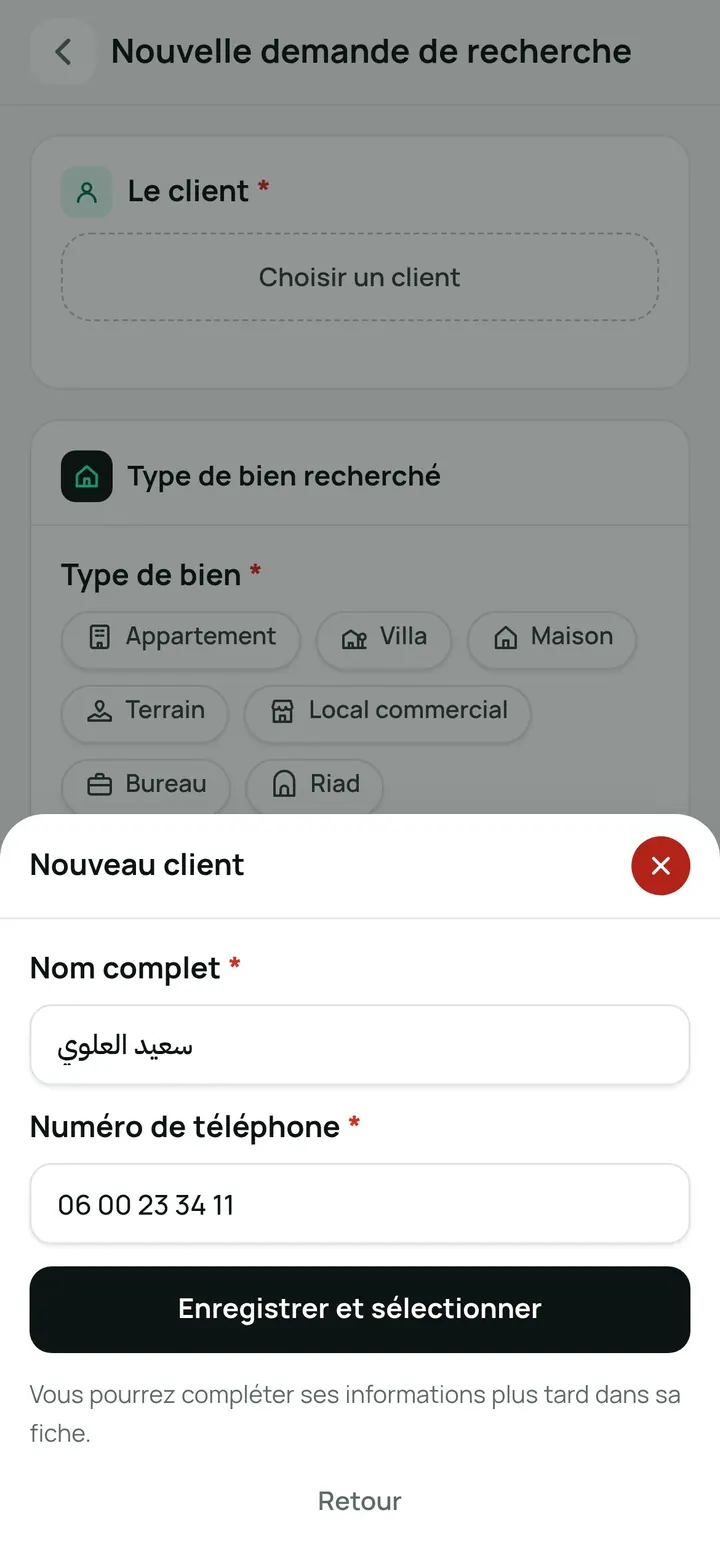
Appuyez sur « Enregistrer et sélectionner ». Le client est enregistré et apparaît comme le client choisi pour cette demande. Vous pouvez maintenant préciser le bien qu’il recherche.
Étape 5
Choisissez le bien recherché
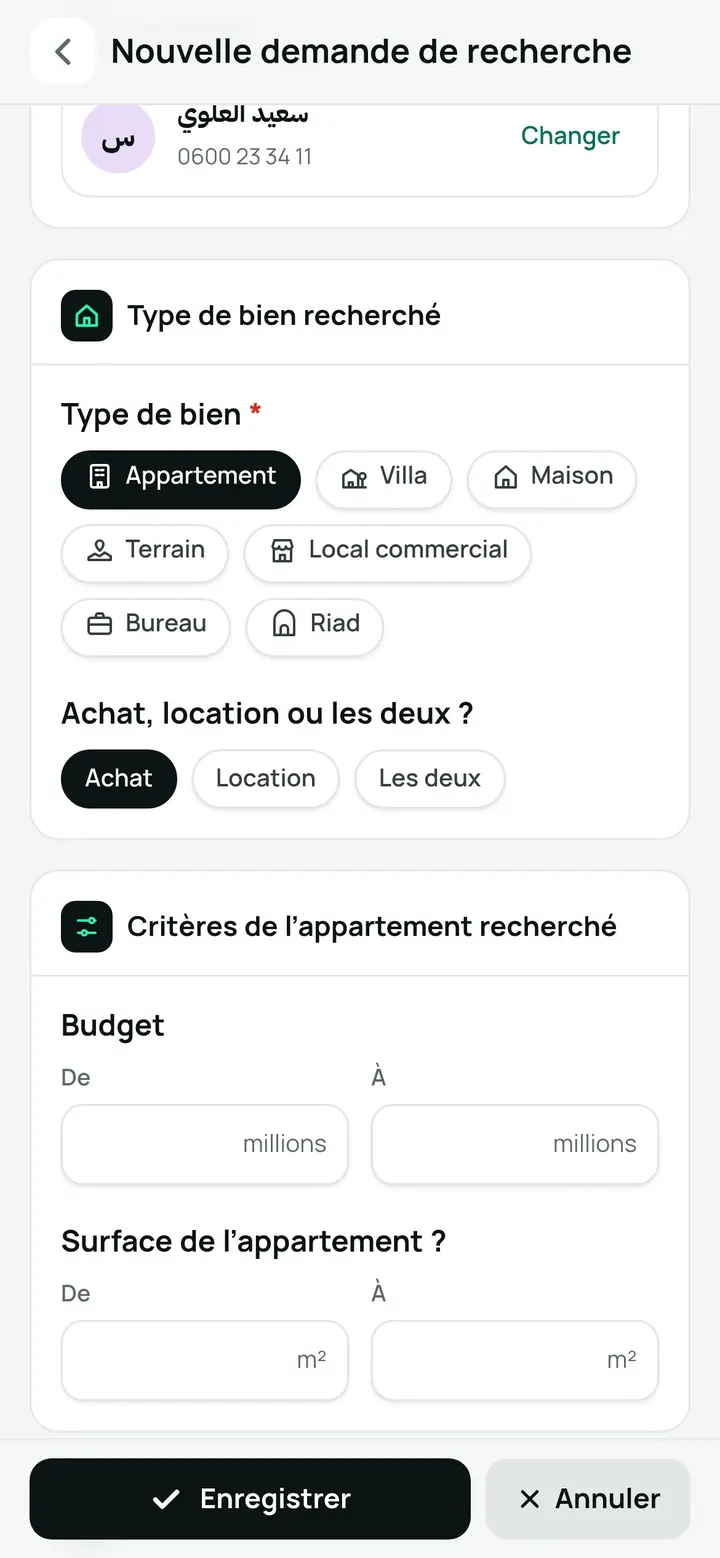
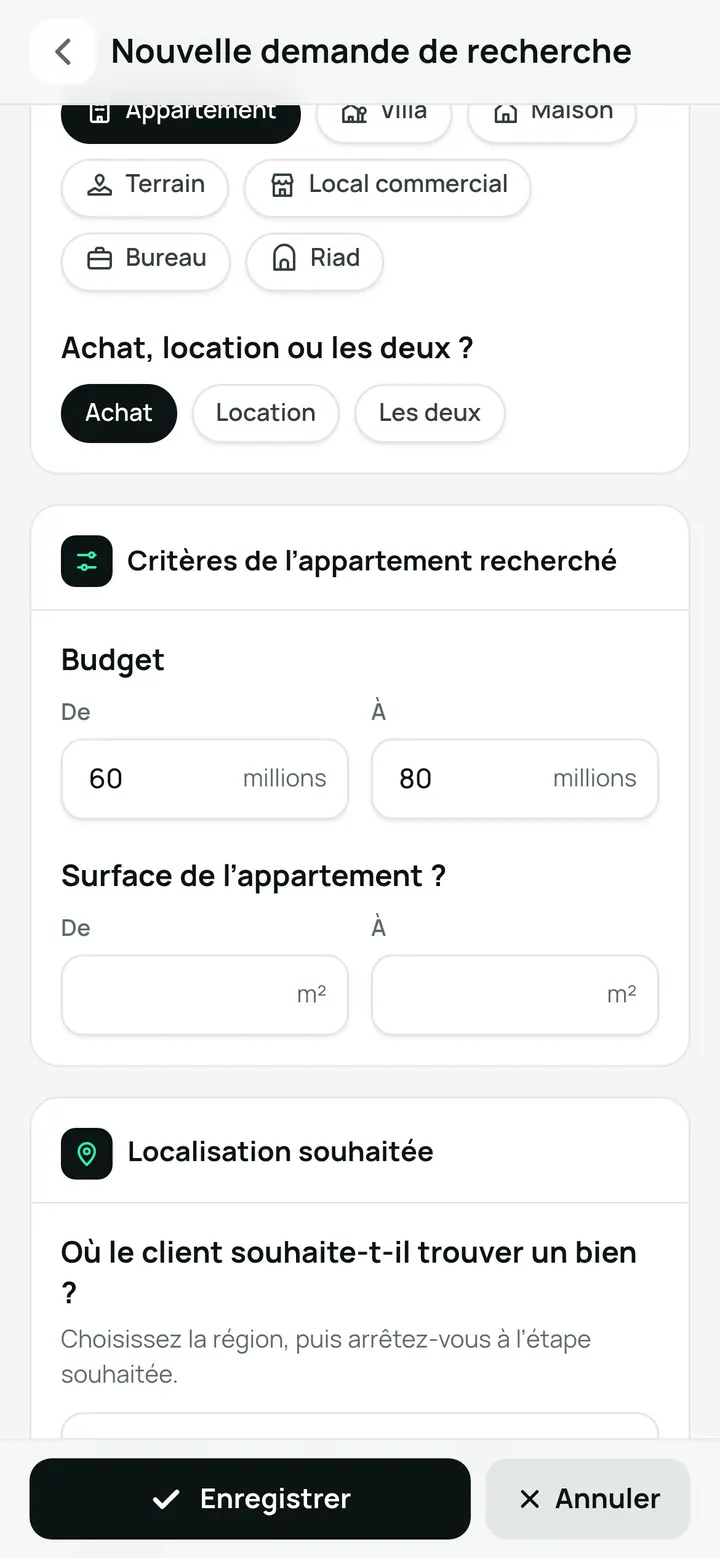
Appuyez sur le type de bien souhaité, par exemple « Appartement ». Choisissez ensuite « Achat » ou « Location », selon la recherche du client. Le type de bien et l’opération souhaitée sont ainsi sélectionnés.
Étape 6
Indiquez le budget du client
Sous « Budget », écrivez le montant minimum, puis le montant maximum, en millions. Par exemple, saisissez 60 comme minimum et 80 comme maximum. Vérifiez les montants affichés dans les deux champs.
Étape 7
Choisissez le lieu recherché
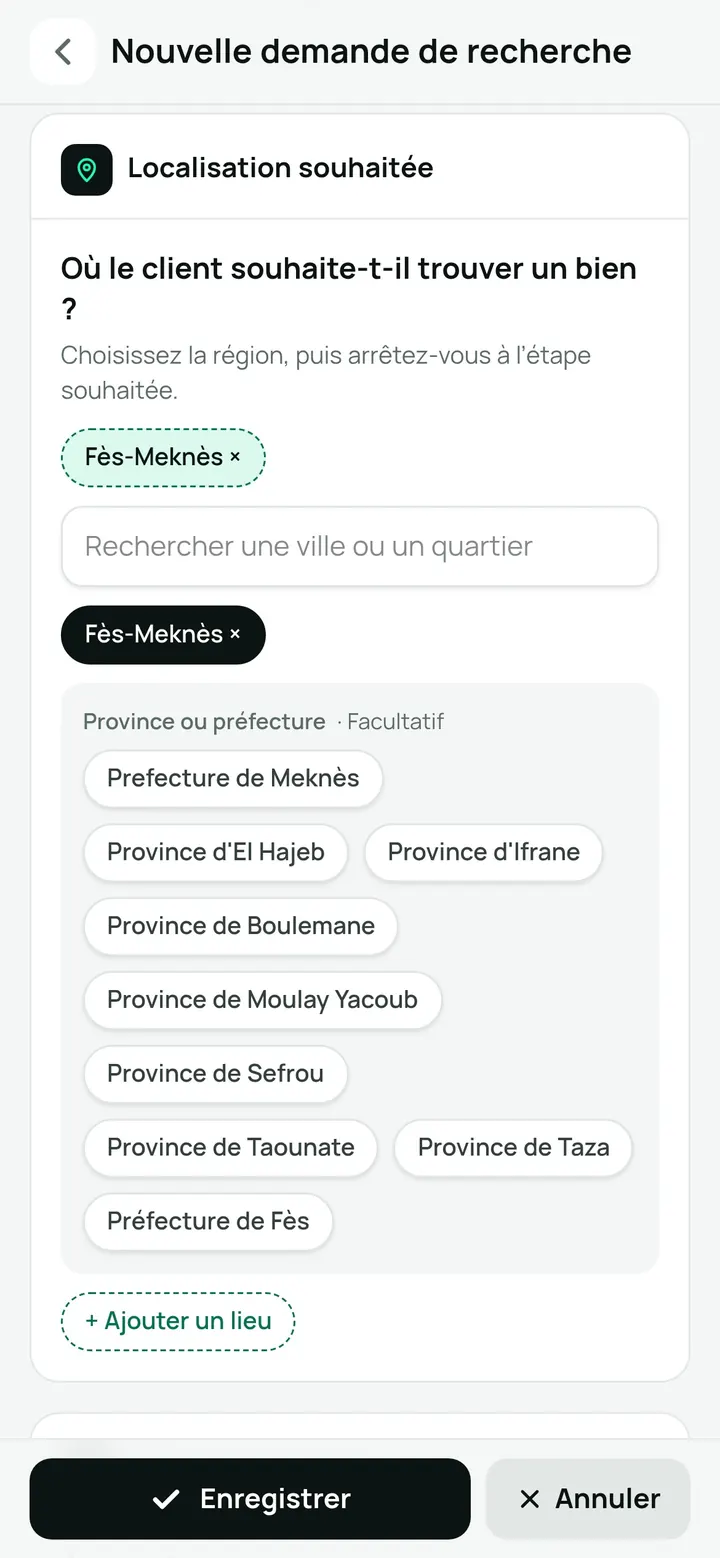
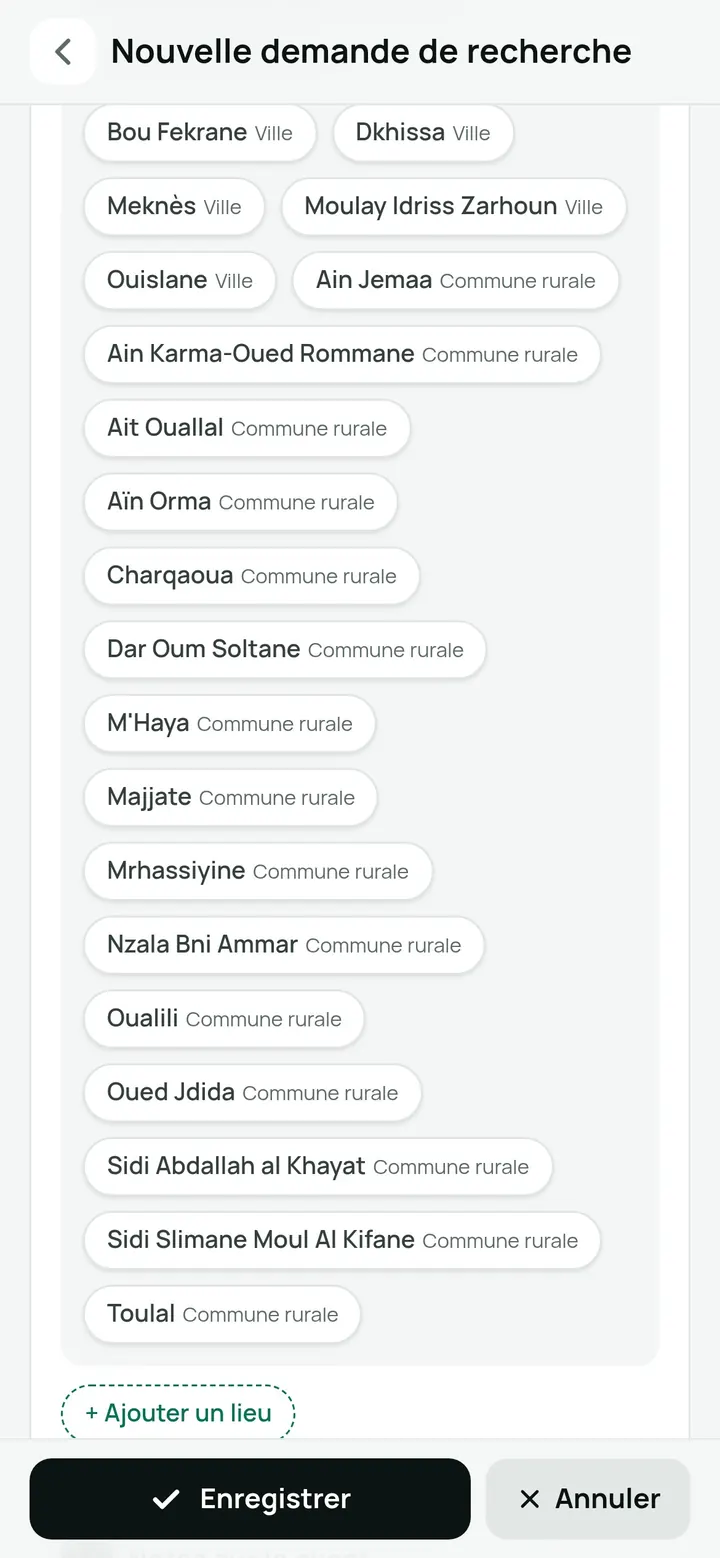
Dans « Où le client souhaite-t-il trouver un bien ? », choisissez d’abord la région, puis la ville. Choisissez aussi le quartier si le client en a indiqué un. Les lieux sélectionnés définissent la zone de recherche.
Étape 8
Enregistrez la demande
En bas du formulaire, appuyez sur le bouton noir « Enregistrer ». La demande est enregistrée. Elle apparaît dans la liste « Demandes des clients ».
Conseils pratiques
- Vérifiez le numéro de téléphone saisi avant d’appuyer sur « Enregistrer et sélectionner ».
- Saisissez le budget en millions, avec le montant minimum puis le montant maximum.
- Choisissez la région avant la ville ; précisez le quartier seulement si le client en a indiqué un.
Questions fréquentes
Dois-je ajouter le client s’il est déjà enregistré ?
Non. Appuyez sur « Choisir un client », puis choisissez ce client dans la liste.
Puis-je enregistrer une recherche de location ?
Oui. Choisissez « Location » lorsque vous précisez ce que le client recherche.
Où retrouver la demande après l’enregistrement ?
Elle apparaît dans « Demandes des clients », sur l’écran d’accueil.