Comment ajouter un membre à votre équipe dans Immolink ?
6 étapes · Avec vidéo 1:32 · Mis à jour le
Un agent rejoint votre agence et a besoin de son propre compte Immolink. Suivez les étapes ci-dessous pour l’ajouter à votre équipe. Les captures montrent les écrans réels, avec les éléments à toucher entourés ; la vidéo reprend les mêmes étapes.
Préparez le nom complet du membre, son e-mail, son numéro de téléphone et un premier mot de passe.
Les mêmes étapes, avec une voix en darija.
Étape 1
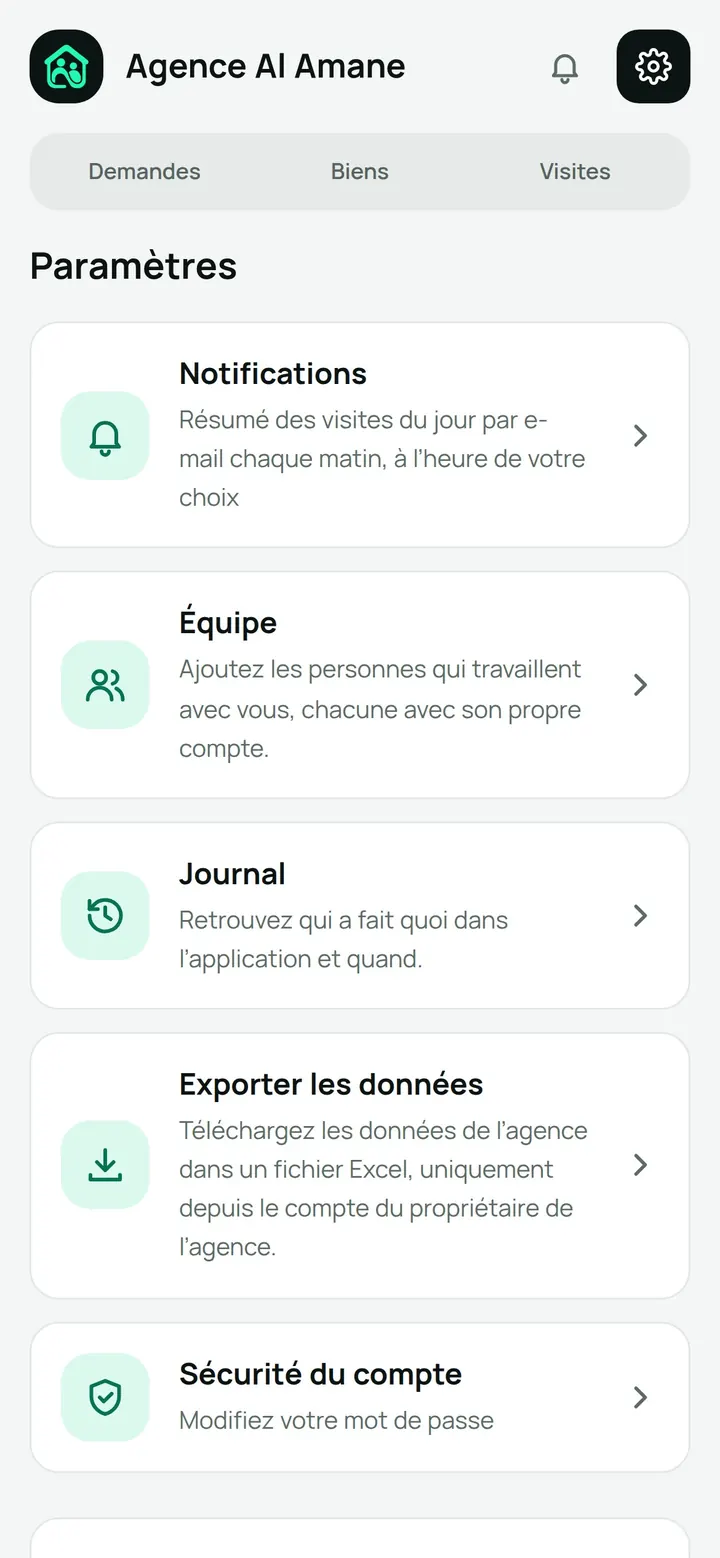
Ouvrez les paramètres
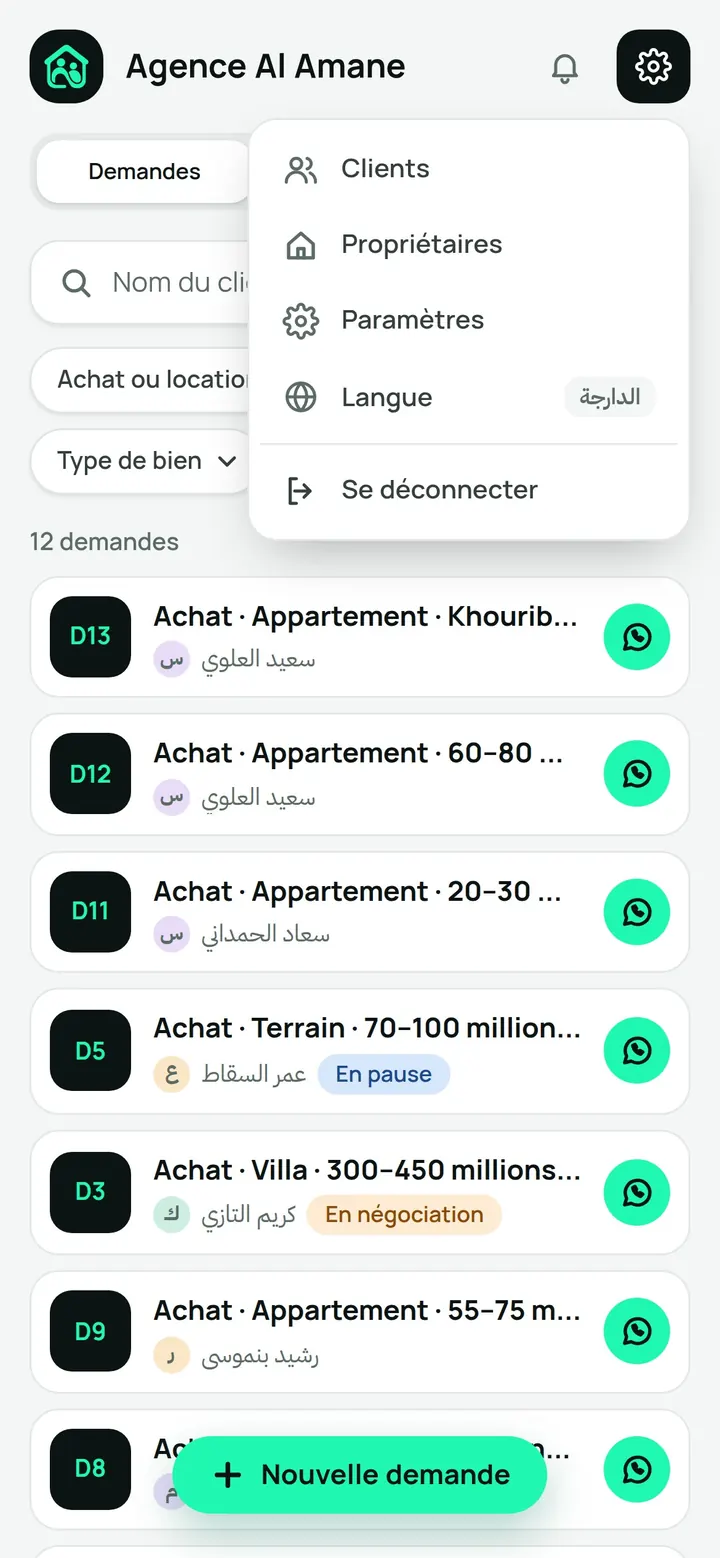
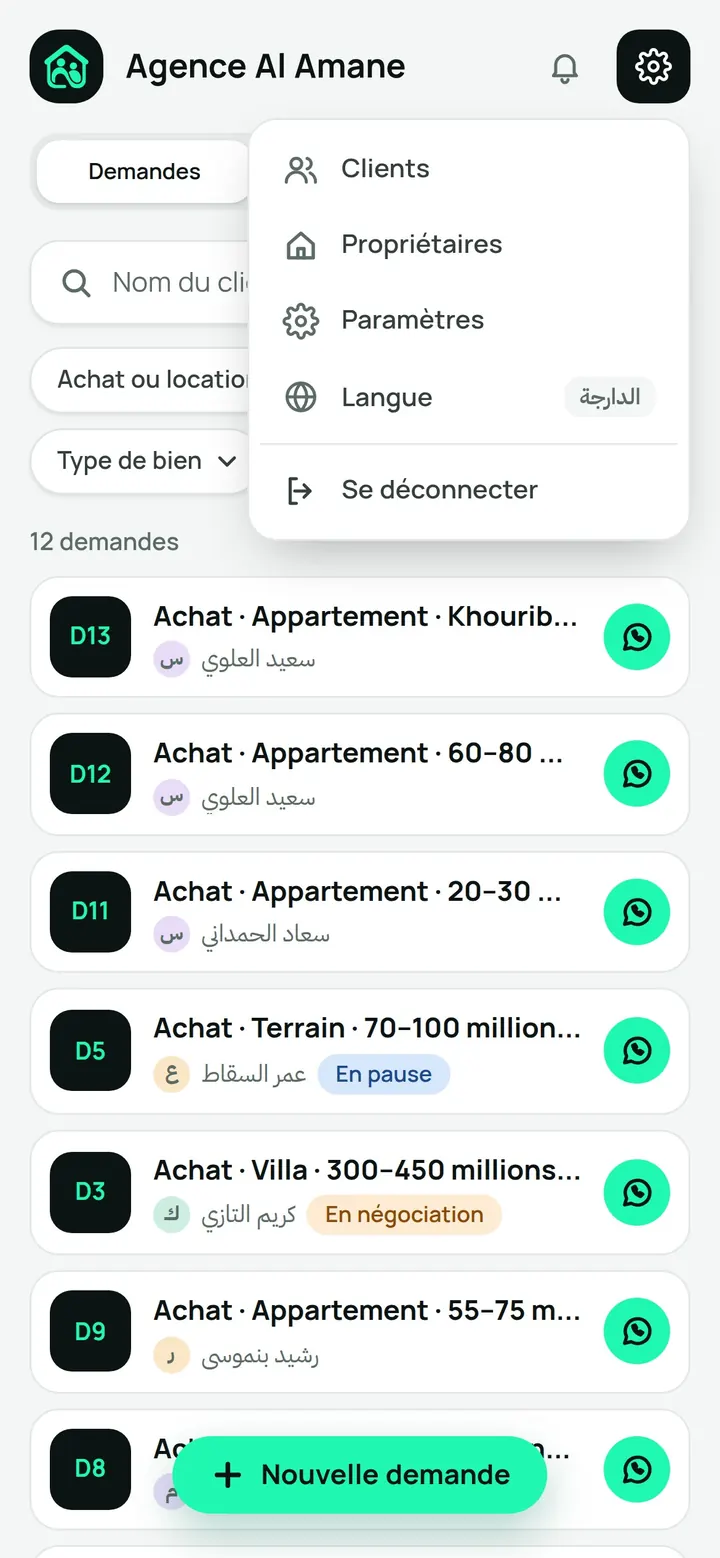
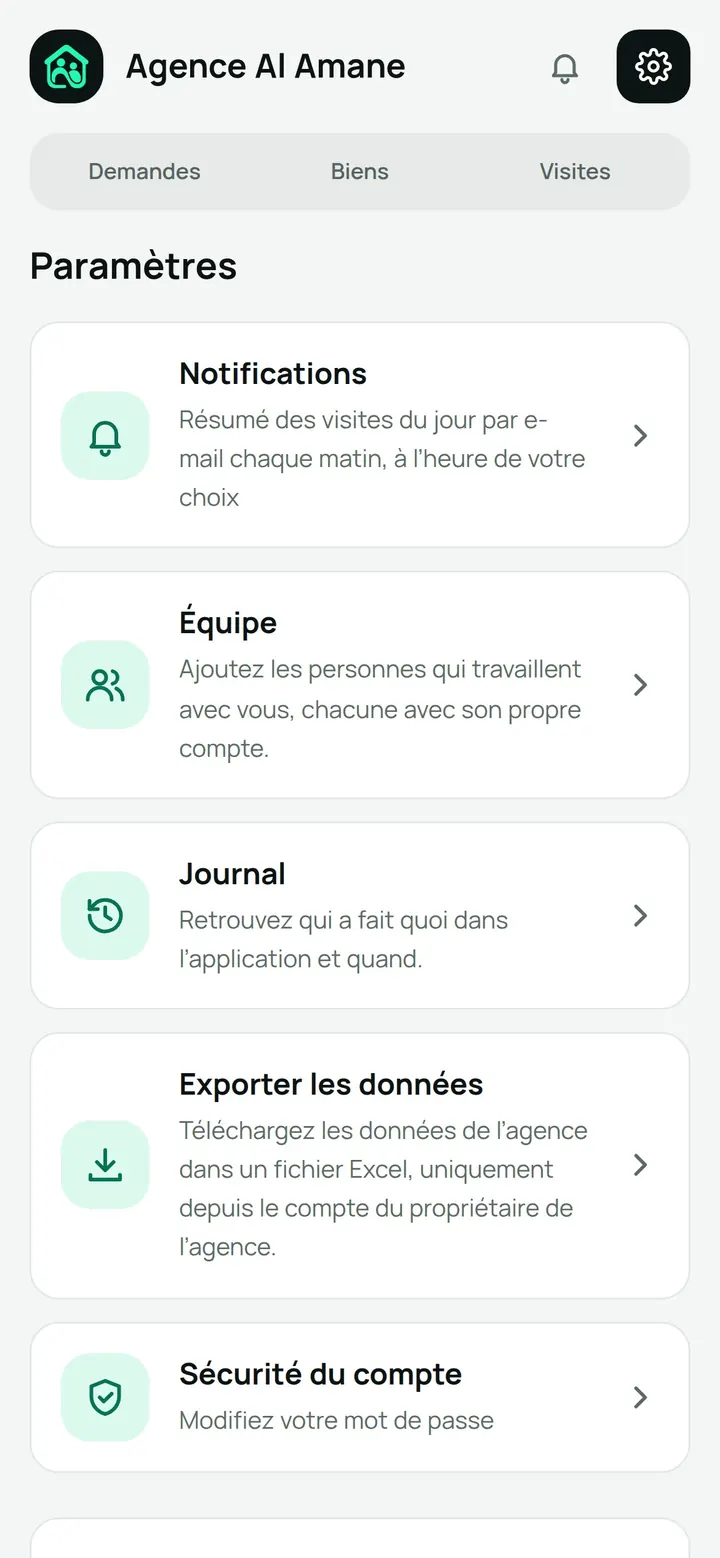
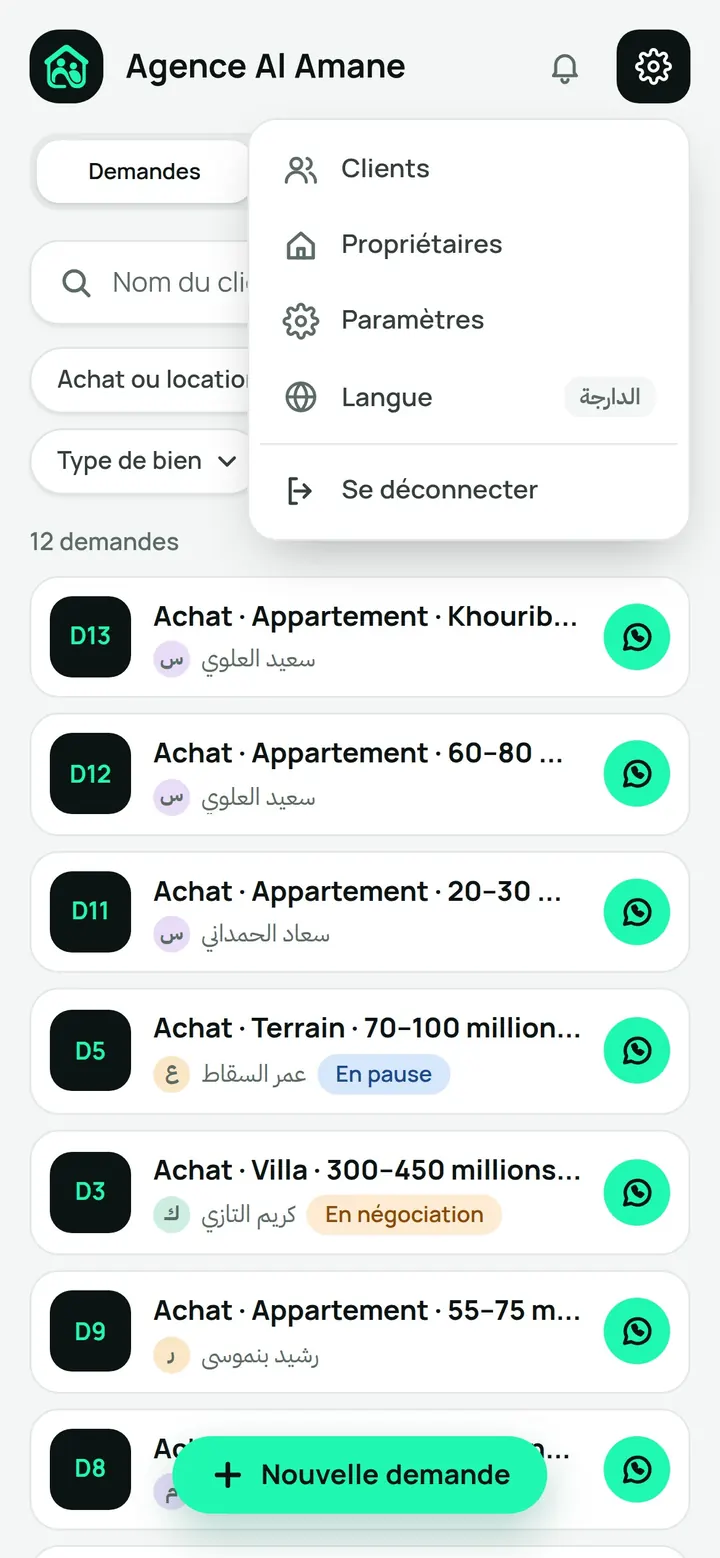
Sur l’écran d’accueil, appuyez sur le menu en haut de l’écran. Un petit menu s’ouvre : appuyez sur « Paramètres ». La page des paramètres s’affiche.
Étape 2
Affichez votre équipe
Dans les paramètres, appuyez sur « Équipe ». La liste des personnes de votre équipe s’affiche. Chaque membre possède son propre compte.
Étape 3
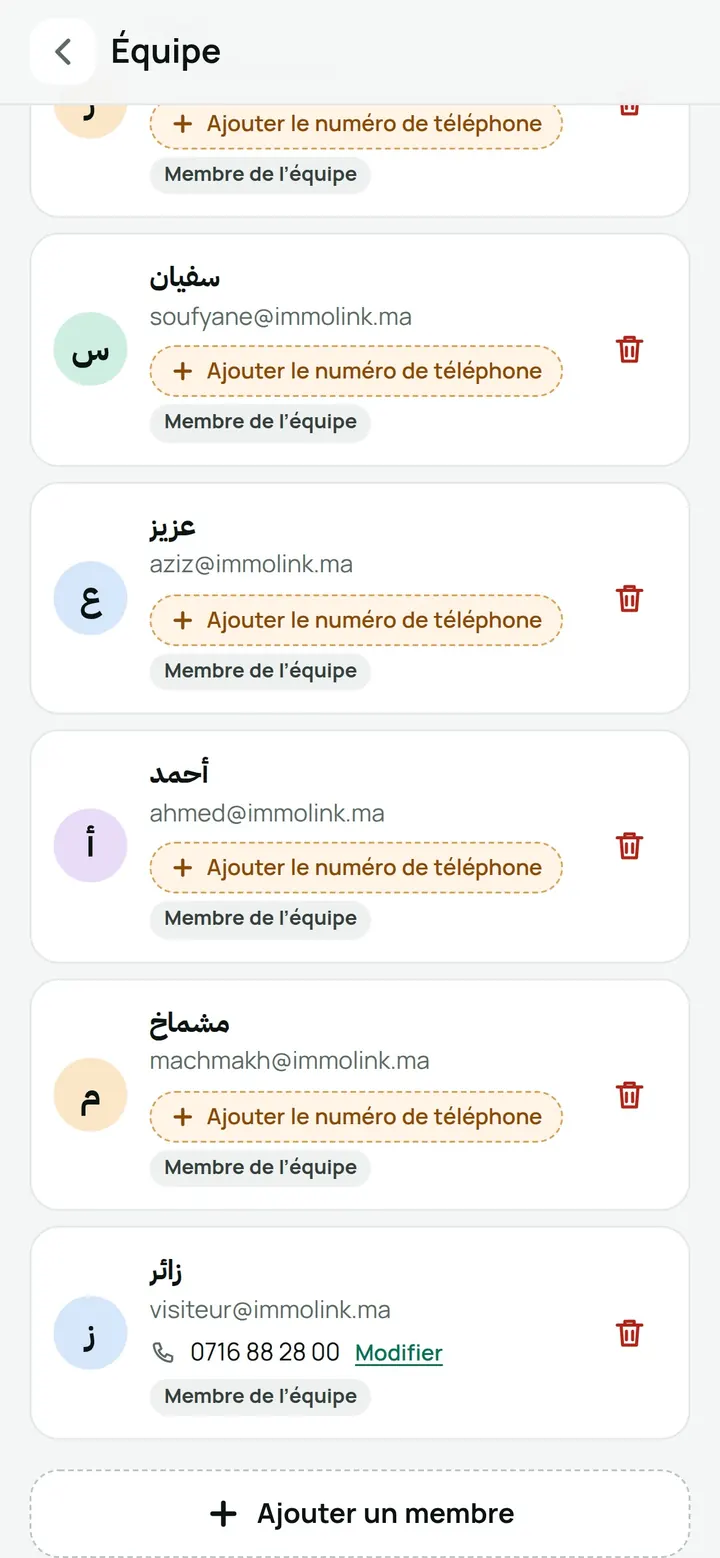
Ouvrez le formulaire d’ajout
En bas de la liste, appuyez sur « Ajouter un membre ». Le formulaire « Ajouter un membre » apparaît sous la liste.
Étape 4
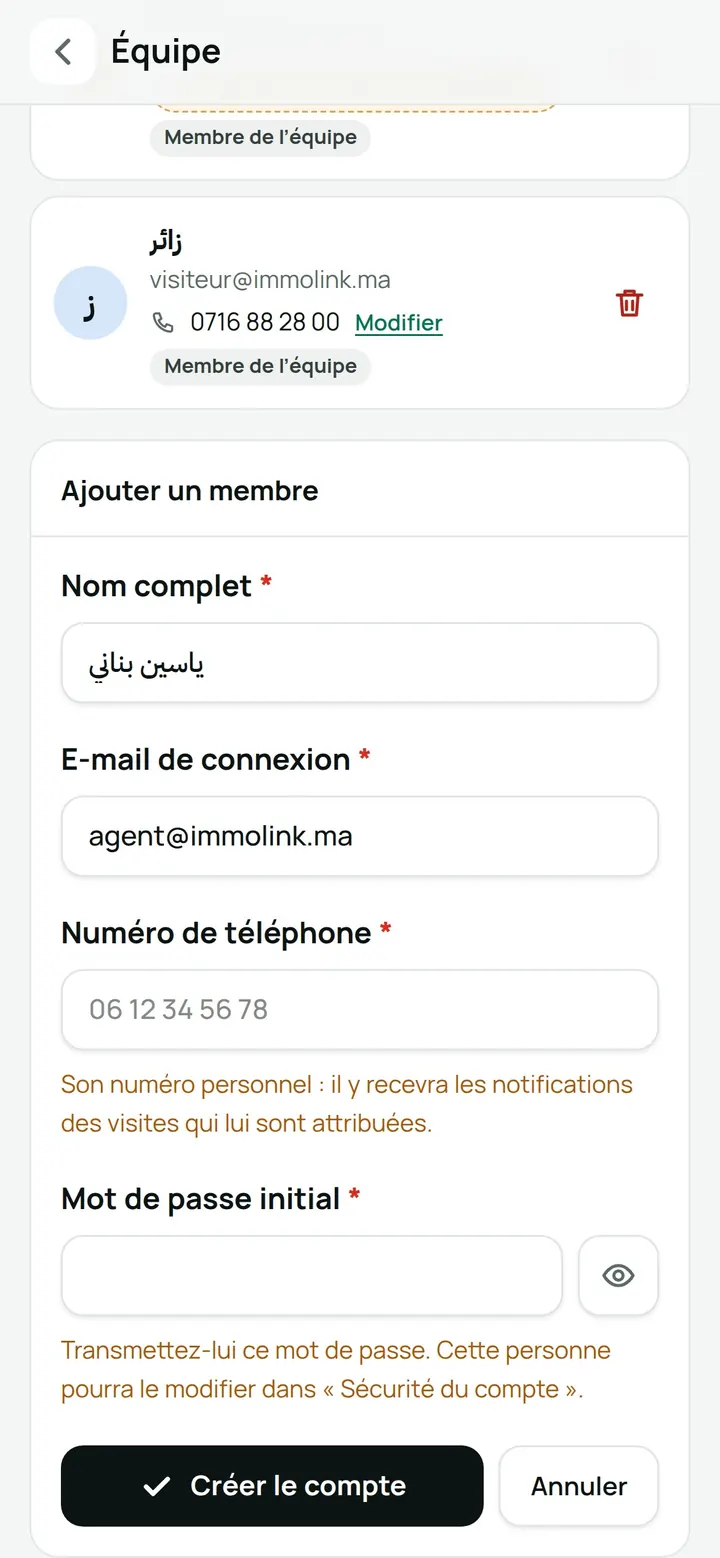
Renseignez le nom et l’e-mail
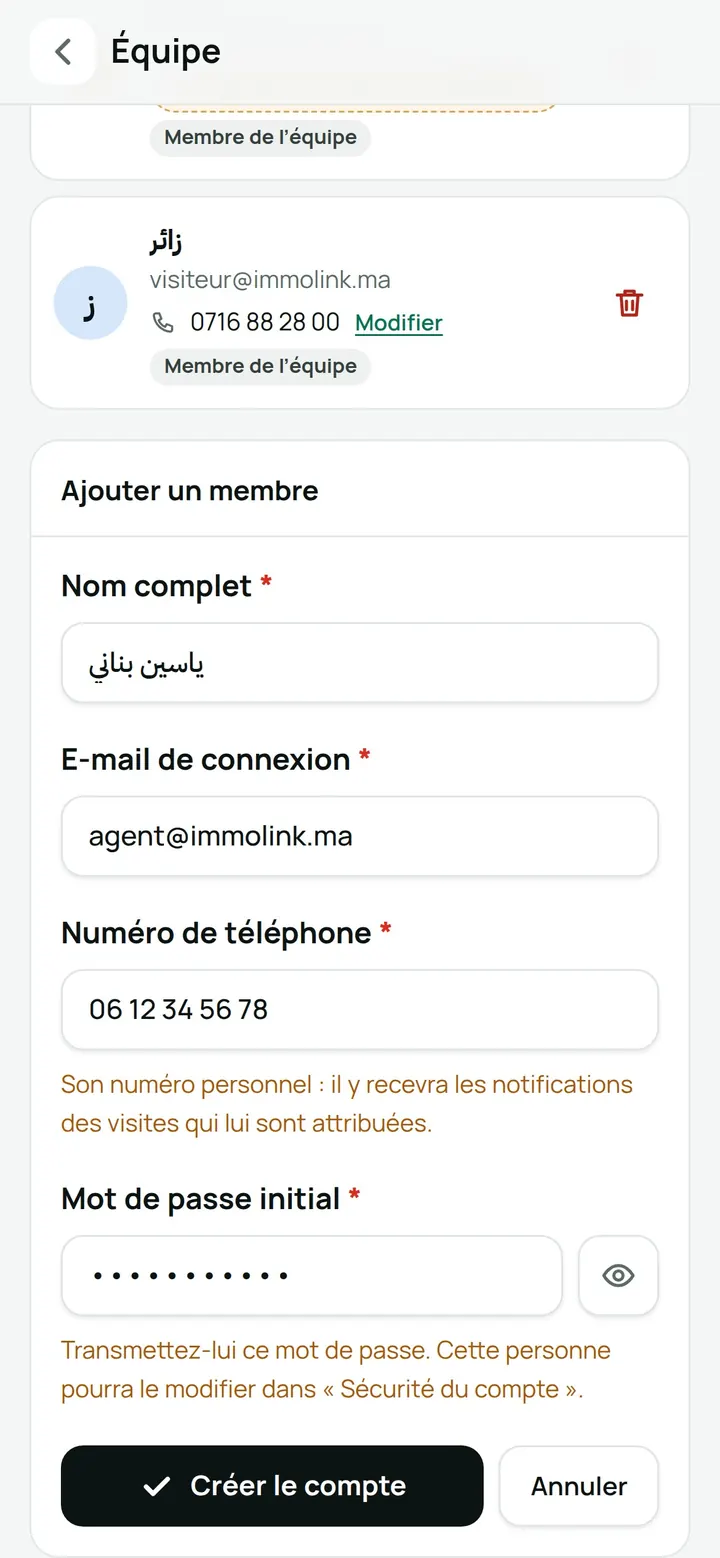
Dans « Nom complet », écrivez le nom complet du membre, par exemple Yassine Bennani. Dans « E-mail de connexion », écrivez l’adresse qu’il utilisera pour se connecter, par exemple agent@immolink.ma. Les deux champs affichent maintenant le nom et l’e-mail saisis.
Étape 5
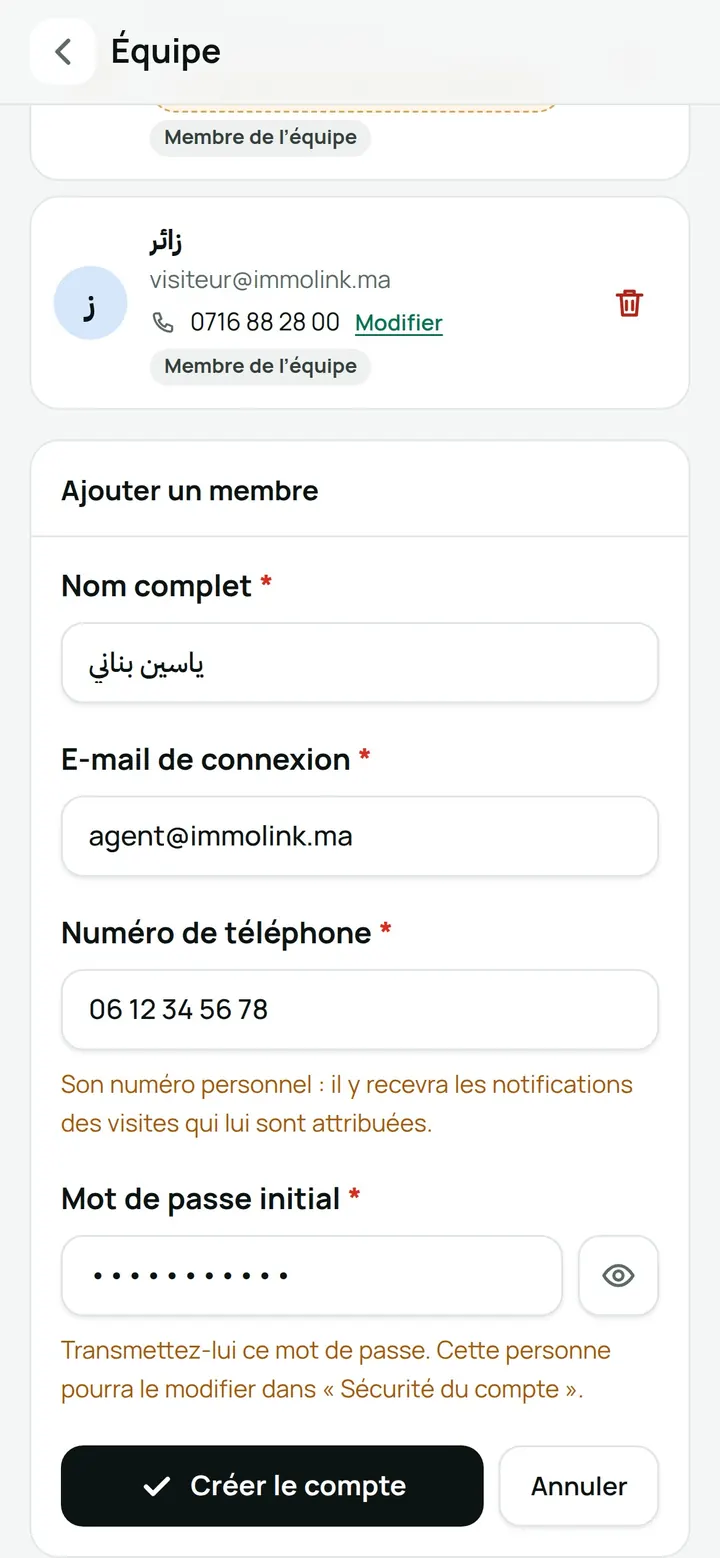
Renseignez le téléphone et le mot de passe
Dans « Numéro de téléphone », écrivez son numéro : il y recevra les notifications des visites qui lui sont attribuées. Dans « Mot de passe initial », saisissez un premier mot de passe à lui communiquer. Les deux champs sont remplis ; il pourra ensuite modifier son mot de passe dans « Sécurité du compte ».
Étape 6
Créez le compte du membre
Appuyez sur le bouton noir « Créer le compte ». Le compte du membre est créé. Il peut se connecter sur son propre téléphone avec l’e-mail et le mot de passe renseignés.
Conseils pratiques
- Vérifiez l’e-mail saisi : le membre utilisera cette adresse pour se connecter à son compte.
- Renseignez le numéro du membre, et non le vôtre. C’est lui qui doit recevoir les notifications de ses visites.
- Communiquez au membre son premier mot de passe. Indiquez-lui qu’il peut le modifier dans « Sécurité du compte ».
Questions fréquentes
Le nouveau membre utilise-t-il mon compte ?
Non, il dispose de son propre compte. Il se connecte avec l’e-mail et le mot de passe renseignés lors de l’ajout.
À quoi sert le numéro de téléphone du membre ?
Il sert à recevoir les notifications des visites attribuées à ce membre. Saisissez donc son propre numéro.
Combien d’agents puis-je ajouter pour mon agence ?
L’abonnement Immolink couvre une agence avec un nombre illimité d’agents.