Comment ajouter et organiser les photos d’un bien dans Immolink ?
6 étapes · Avec vidéo 1:21 · Mis à jour le
Votre agence souhaite ajouter des photos à un bien ou changer leur présentation. Suivez les étapes ci-dessous, illustrées par de vraies captures de l’application. Sur chaque capture, un cercle indique où appuyer ; la vidéo montre les mêmes étapes.
Préparez sur votre téléphone les photos du bien que vous souhaitez ajouter.
Les mêmes étapes, avec une voix en darija.
Étape 1
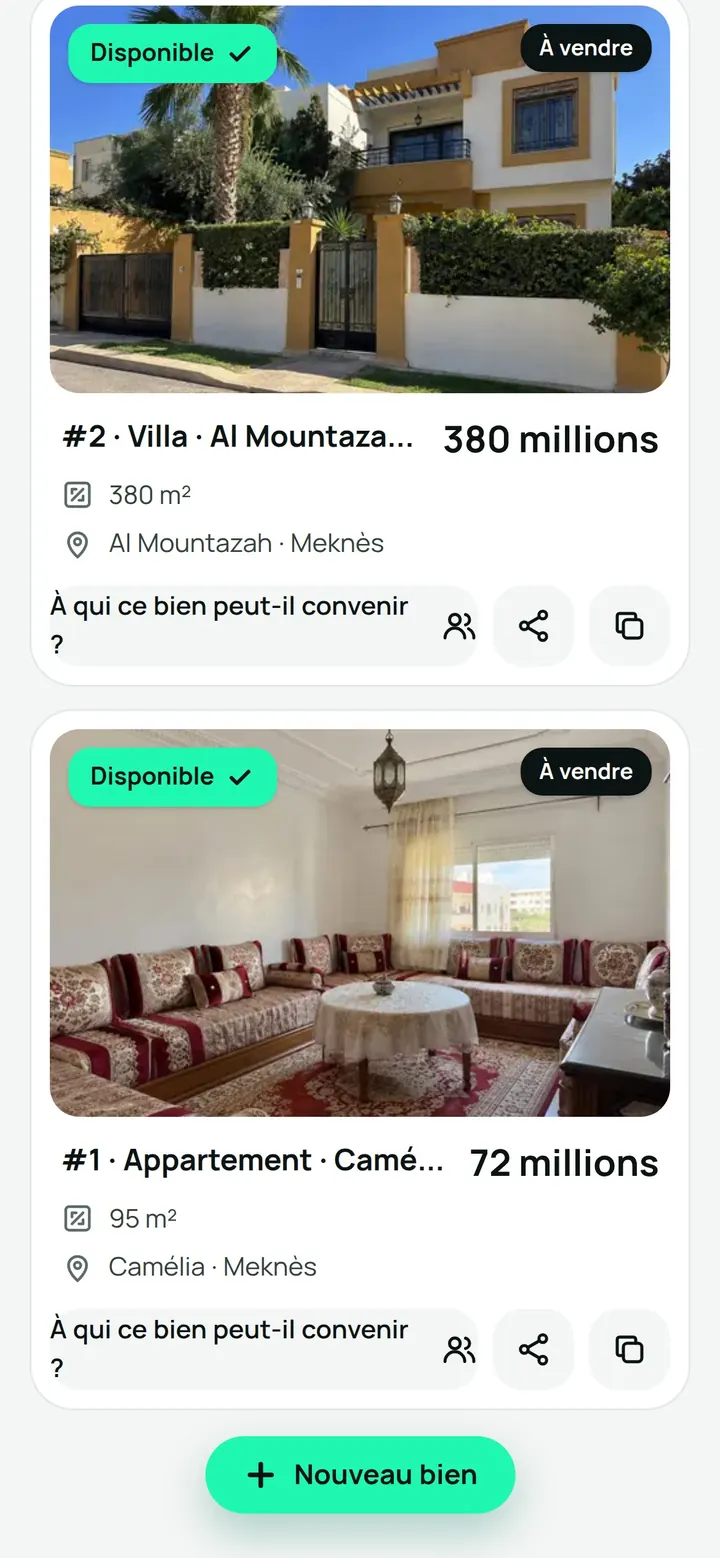
Ouvrez le bien à modifier
Dans la liste « Biens », appuyez sur le bien dont vous souhaitez modifier les photos. La page de ce bien s’ouvre. En haut de cette page, appuyez sur le bouton noir « Modifier le bien » pour accéder aux modifications.
Étape 2
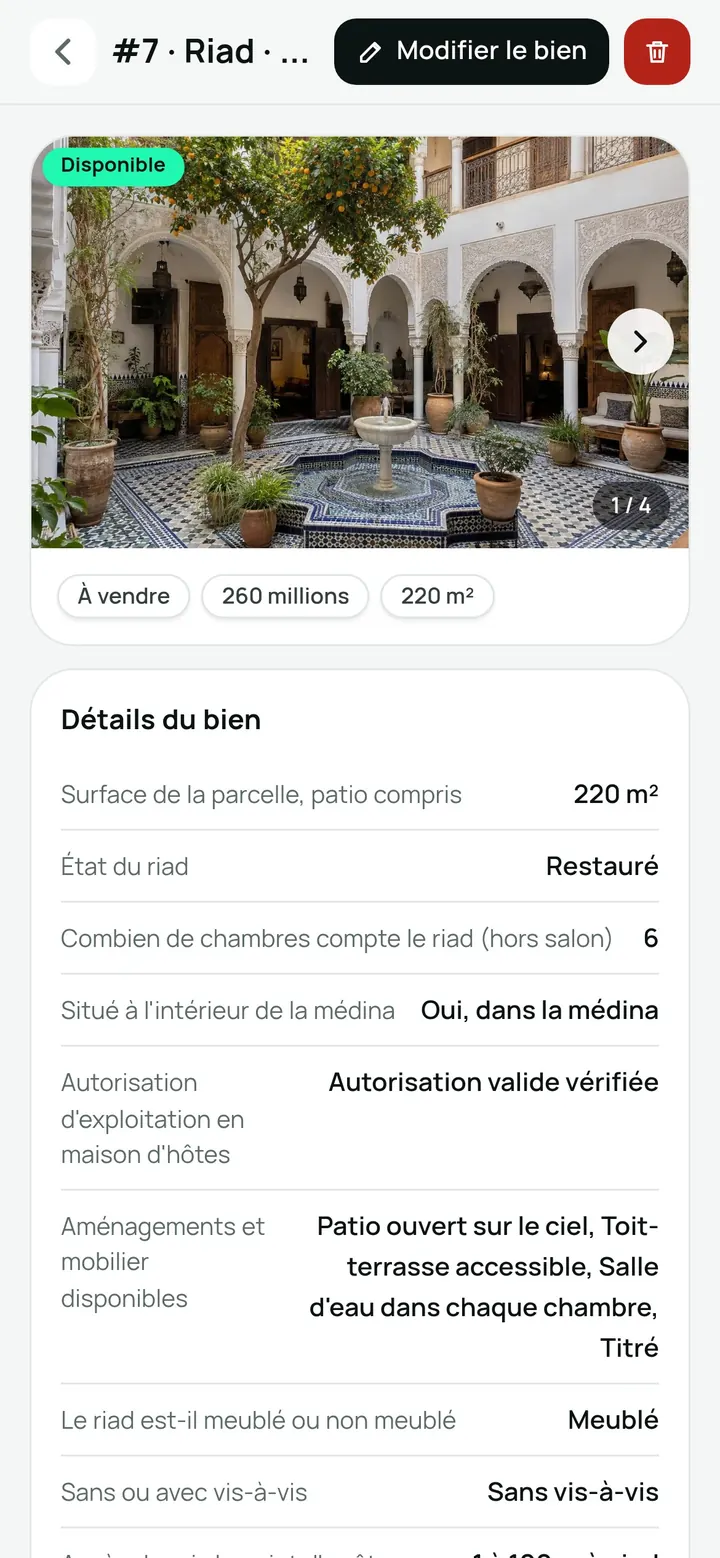
Repérez la section des photos
Faites défiler la page vers le bas jusqu’à la section « Photos et vidéos ». Vous y retrouvez les photos du bien, avec la mention « Photo principale » sur la première. Cette photo est celle que les clients voient en premier.
Étape 3
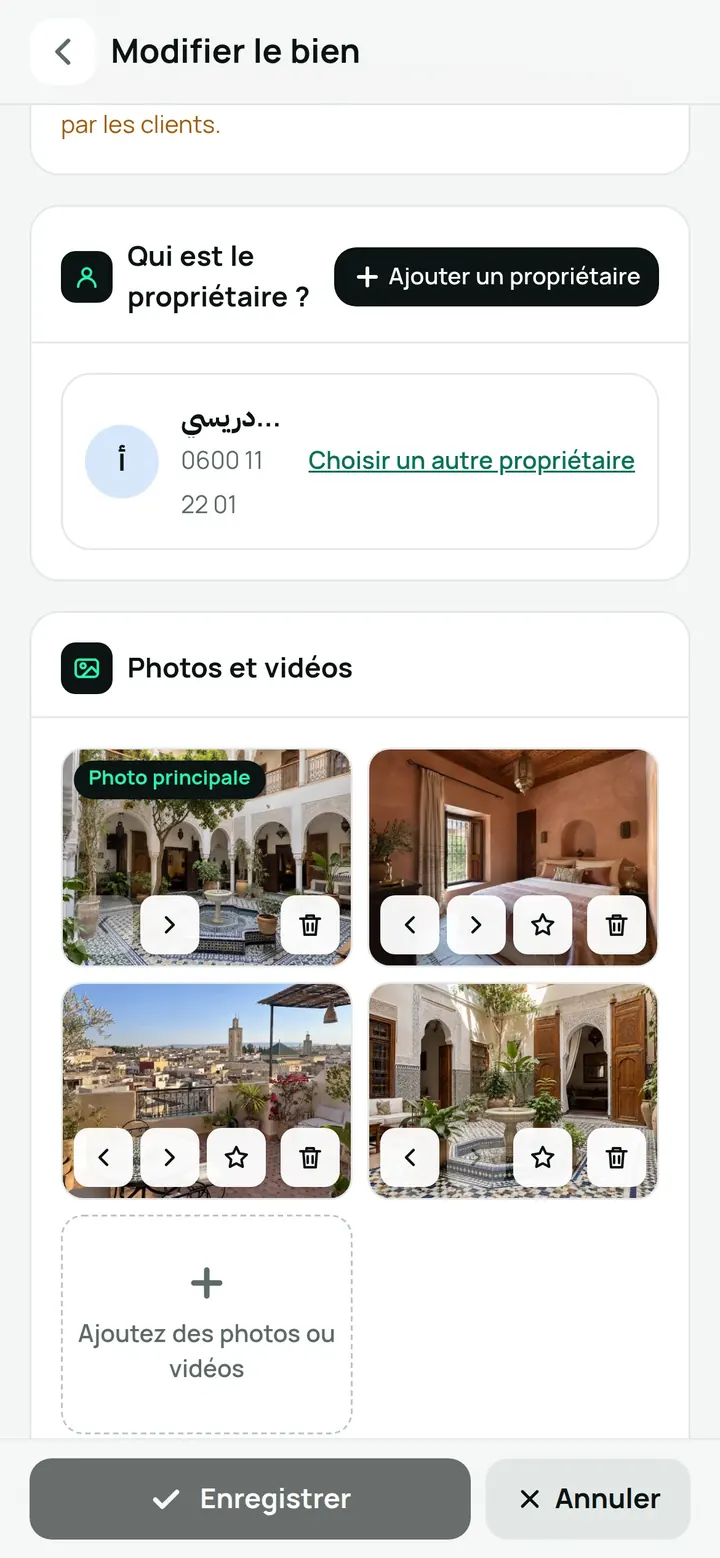
Ajoutez les photos du bien
Appuyez sur « Ajoutez des photos ou vidéos », puis choisissez les photos sur votre téléphone. Les photos choisies s’ajoutent à celles du bien dans la section « Photos et vidéos ». Vous pouvez avoir jusqu’à 15 photos et 3 vidéos pour ce bien.
Étape 4
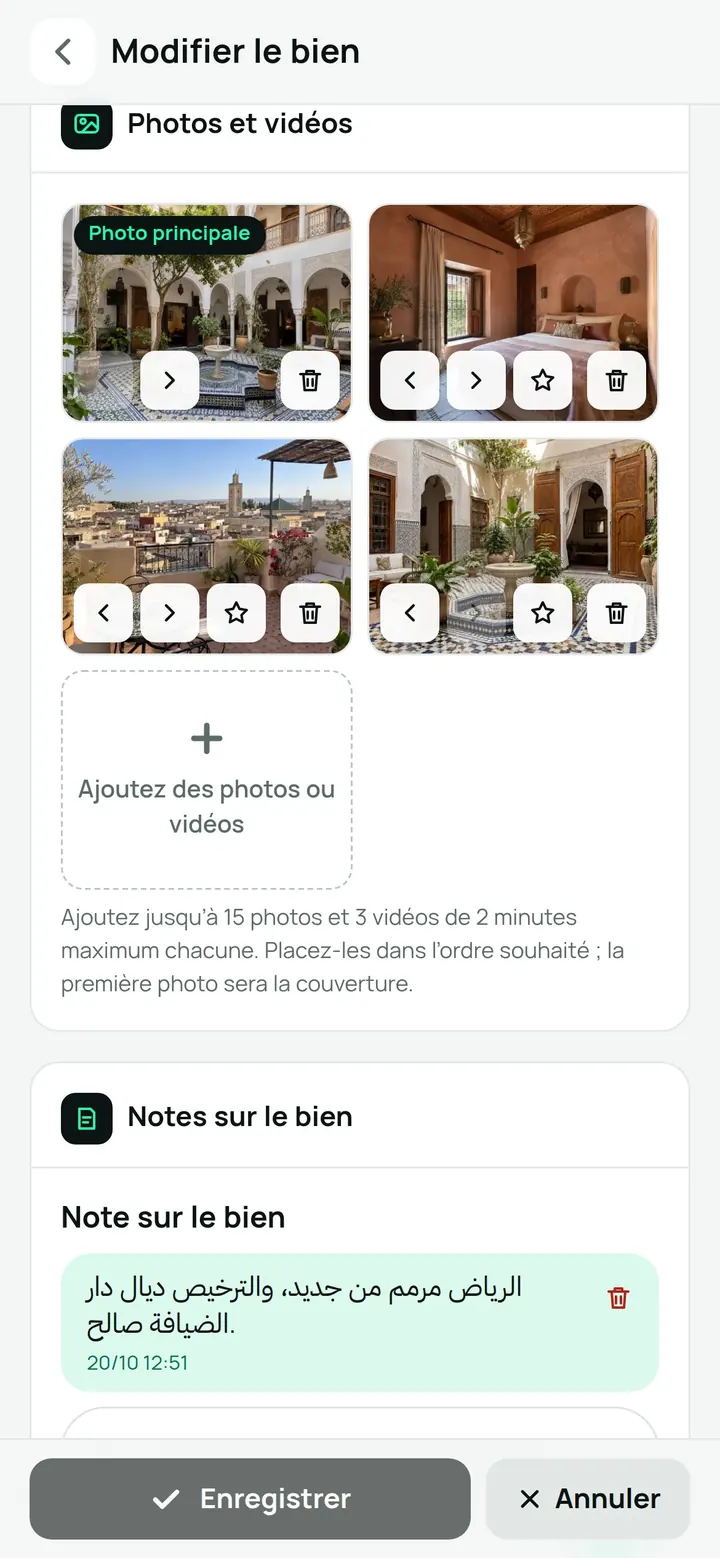
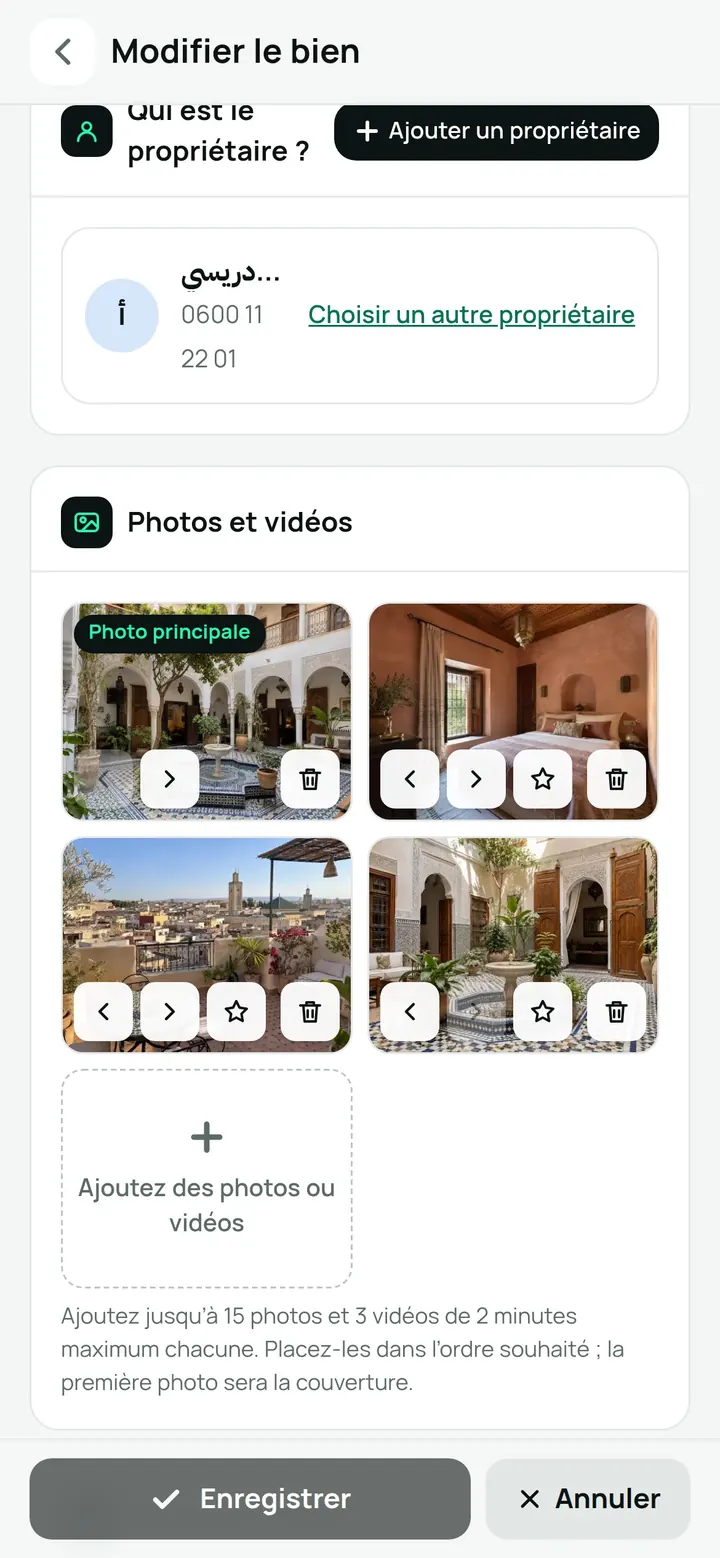
Choisissez la photo principale
Sur la photo souhaitée, appuyez sur l’étoile correspondant à « Choisir comme photo principale ». Cette photo devient alors la « Photo principale » du bien.
Étape 5
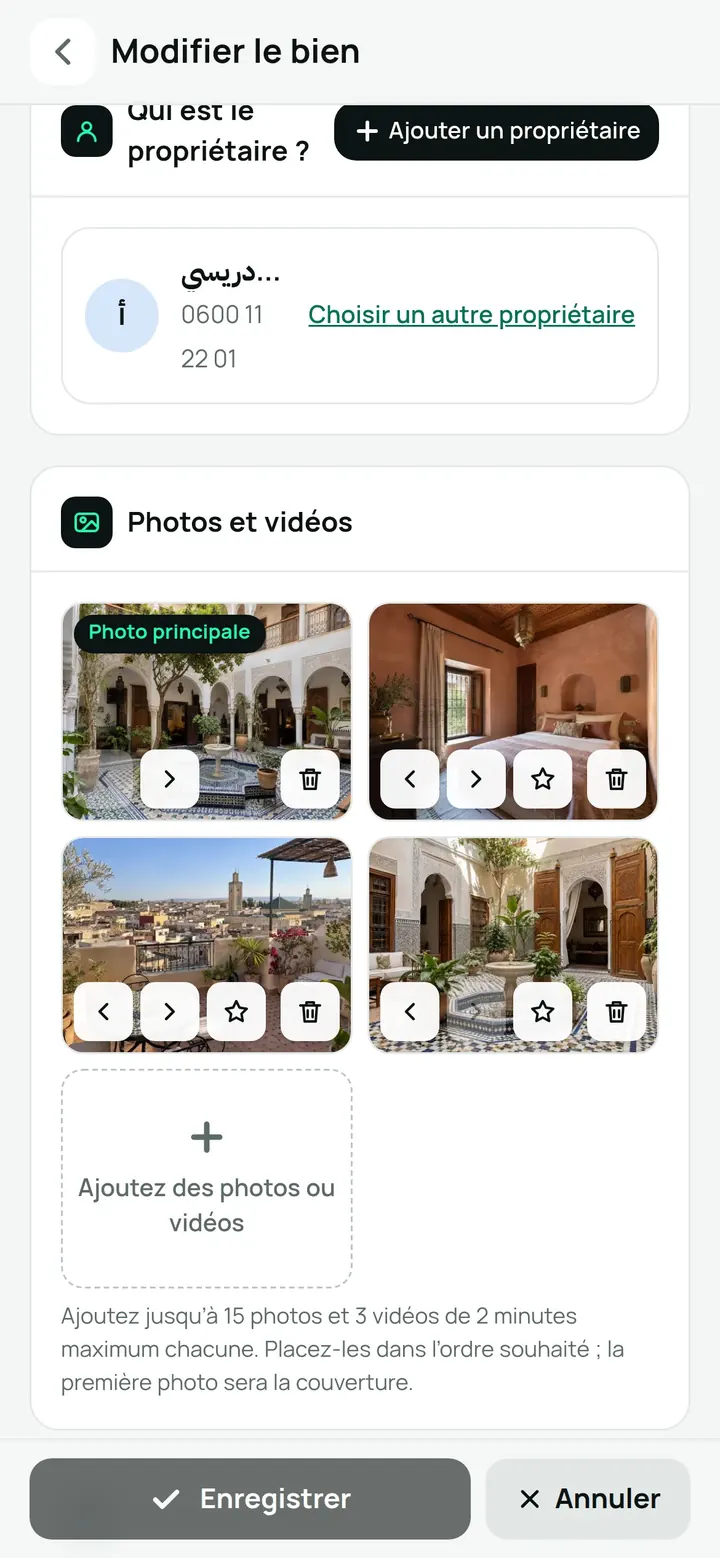
Changez l’ordre des photos
Sur la photo à déplacer, appuyez sur l’une des flèches pour changer sa place dans la liste. Une flèche fait avancer la photo dans l’ordre, l’autre la fait reculer. Regardez sa nouvelle position pour vérifier que les photos se présentent dans l’ordre souhaité.
Étape 6
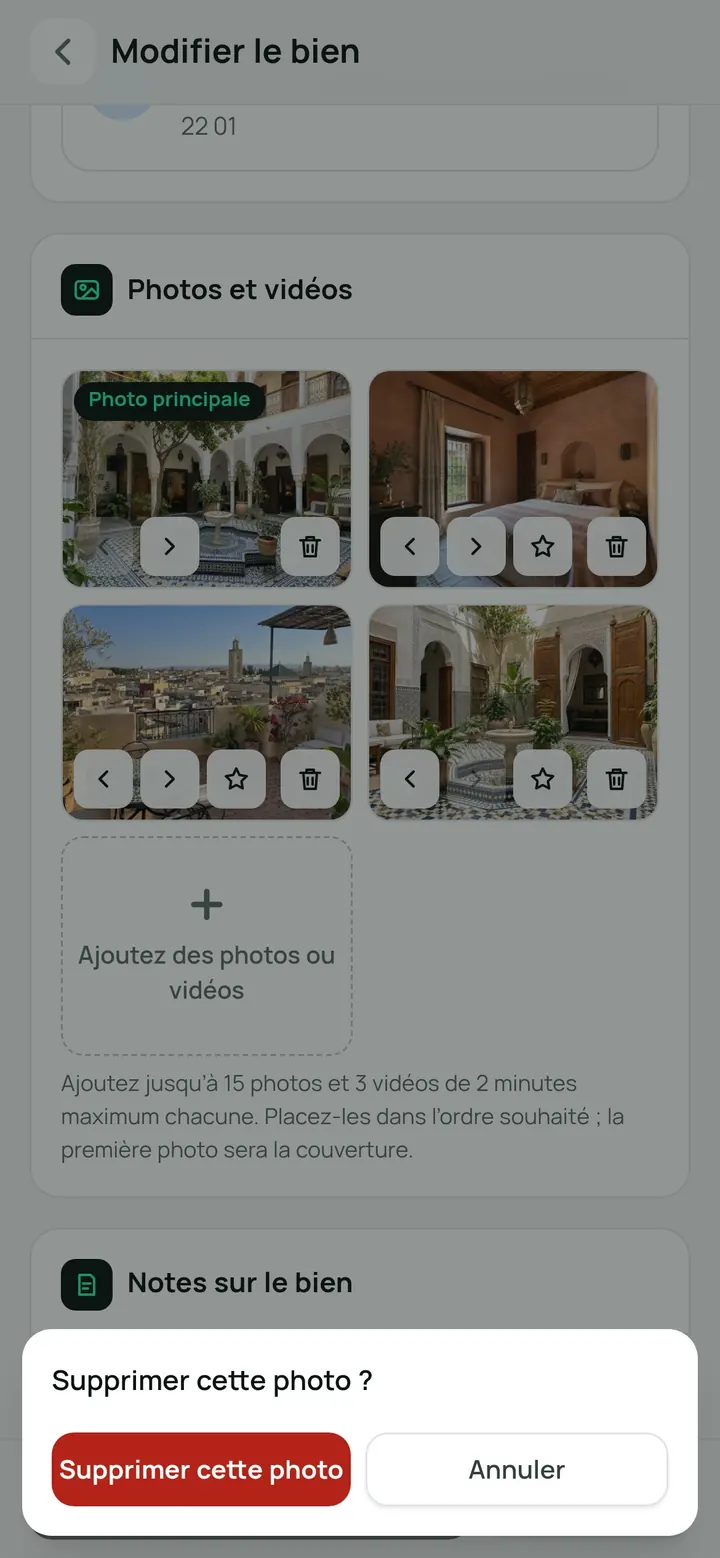
Supprimez une photo
Sur la photo à retirer, appuyez sur la corbeille correspondant à « Supprimer cette photo ». Confirmez ensuite votre choix en appuyant sur « Supprimer cette photo ». La photo est retirée des photos du bien.
Conseils pratiques
- Vérifiez la mention « Photo principale » pour repérer la photo que vos clients verront en premier.
- Pour changer la photo principale, utilisez l’étoile sur la photo souhaitée.
- Après un déplacement avec les flèches, vérifiez la nouvelle place de la photo.
- Avant de confirmer « Supprimer cette photo », vérifiez que vous avez sélectionné la photo à retirer.
Questions fréquentes
Combien de photos puis-je ajouter à un bien ?
Un bien peut contenir jusqu’à 15 photos et 3 vidéos.
Puis-je choisir une autre photo principale ?
Oui. Appuyez sur l’étoile « Choisir comme photo principale » de la photo souhaitée : elle devient la « Photo principale ».
Comment déplacer une photo avant ou après une autre ?
Utilisez les flèches sur la photo à déplacer. L’une la déplace avant, l’autre après.