Comment voir les biens adaptés à la demande d’un client dans Immolink ?
5 étapes · Avec vidéo 1:16 · Mis à jour le
Un client vous a indiqué ce qu’il cherche et vous souhaitez consulter les biens adaptés à sa demande. Les étapes ci-dessous vous guident avec des captures réelles de l’application. La vidéo présente les mêmes étapes, de l’ouverture de la demande à la préparation du message WhatsApp.
La demande du client doit déjà figurer dans « Demandes des clients ».
Les mêmes étapes, avec une voix en darija.
Étape 1
Ouvrez la demande du client
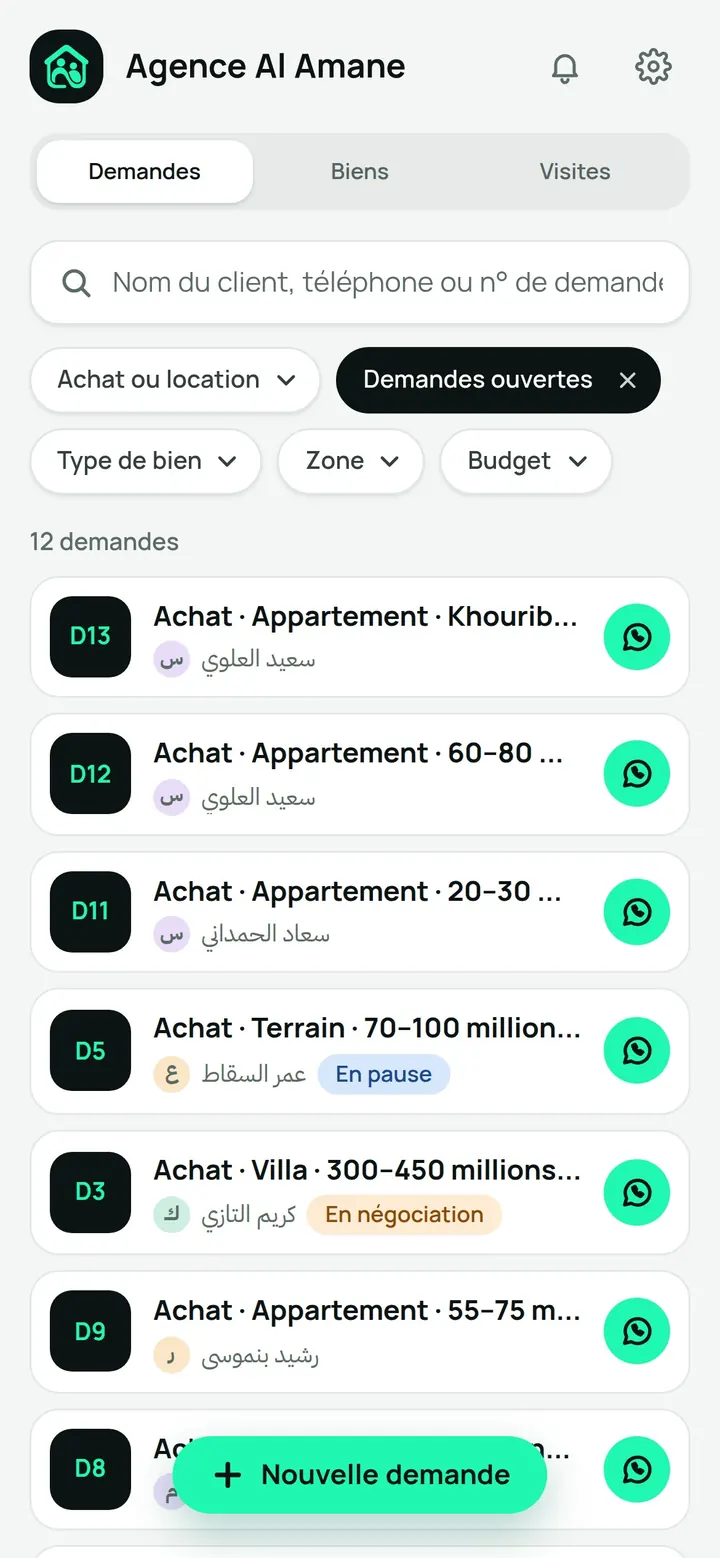
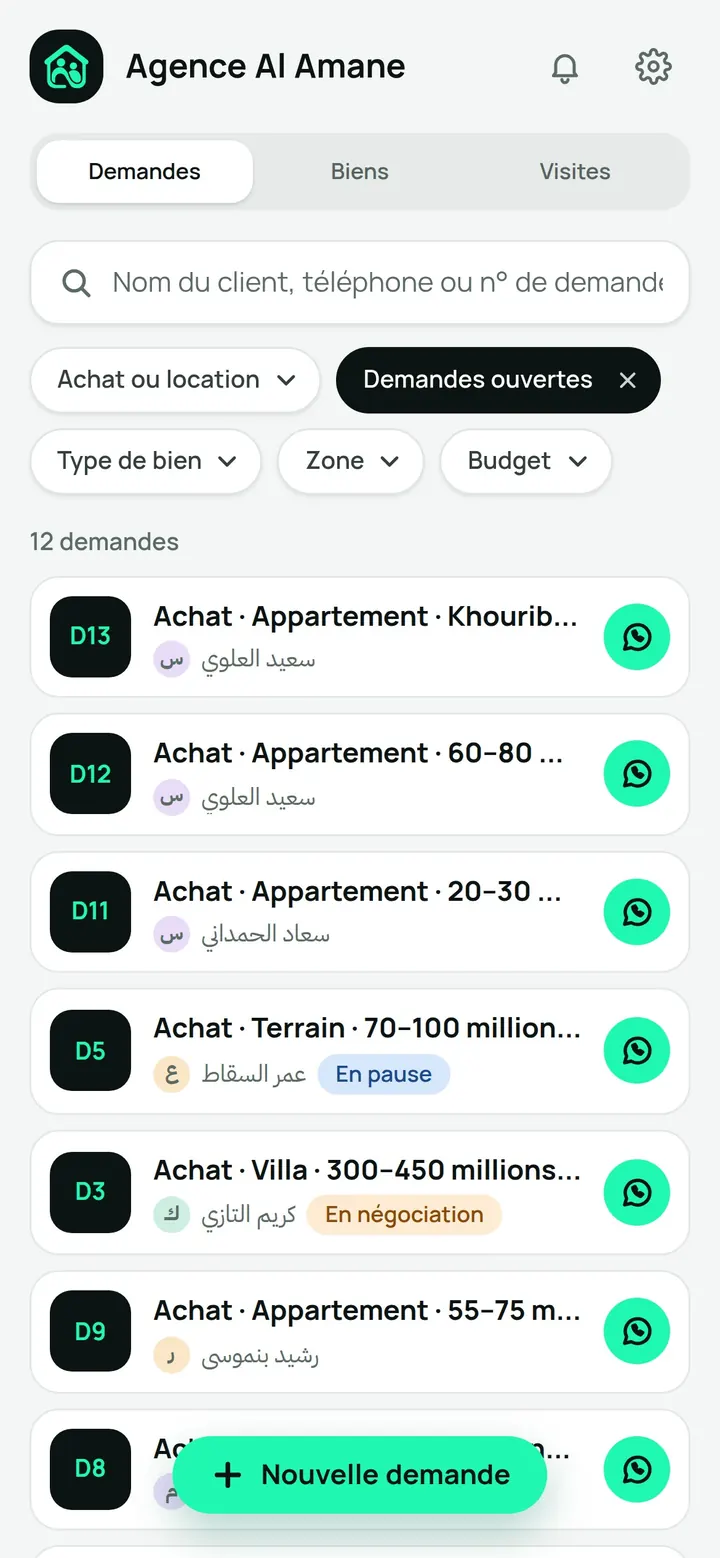
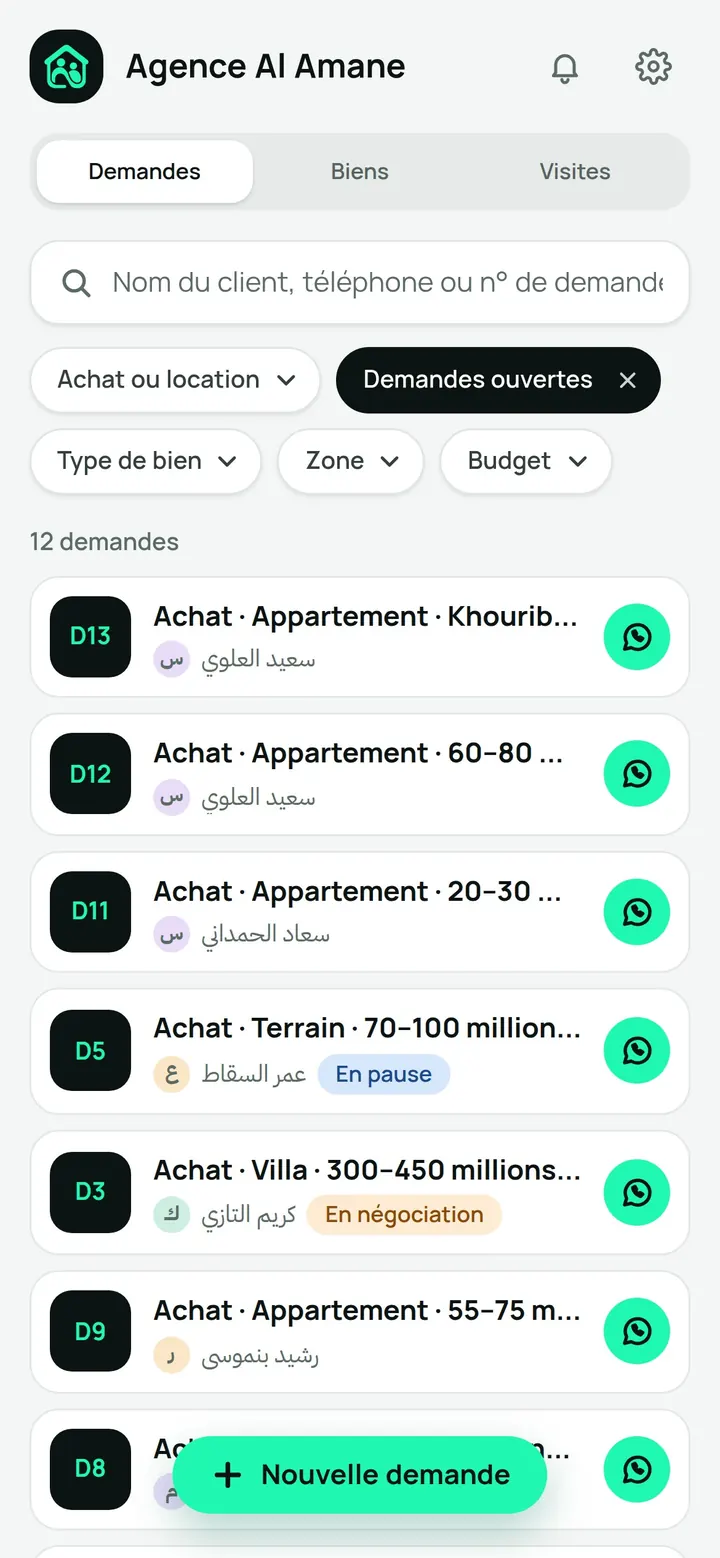
Sur l’écran d’accueil, repérez la liste « Demandes des clients ». Appuyez sur la demande du client concerné, par exemple celle portant la référence D12. La demande s’ouvre : vous pouvez alors consulter ce que recherche ce client et les biens adaptés.
Étape 2
Vérifiez ce que recherche le client
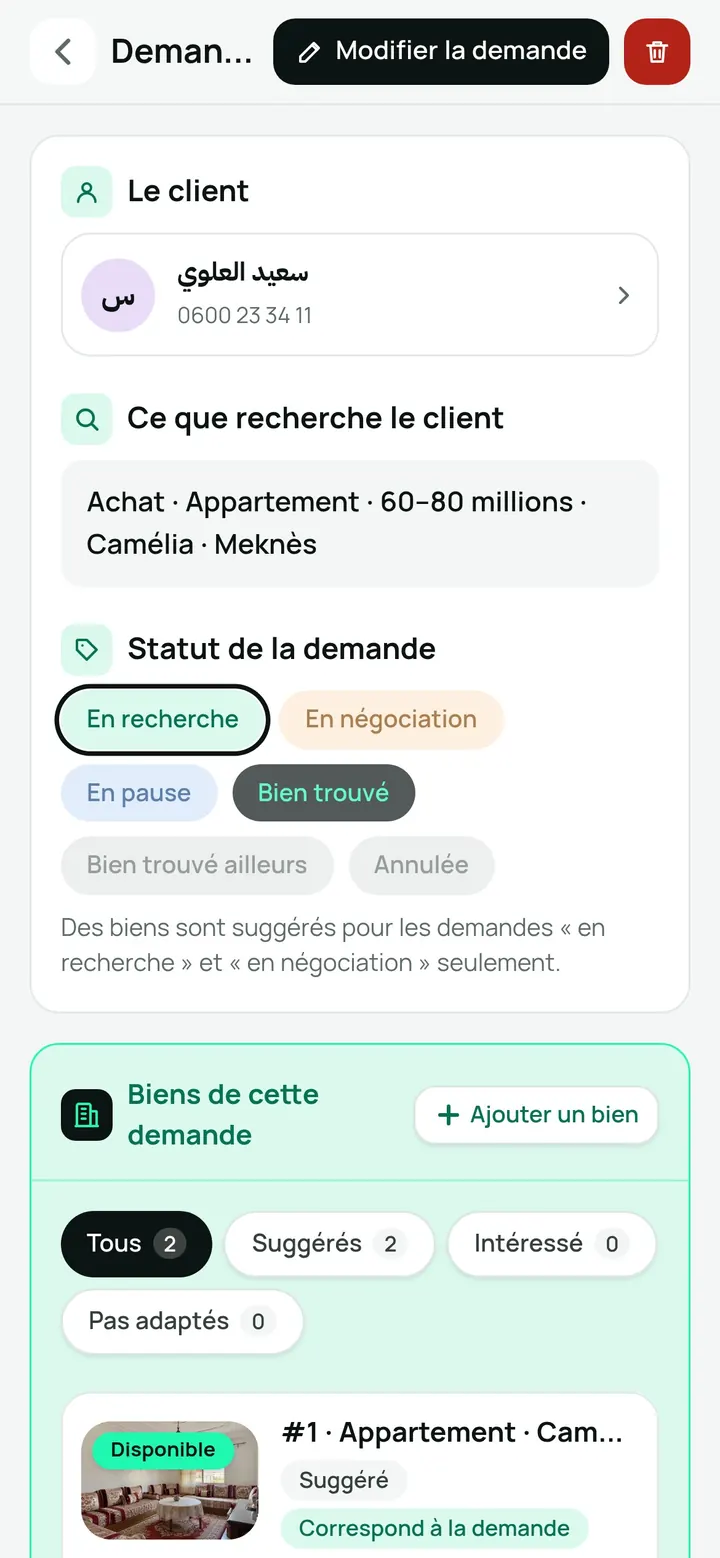
Regardez en haut de la demande : vous y retrouvez le client et « Ce que recherche le client ». Dans l’exemple, le client souhaite acheter un appartement à Camélia. Sa demande précise aussi le secteur recherché et le budget prévu pour cet achat.
Étape 3
Descendez jusqu’aux biens de la demande
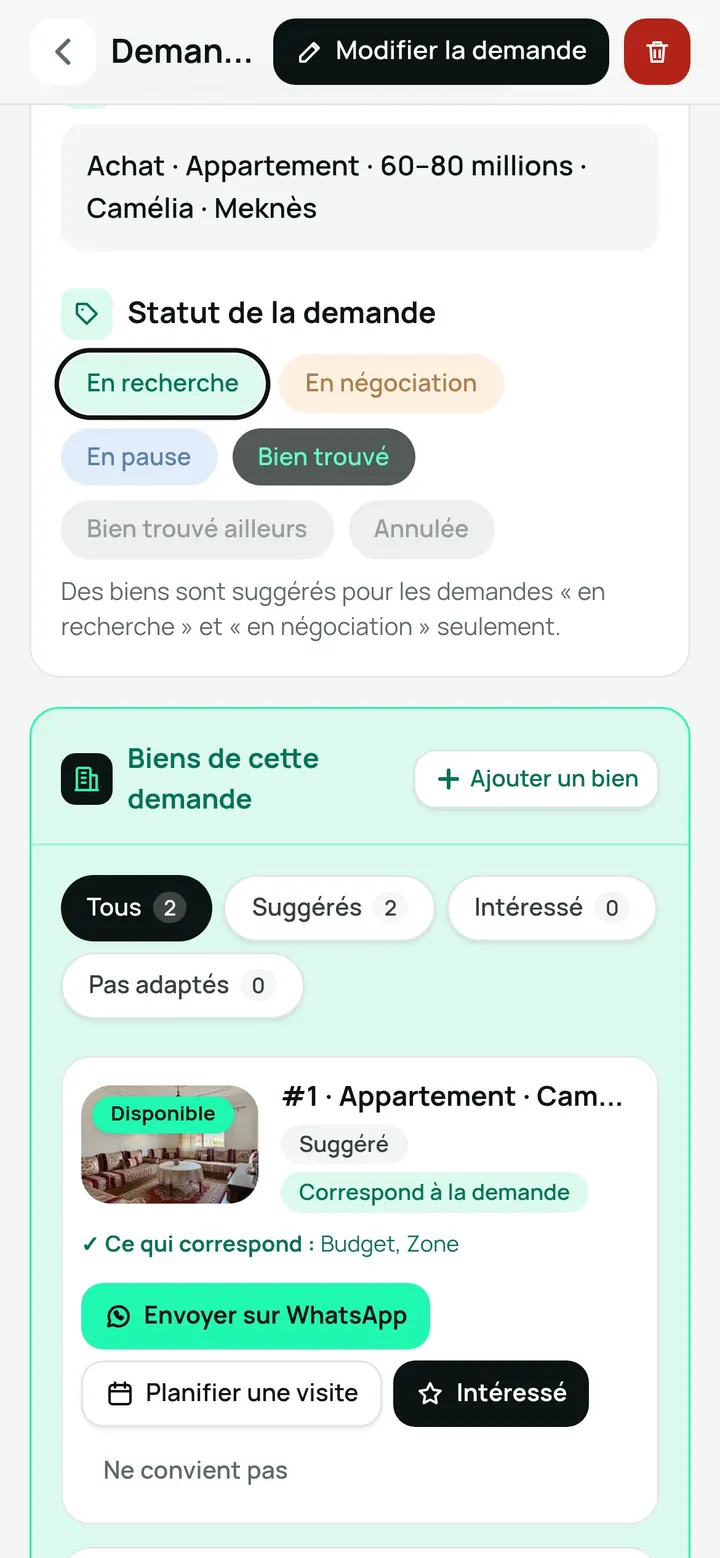
Faites défiler la page vers le bas jusqu’à « Biens de cette demande ». Immolink y a déjà regroupé les biens qui correspondent à la demande ouverte.
Étape 4
Examinez les critères qui correspondent
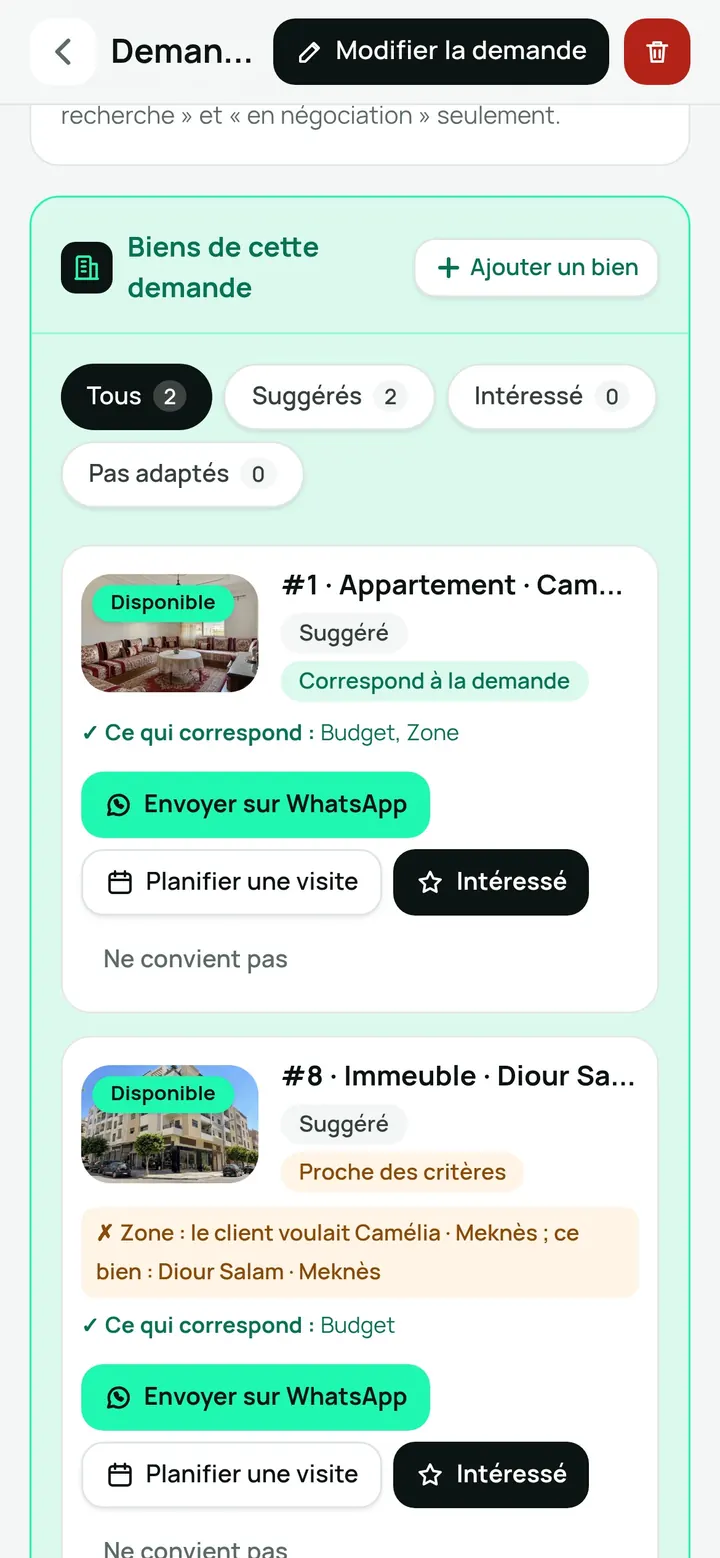
Regardez la photo du bien et la mention « Correspond à la demande ». L’indication « Ce qui correspond : », en vert, précise les critères qui correspondent à la recherche du client. Dans l’exemple, le budget et le secteur correspondent à sa demande.
Étape 5
Préparez l’envoi sur WhatsApp
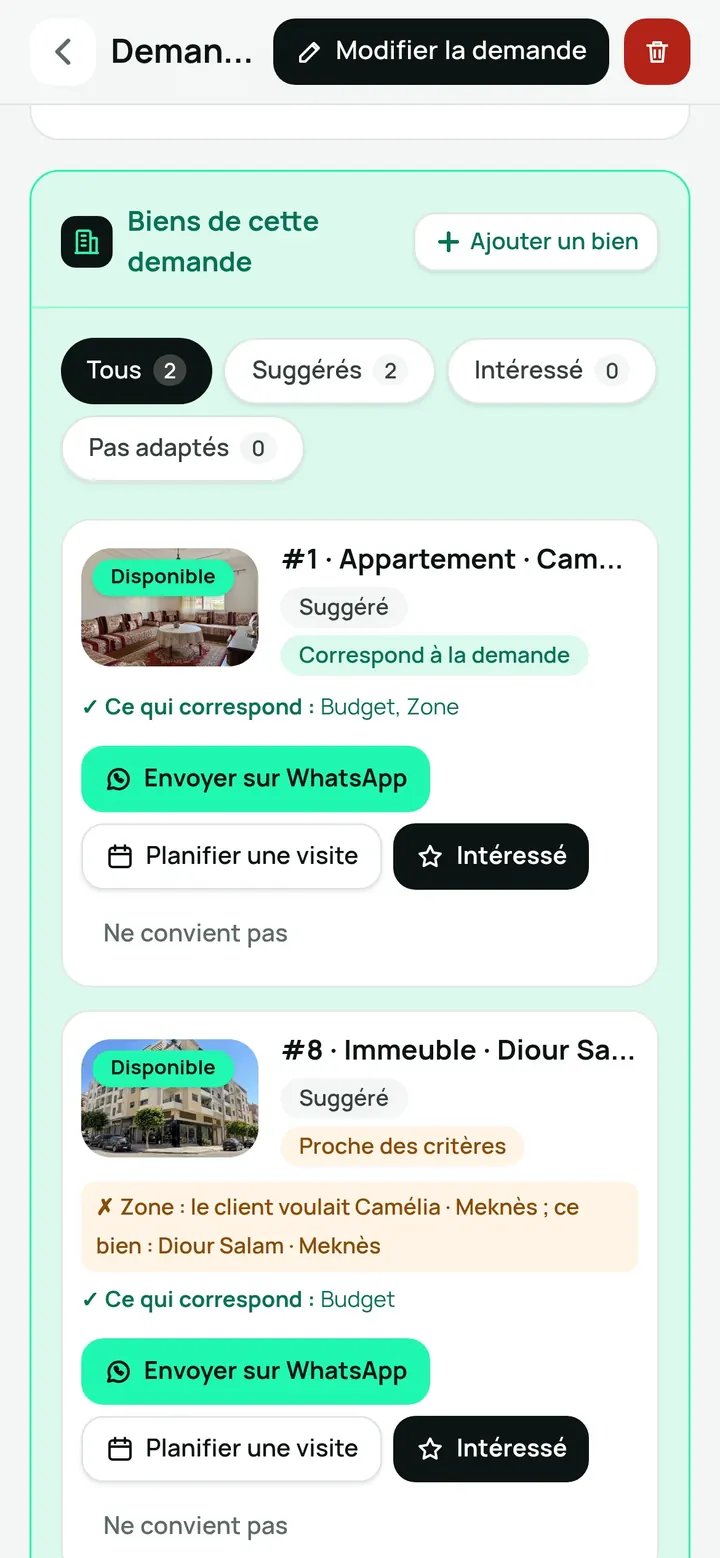
Appuyez sur le bouton vert « Envoyer sur WhatsApp » pour préparer un message destiné au client. WhatsApp s’ouvre avec un message déjà rédigé, qui présente le bien. Vous envoyez ensuite vous-même ce message depuis WhatsApp.
Conseils pratiques
- Vérifiez le client affiché en haut de la demande avant de consulter les biens proposés.
- Relisez le budget et le secteur recherchés pour comprendre les correspondances affichées sur chaque bien.
- Consultez les critères en vert : ils précisent ce qui correspond à la demande du client.
- Utilisez « Envoyer sur WhatsApp » lorsque vous souhaitez transmettre un bien au client.
Questions fréquentes
Où trouver les biens adaptés à une demande ?
Ouvrez la demande depuis « Demandes des clients », puis descendez jusqu’à « Biens de cette demande ». Immolink y regroupe les biens adaptés.
Le message WhatsApp est-il envoyé automatiquement ?
Non. Le bouton ouvre WhatsApp avec un message préparé présentant le bien. Vous envoyez vous-même le message au client.
Puis-je consulter ces biens sur mon téléphone ?
Oui. Immolink s’utilise sur téléphone et sur ordinateur. Vous pouvez aussi installer l’application sur l’écran d’accueil de votre téléphone.