Comment ajouter un bien dans Immolink ?
7 étapes · Avec vidéo 1:42 · Mis à jour le
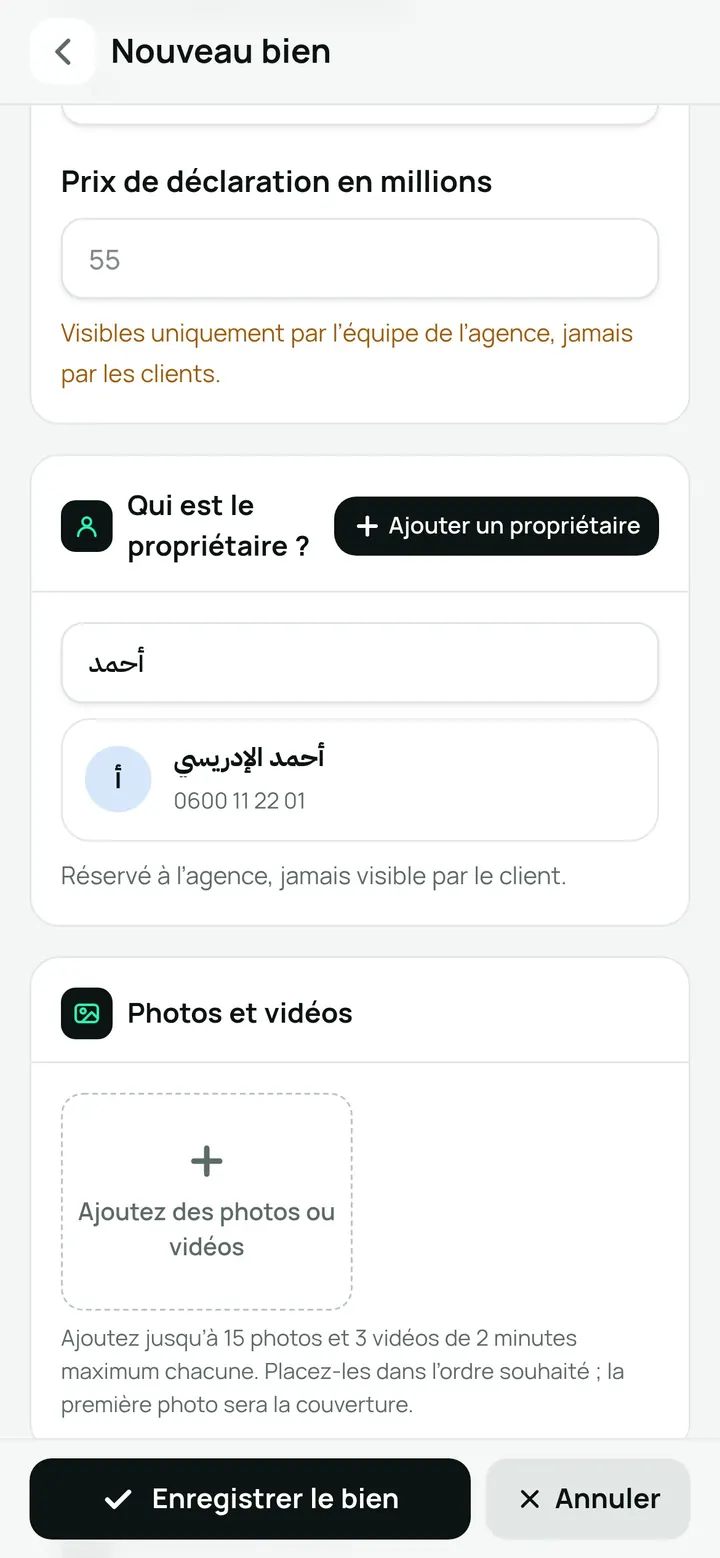
Votre agence a un nouveau bien à proposer à la vente ou à la location. Suivez les étapes ci-dessous, illustrées par des captures réelles de l’application. Un cercle indique où appuyer sur chaque capture, et la vidéo montre les mêmes étapes.
Les mêmes étapes, avec une voix en darija.
Étape 1
Ouvrez le formulaire
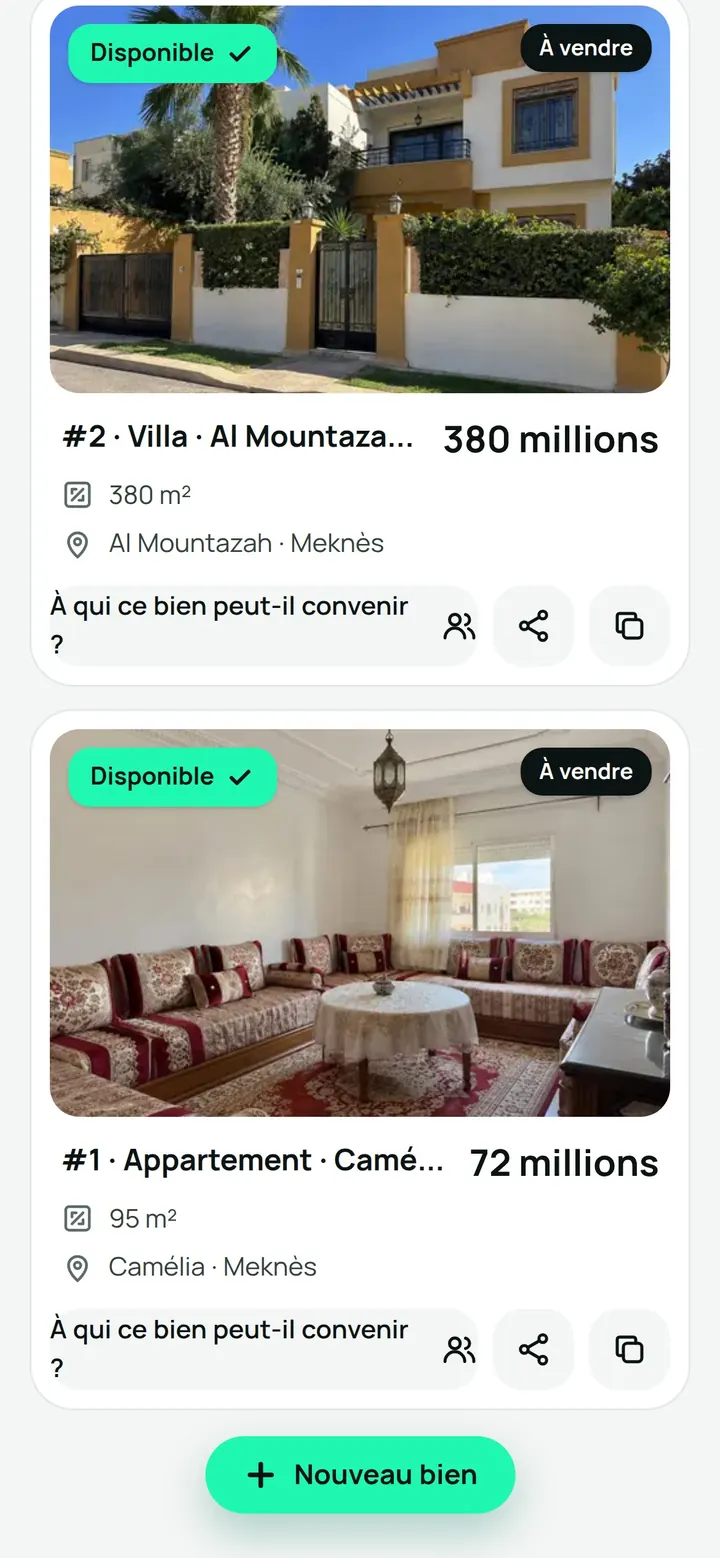
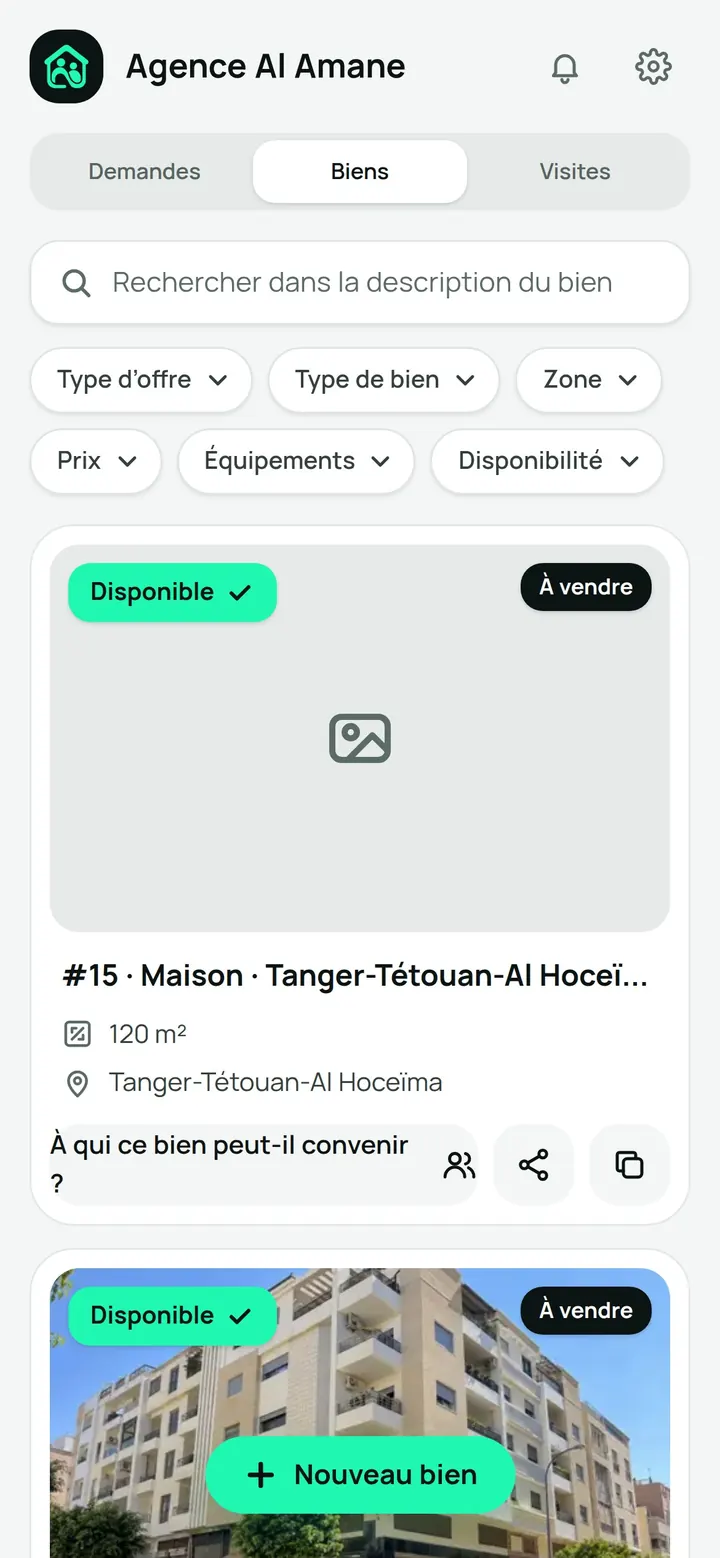
En haut, appuyez sur l’onglet « Biens » : la liste de vos biens s’affiche. En bas, appuyez sur le bouton vert « Nouveau bien ». Le formulaire « Nouveau bien » s’ouvre.
Étape 2
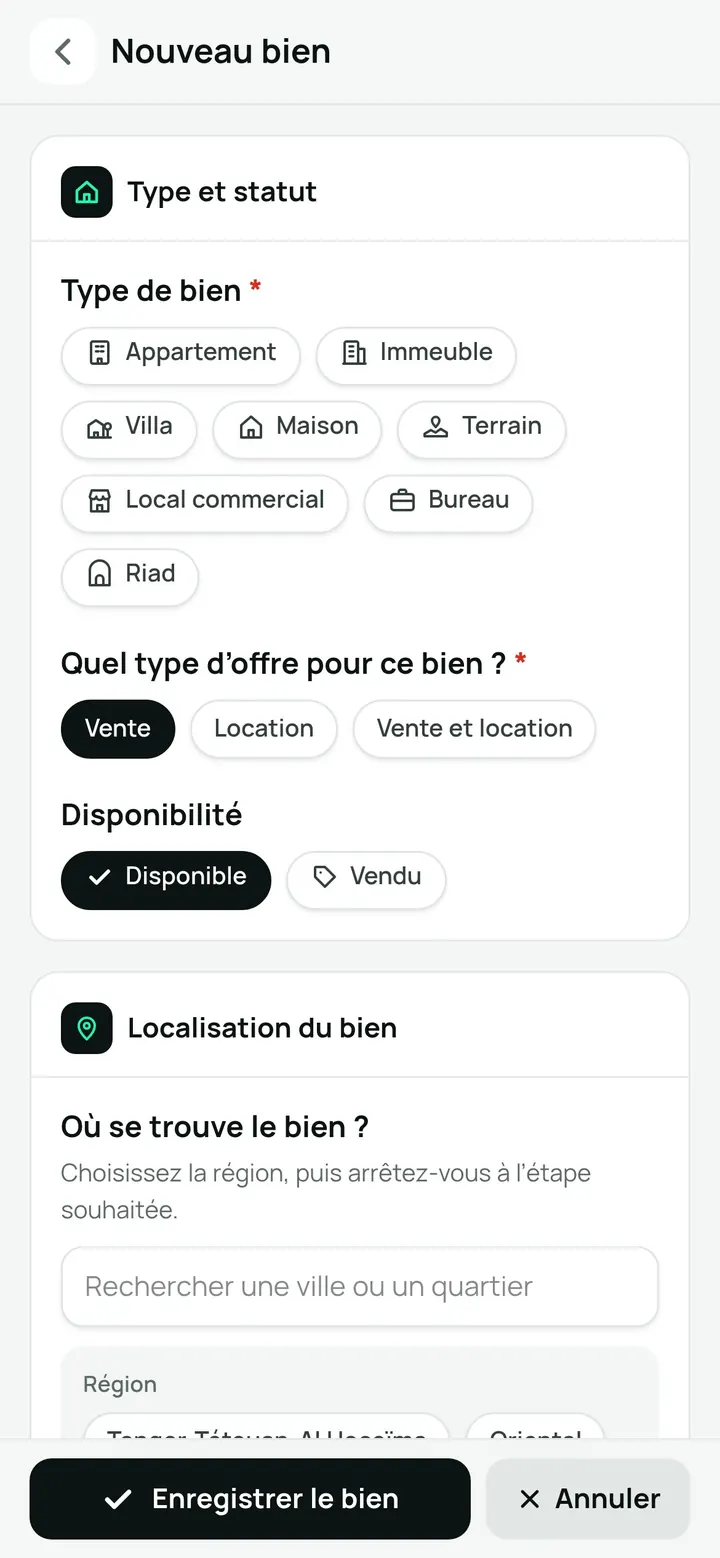
Choisissez le type de bien
Dans « Type de bien », appuyez sur le type correspondant au bien à ajouter. Pour un appartement, appuyez par exemple sur « Appartement ». Cette option est alors sélectionnée.
Étape 3
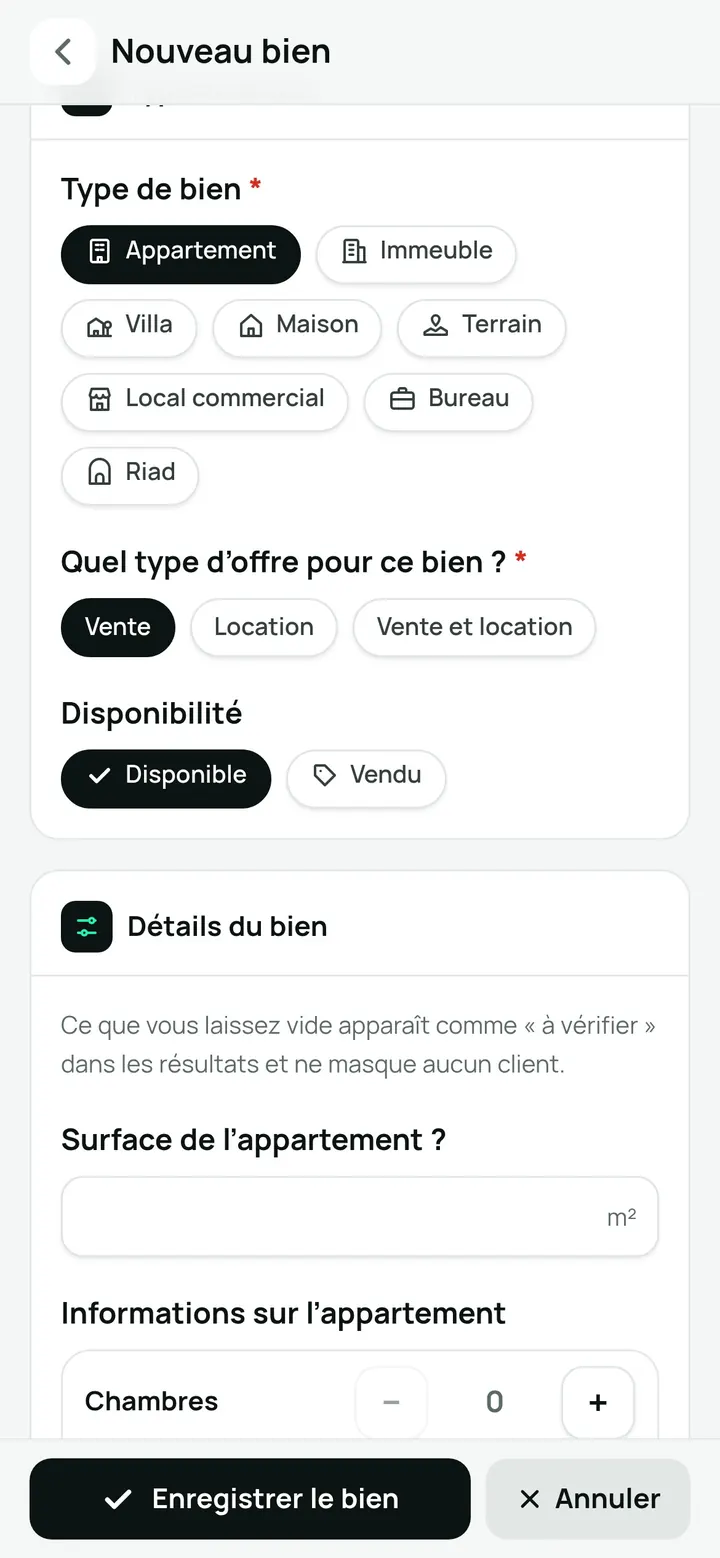
Choisissez le type d’offre
Dans « Quel type d’offre pour ce bien ? », appuyez sur « Vente », « Location » ou « Vente et location ». Votre choix est alors sélectionné. Dans « Disponibilité », « Disponible » est déjà sélectionné pour un bien encore disponible.
Étape 4
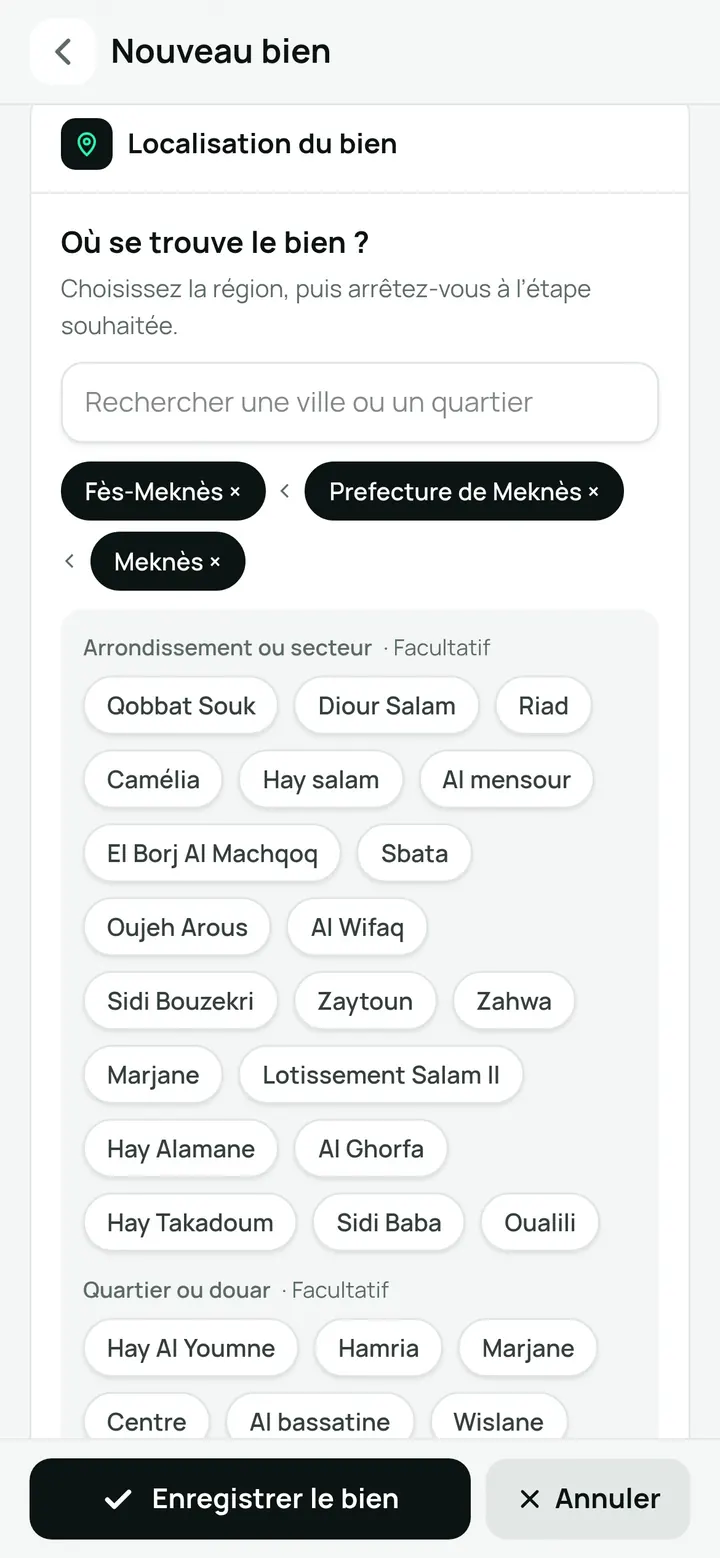
Indiquez où se trouve le bien
Dans « Où se trouve le bien ? », sélectionnez la région, puis la préfecture ou la province. Choisissez ensuite la ville, puis le quartier : ces choix renseignent la localisation du bien. Par exemple, sélectionnez Fès-Meknès, la préfecture de Meknès, Meknès, puis Camélia.
Étape 5
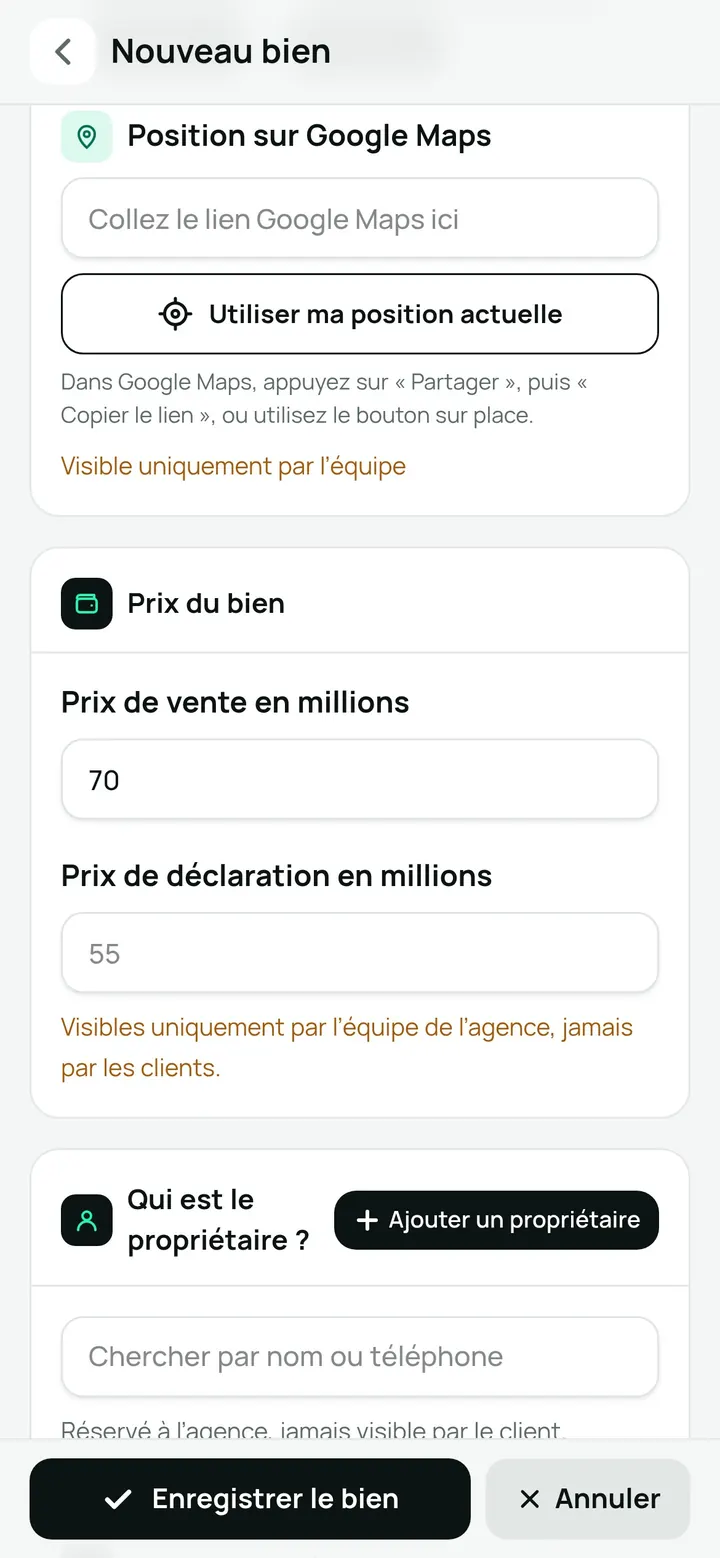
Écrivez le prix de vente
Appuyez dans le champ « Prix de vente en millions ». Écrivez le prix en millions de centimes, par exemple 70. Le montant saisi apparaît dans le champ.
Étape 6
Sélectionnez le propriétaire
Dans « Qui est le propriétaire ? », appuyez dans le champ de recherche. Écrivez son nom ou son numéro de téléphone, puis sélectionnez le propriétaire dans la liste affichée. Pour un nouveau propriétaire, appuyez sur « Ajouter un propriétaire ».
Étape 7
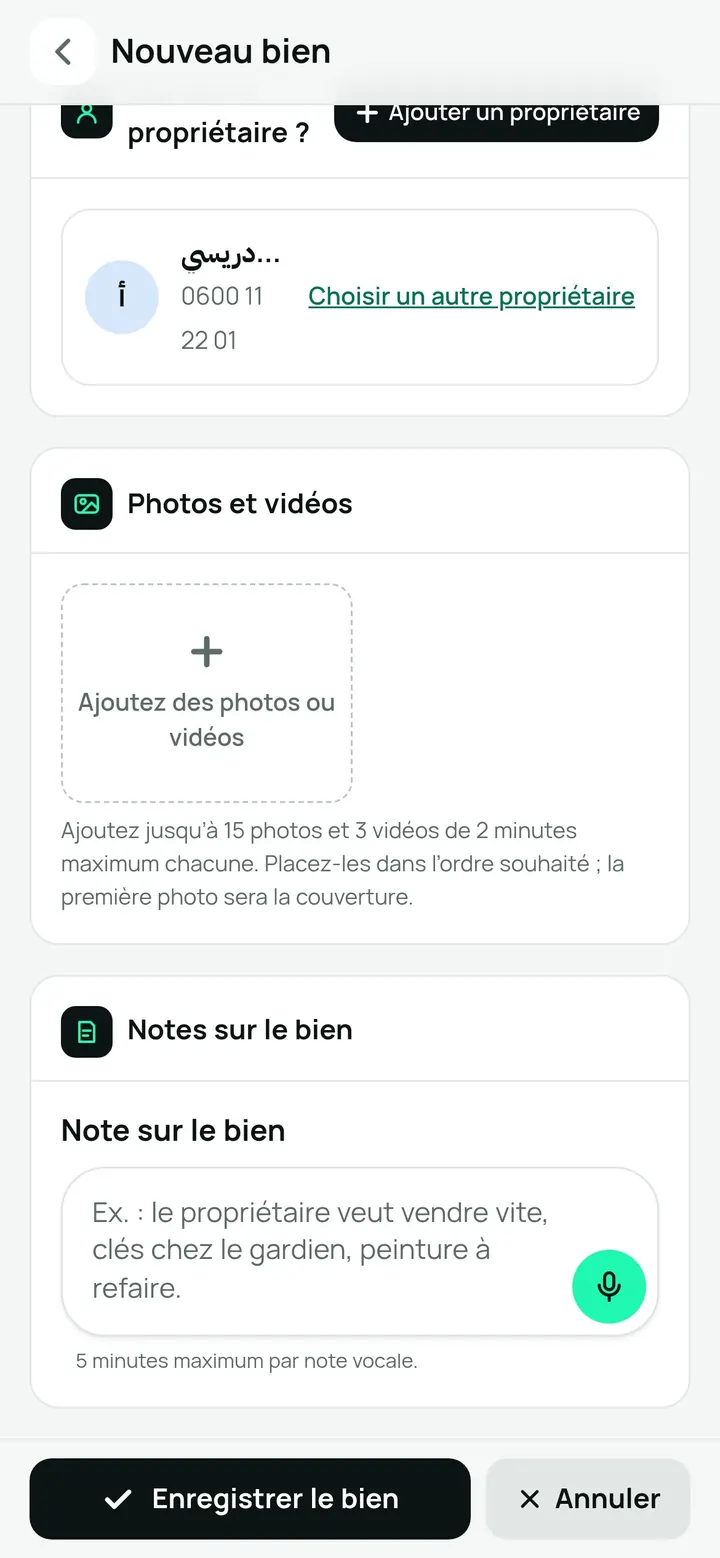
Enregistrez le bien
En bas du formulaire, appuyez sur le bouton noir « Enregistrer le bien ». Le bien est enregistré et apparaît dans la liste « Biens ».
Conseils pratiques
- Vérifiez que le type d’offre correspond au bien : vente, location ou les deux.
- Pour la localisation, suivez cet ordre : région, préfecture ou province, ville, puis quartier.
- Dans « Prix de vente en millions », saisissez le montant en millions de centimes.
- Pour rechercher le propriétaire, utilisez son nom ou son numéro de téléphone.
Questions fréquentes
Puis-je proposer le même bien à la vente et à la location ?
Oui. Dans « Quel type d’offre pour ce bien ? », sélectionnez « Vente et location ».
Que faire si le propriétaire est nouveau ?
Dans « Qui est le propriétaire ? », appuyez sur « Ajouter un propriétaire ».
Où retrouver le bien après l’enregistrement ?
Le bien apparaît dans la liste « Biens » après avoir appuyé sur « Enregistrer le bien ».