Comment télécharger les données de votre agence en Excel dans Immolink ?
5 étapes · Mis à jour le
Vous souhaitez récupérer les données de votre agence dans un fichier Excel. Suivez les étapes ci-dessous, illustrées par des captures réelles de l’application. La vidéo montre les mêmes étapes, du menu au téléchargement du fichier.
Avant de commencer, utilisez le compte du propriétaire de l’agence : c’est le premier compte créé pour l’agence.
Étape 1
Ouvrez les paramètres
Depuis l’écran d’accueil, ouvrez le menu en haut de l’écran. Un petit menu apparaît. Appuyez sur « Paramètres » : la page « Paramètres » s’ouvre.

Étape 2
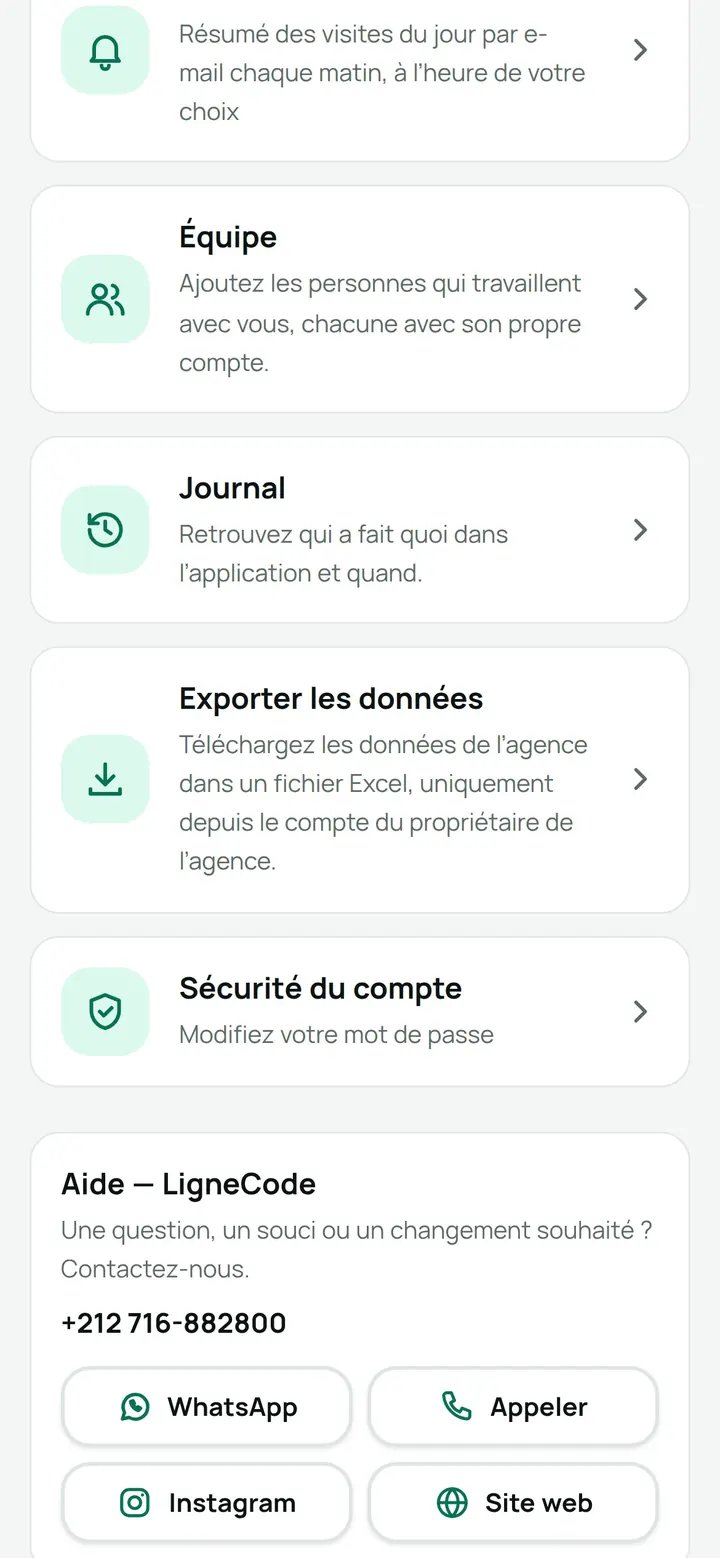
Ouvrez la page d’export
Dans les paramètres, appuyez sur « Exporter les données ». La page « Exporter les données » s’ouvre. Seul le compte du propriétaire de l’agence, c’est-à-dire son premier compte, permet de télécharger les données.
Étape 3
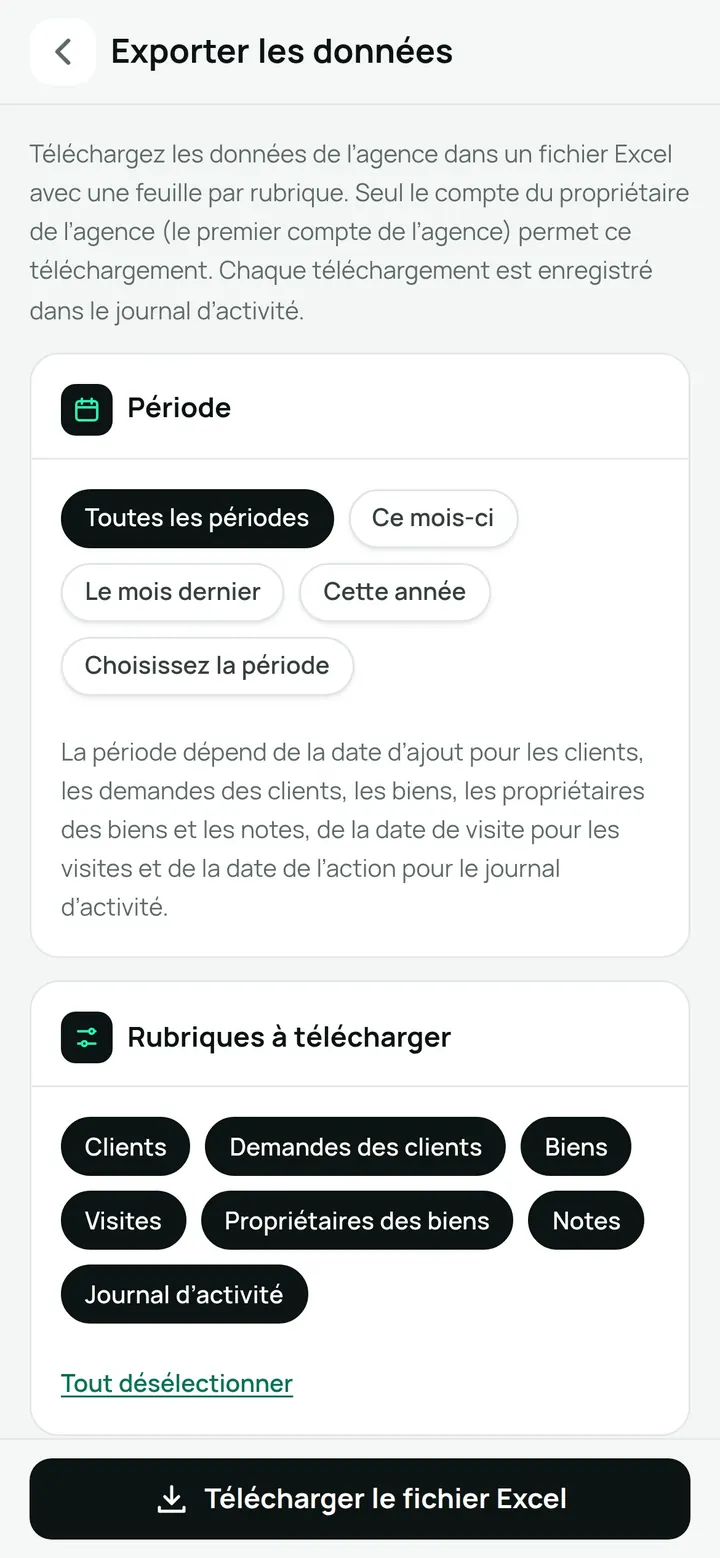
Choisissez la période
Dans « Période », choisissez « Ce mois-ci », par exemple : cette période est alors sélectionnée. Vous pouvez aussi choisir « Toutes les périodes », « Le mois dernier » ou « Cette année ». Pour utiliser vos propres dates, appuyez sur « Choisissez la période ».
Étape 4
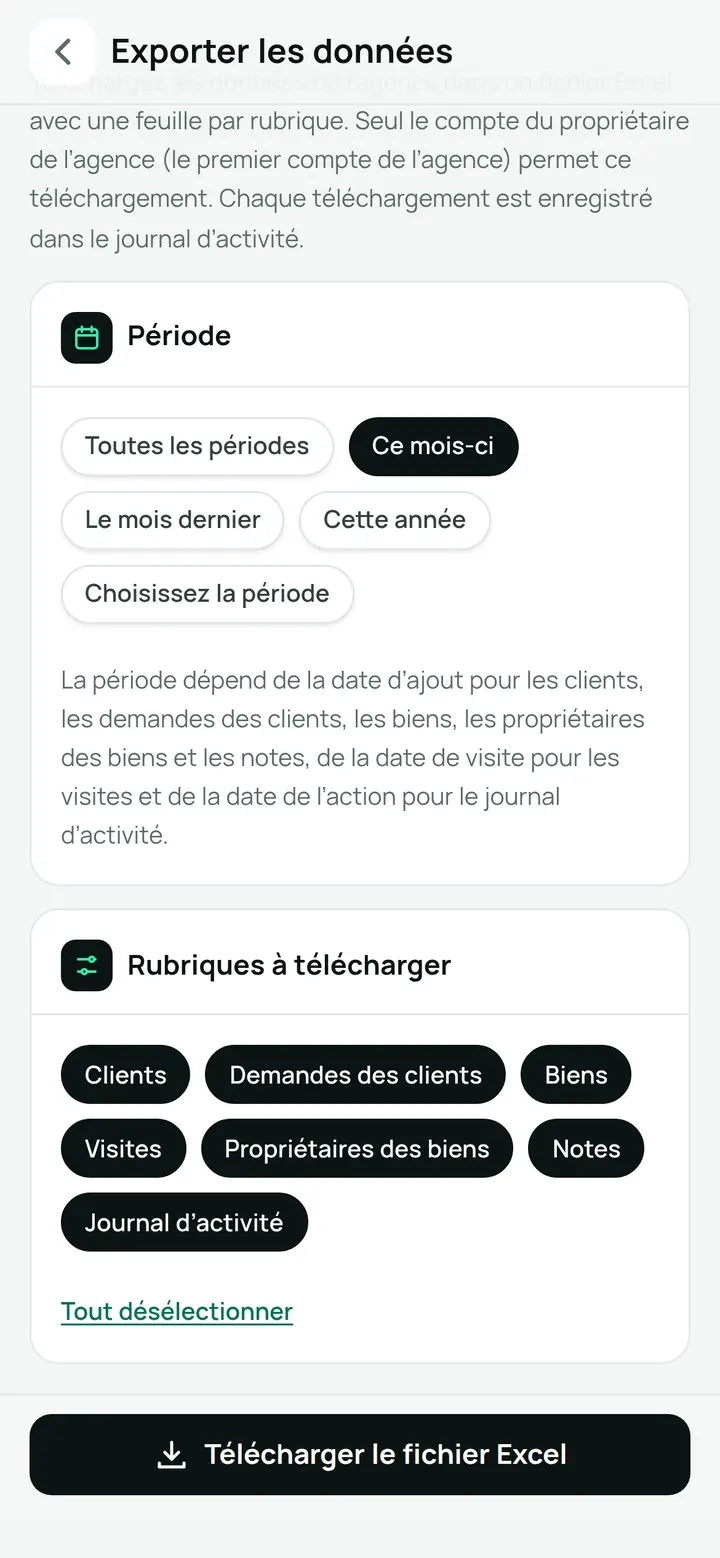
Choisissez les rubriques à télécharger
Dans « Rubriques à télécharger », toutes les rubriques sont sélectionnées et apparaissent en noir. Elles regroupent les clients, demandes, biens, visites, propriétaires, notes et le journal d’activité. Appuyez, par exemple, sur « Journal d’activité » : cette rubrique est retirée de la sélection.
Étape 5
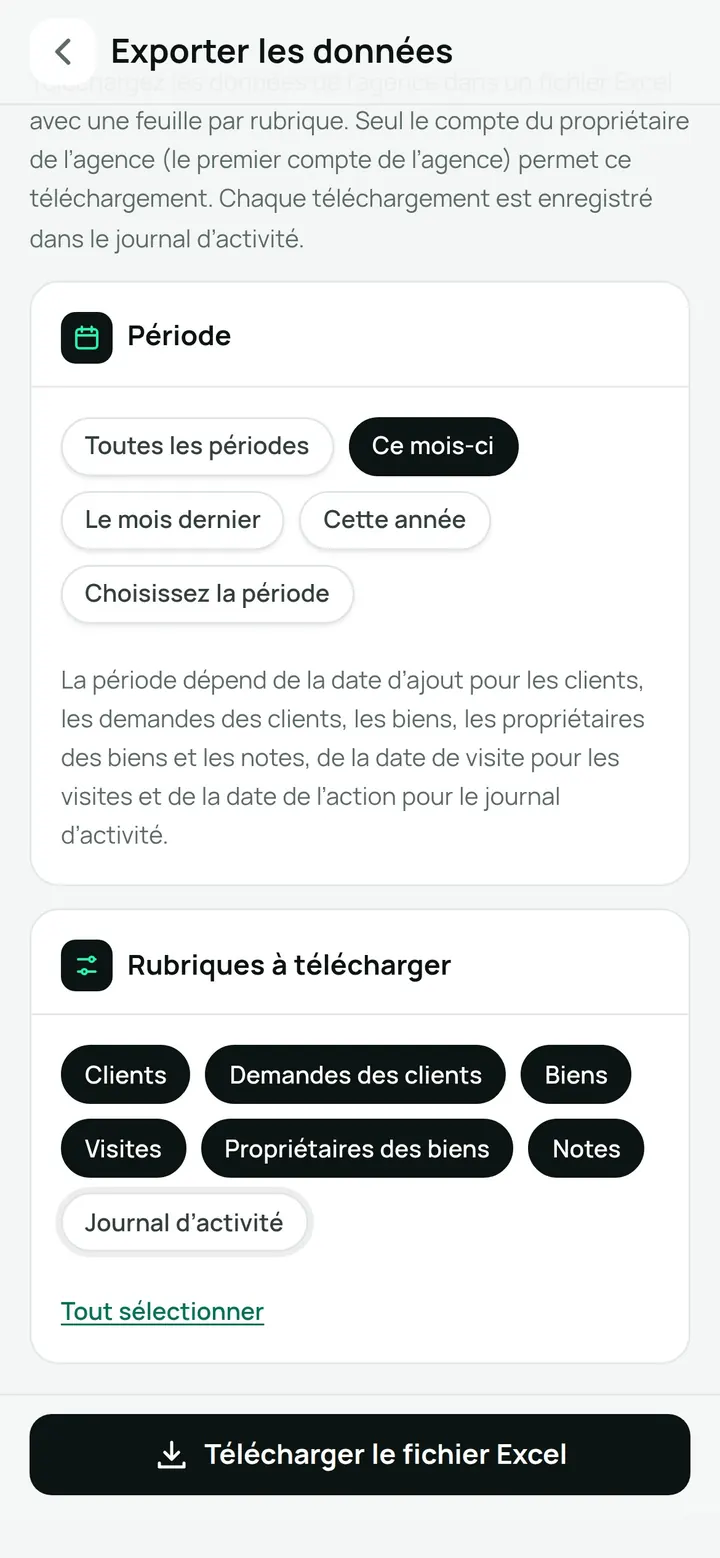
Téléchargez le fichier Excel
Appuyez sur le bouton noir « Télécharger le fichier Excel ». Le fichier Excel se télécharge sur votre téléphone. Il contient une feuille pour chaque rubrique sélectionnée.
Conseils pratiques
- Choisissez « Toutes les périodes » si vous souhaitez télécharger les données sans limiter la période.
- Pour une période définie par vos propres dates, utilisez « Choisissez la période ».
- Vérifiez les rubriques en noir avant de télécharger : ce sont celles qui sont sélectionnées.
- Pour conserver toutes les rubriques, laissez la sélection initiale telle quelle. Retirez uniquement celles que vous souhaitez exclure du fichier.
Questions fréquentes
Un agent peut-il télécharger les données avec son compte ?
Le téléchargement est réservé au compte du propriétaire de l’agence. Il s’agit du premier compte de l’agence.
Dois-je télécharger toutes les données de l’agence ?
Non. Vous pouvez choisir une période et retirer des rubriques de la sélection. Le fichier contient les données correspondant à ces choix.
Comment les données sont-elles organisées dans le fichier ?
Le téléchargement produit un fichier Excel avec une feuille par rubrique sélectionnée.