Comment changer votre mot de passe dans Immolink ?
6 étapes · Avec vidéo 1:24 · Mis à jour le
Vous souhaitez remplacer le mot de passe utilisé pour accéder à votre compte Immolink au sein de votre agence. Les étapes ci-dessous montrent où appuyer, avec de vraies captures de l’application et un cercle autour de chaque élément concerné. La vidéo présente les mêmes étapes si vous préférez les suivre à l’écran.
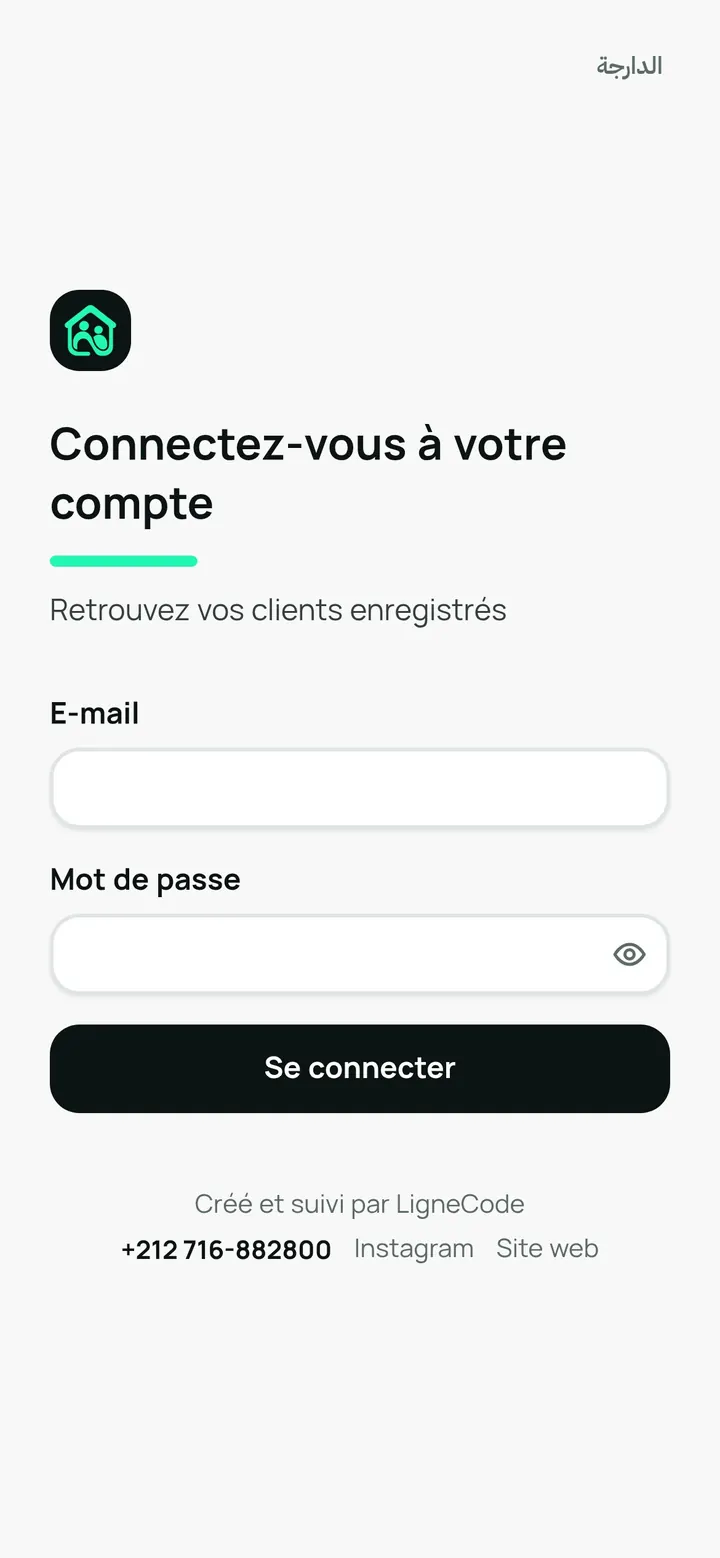
Avant de commencer, connectez-vous à Immolink et préparez le mot de passe que vous utilisez actuellement.
Les mêmes étapes, avec une voix en darija.
Étape 1
Ouvrez les paramètres
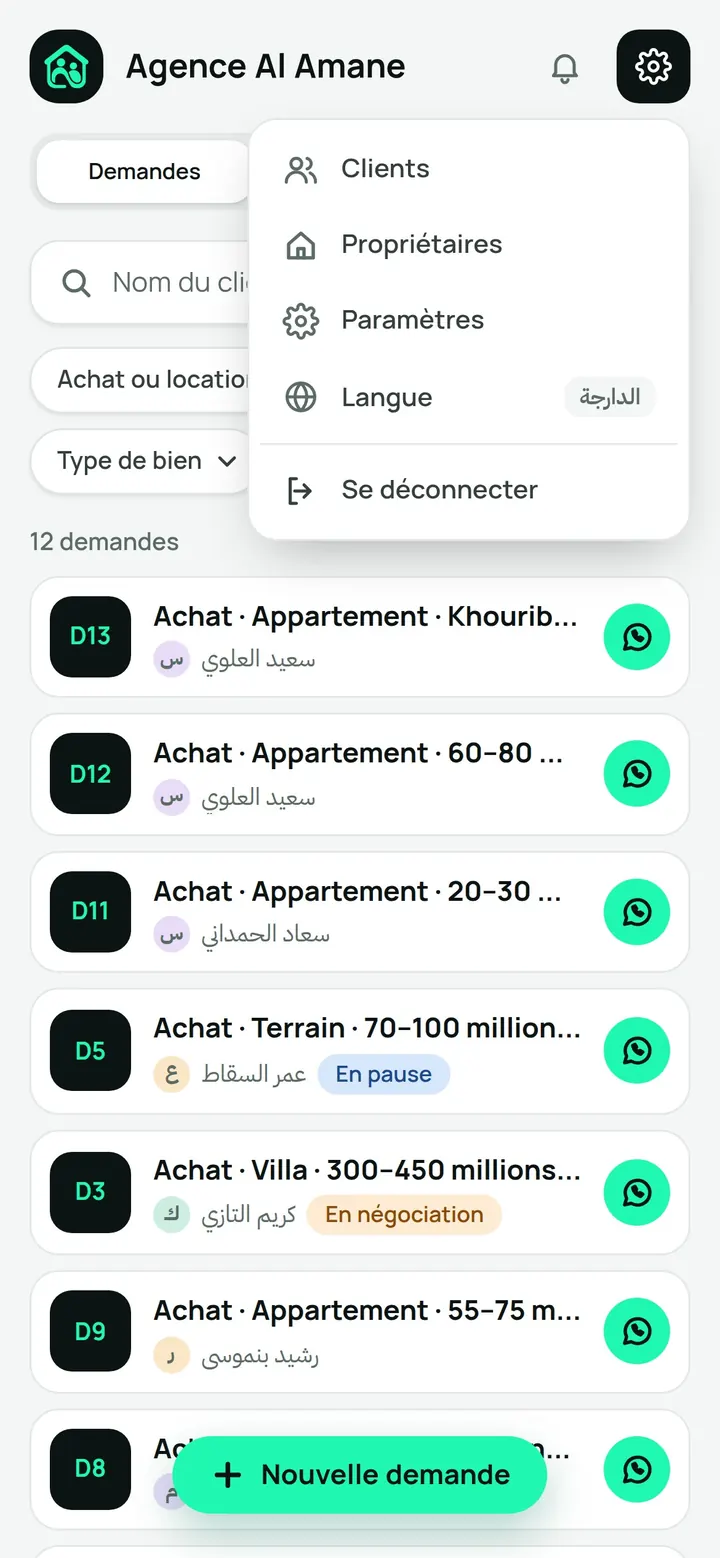
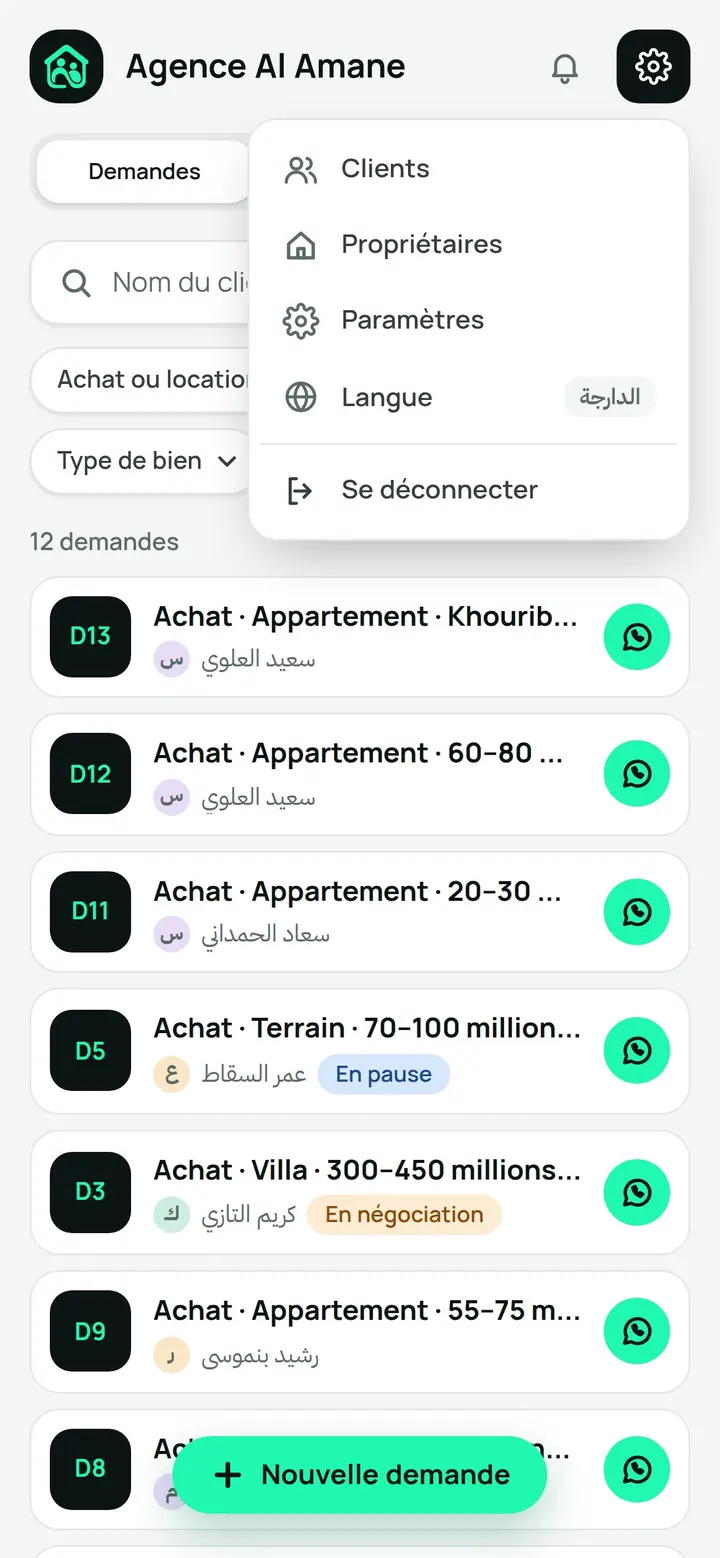
Depuis l’écran d’accueil, appuyez sur le menu en haut de l’écran. Un petit menu s’ouvre : appuyez sur la ligne « Paramètres ». La page des paramètres s’affiche.
Étape 2
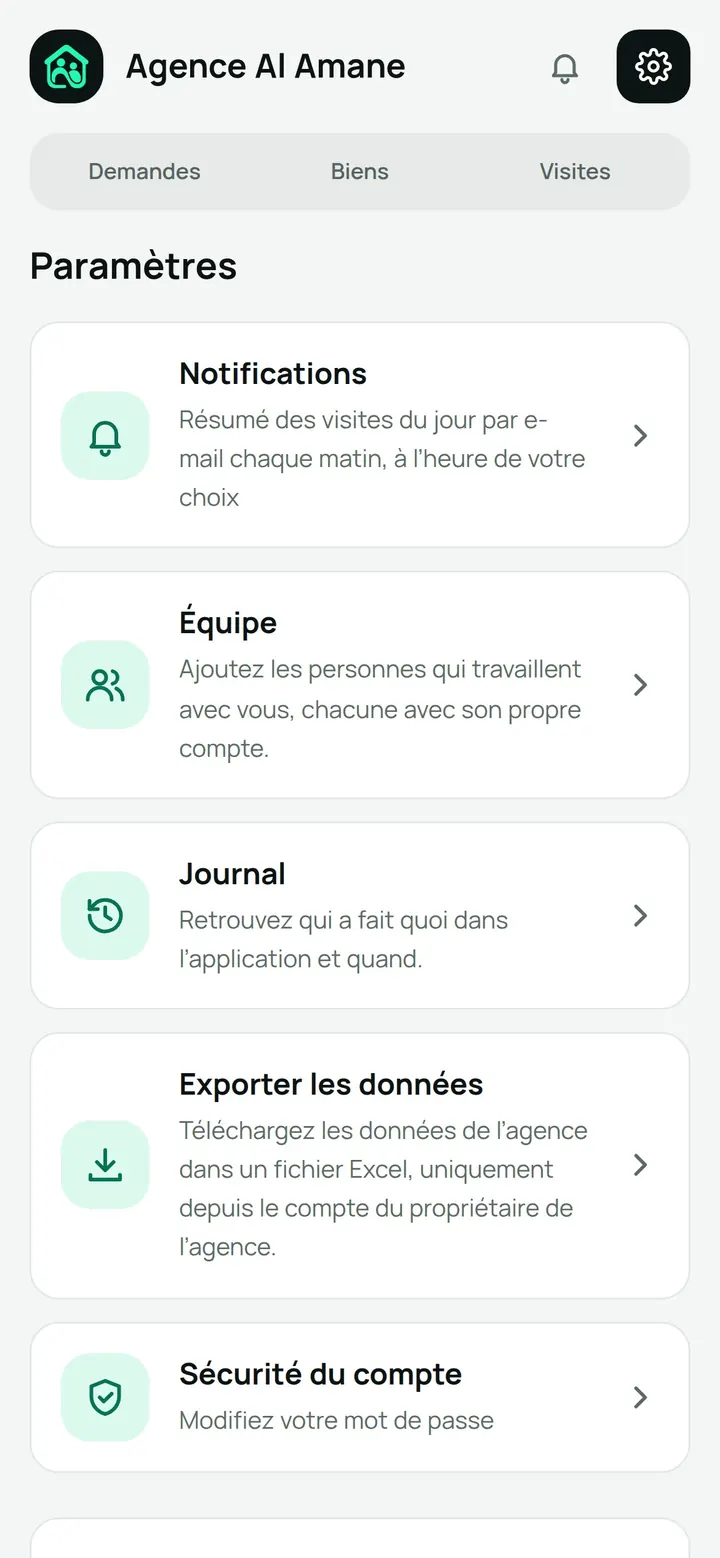
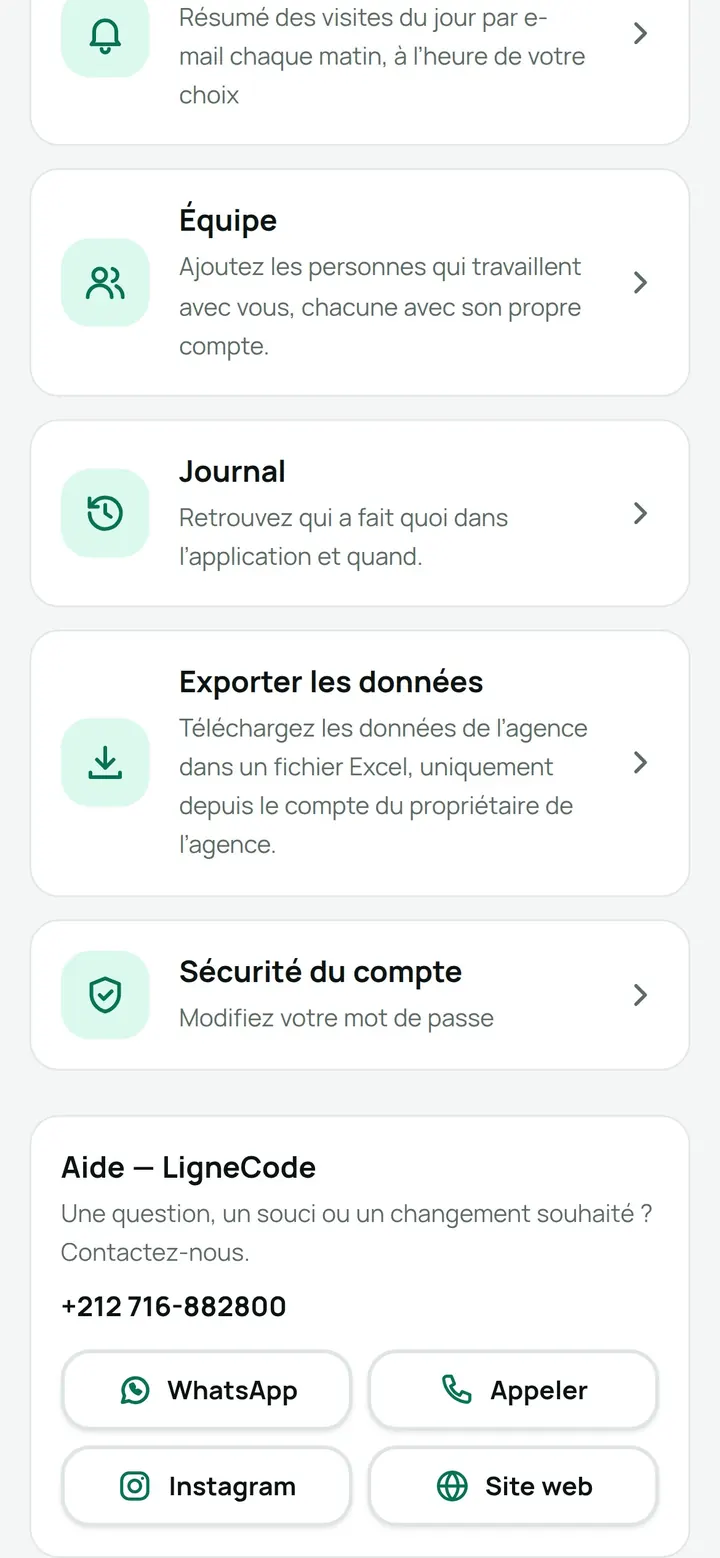
Ouvrez la sécurité du compte
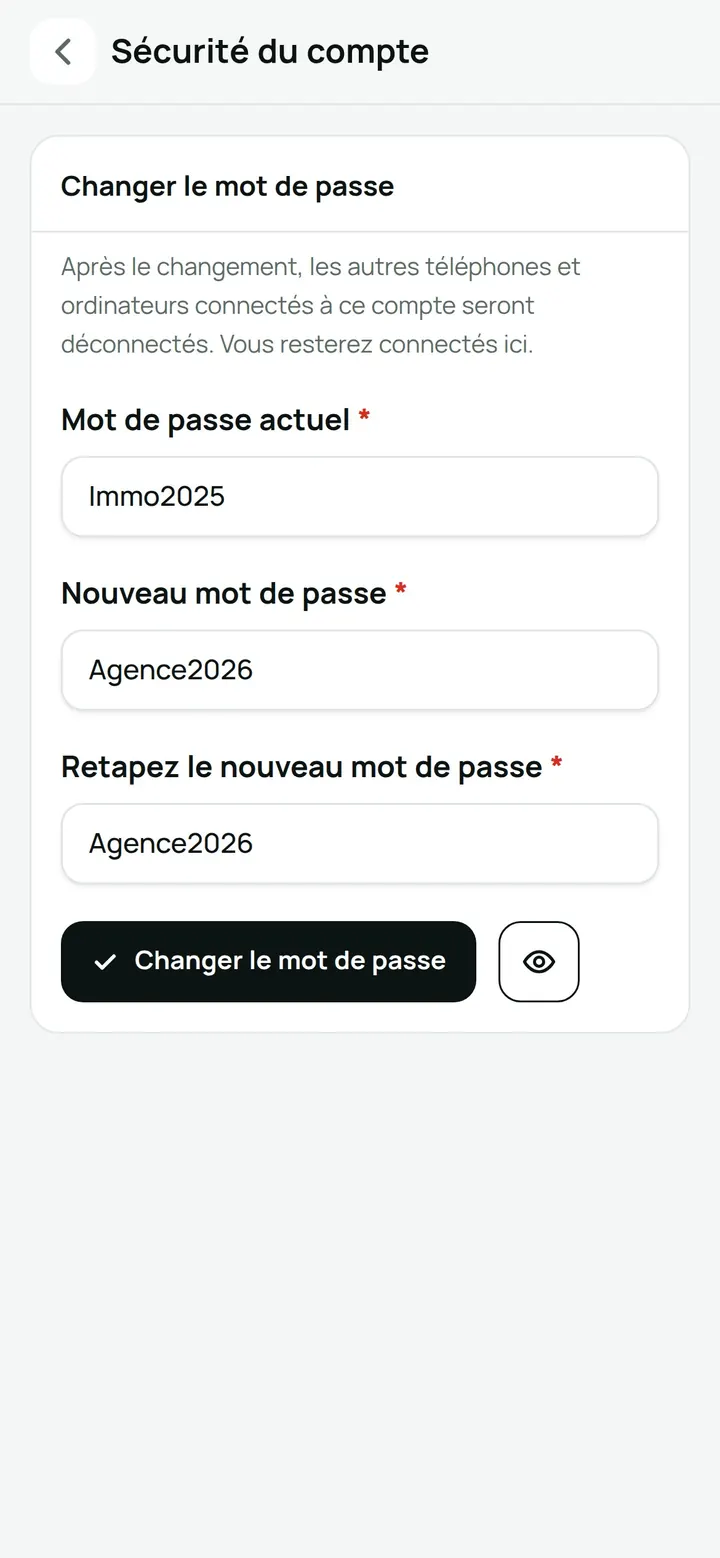
Sur la page des paramètres, appuyez sur « Sécurité du compte ». La page « Changer le mot de passe » s’ouvre. Elle contient 3 cases pour votre mot de passe actuel, le nouveau et sa confirmation.
Étape 3
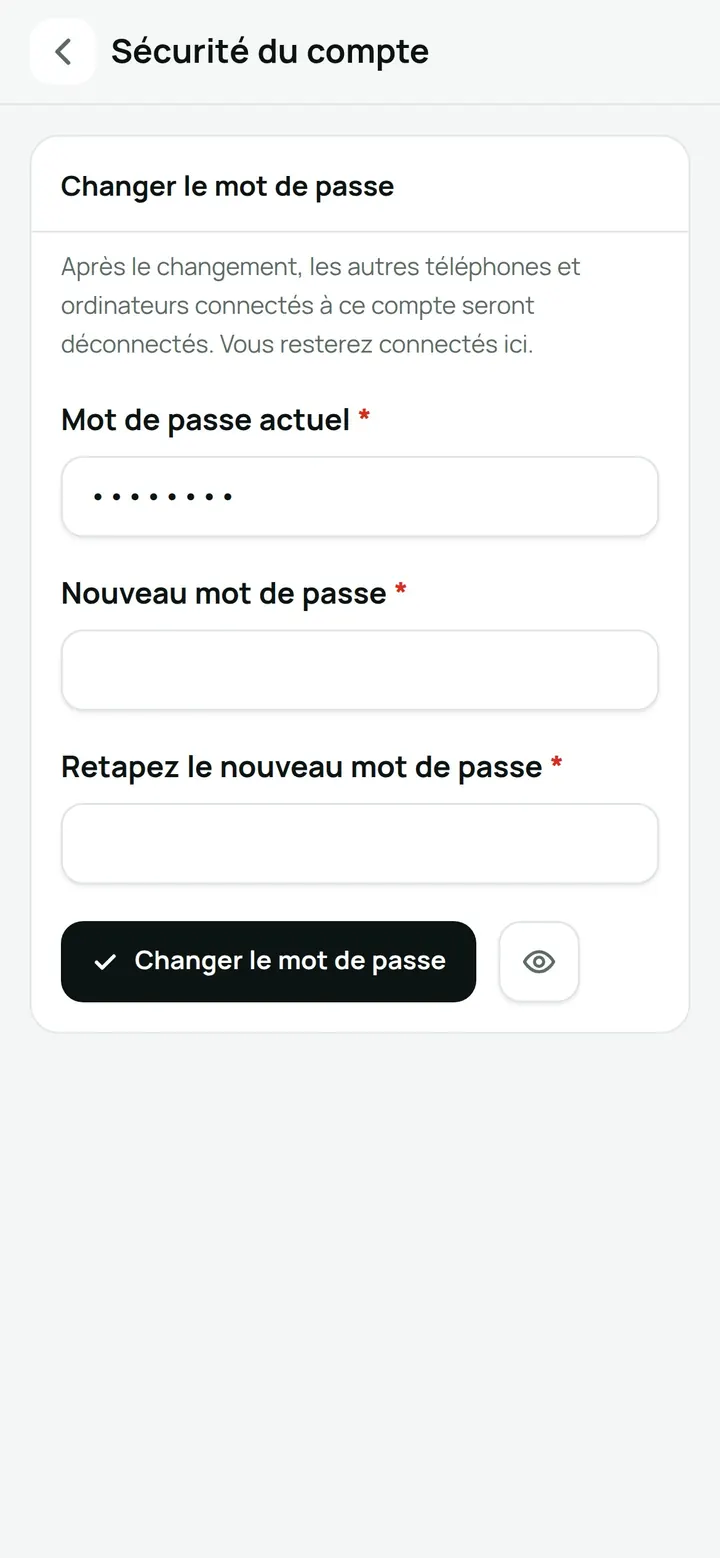
Écrivez votre mot de passe actuel
Appuyez dans la case « Mot de passe actuel ». Écrivez le mot de passe que vous utilisez aujourd’hui pour vous connecter à Immolink. Les caractères apparaissent sous forme de points dans cette case.
Étape 4
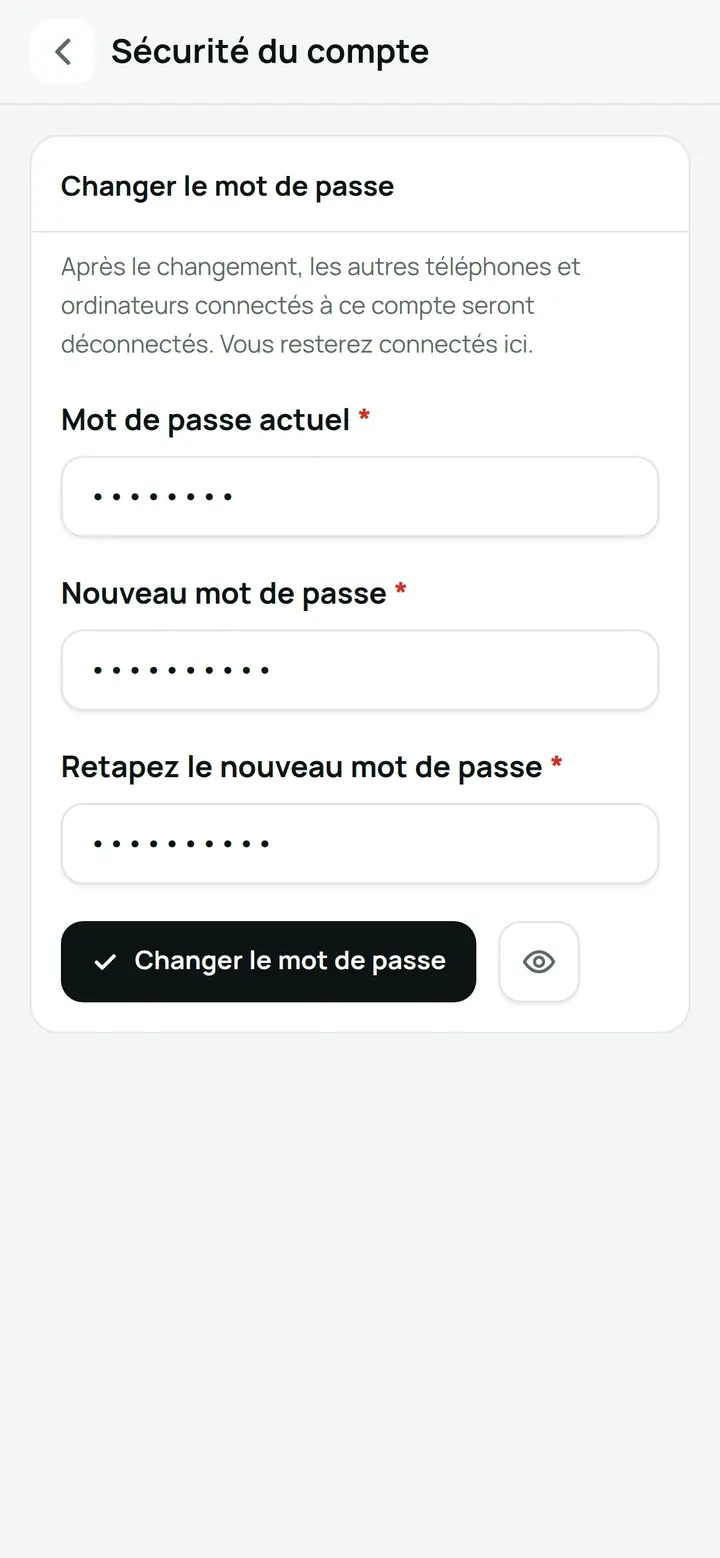
Écrivez votre nouveau mot de passe
Appuyez dans la case « Nouveau mot de passe » et écrivez le mot de passe choisi. Appuyez ensuite dans « Retapez le nouveau mot de passe » et écrivez exactement le même mot de passe. Les 2 cases contiennent ainsi votre nouveau mot de passe.
Étape 5
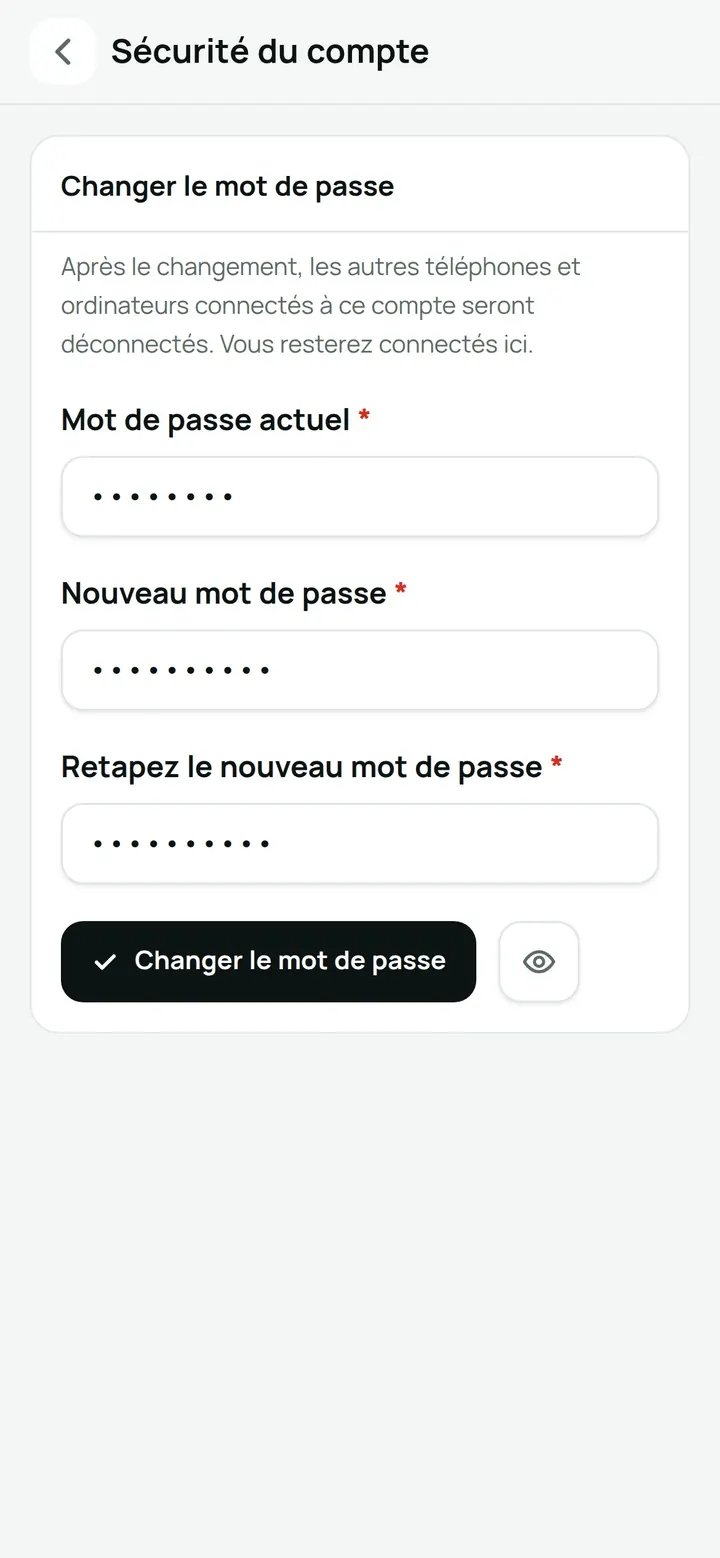
Vérifiez les mots de passe écrits
Appuyez sur l’œil situé à côté du bouton noir. Les mots de passe s’affichent en clair : vous pouvez lire les caractères que vous avez écrits. Vérifiez votre mot de passe actuel et les 2 saisies du nouveau.
Étape 6
Enregistrez votre nouveau mot de passe
Appuyez sur le bouton noir « Changer le mot de passe » : votre mot de passe est changé. Vous restez connecté sur ce téléphone. Sur les autres téléphones, connectez-vous à nouveau avec votre nouveau mot de passe.
Conseils pratiques
- Dans la première case, écrivez votre mot de passe actuel, celui qui vous sert déjà à vous connecter.
- Recopiez exactement le nouveau mot de passe dans la case « Retapez le nouveau mot de passe ».
- Utilisez l’œil à côté du bouton noir pour relire les mots de passe avant d’enregistrer le changement.
- Pour vous reconnecter sur les autres téléphones, utilisez le nouveau mot de passe.
Questions fréquentes
Faut-il connaître mon mot de passe actuel ?
Oui. Cette page demande votre mot de passe actuel, puis le nouveau mot de passe écrit 2 fois.
Comment voir ce que j’ai écrit ?
Appuyez sur l’œil à côté du bouton noir. Les mots de passe s’affichent en clair pour vous permettre de les vérifier.
Dois-je me reconnecter après le changement ?
Vous restez connecté sur ce téléphone. Sur les autres téléphones, vous devez vous connecter à nouveau avec le nouveau mot de passe.