Comment voir et ajouter des rappels dans Immolink ?
7 étapes · Avec vidéo 1:36 · Mis à jour le
À l’agence, vous pouvez avoir besoin de rappeler un client ou de retourner photographier un bien. Les étapes ci-dessous montrent comment consulter et ajouter vos rappels, avec des captures des écrans et des repères. La vidéo présente les mêmes étapes.
Les mêmes étapes, avec une voix en darija.
Étape 1
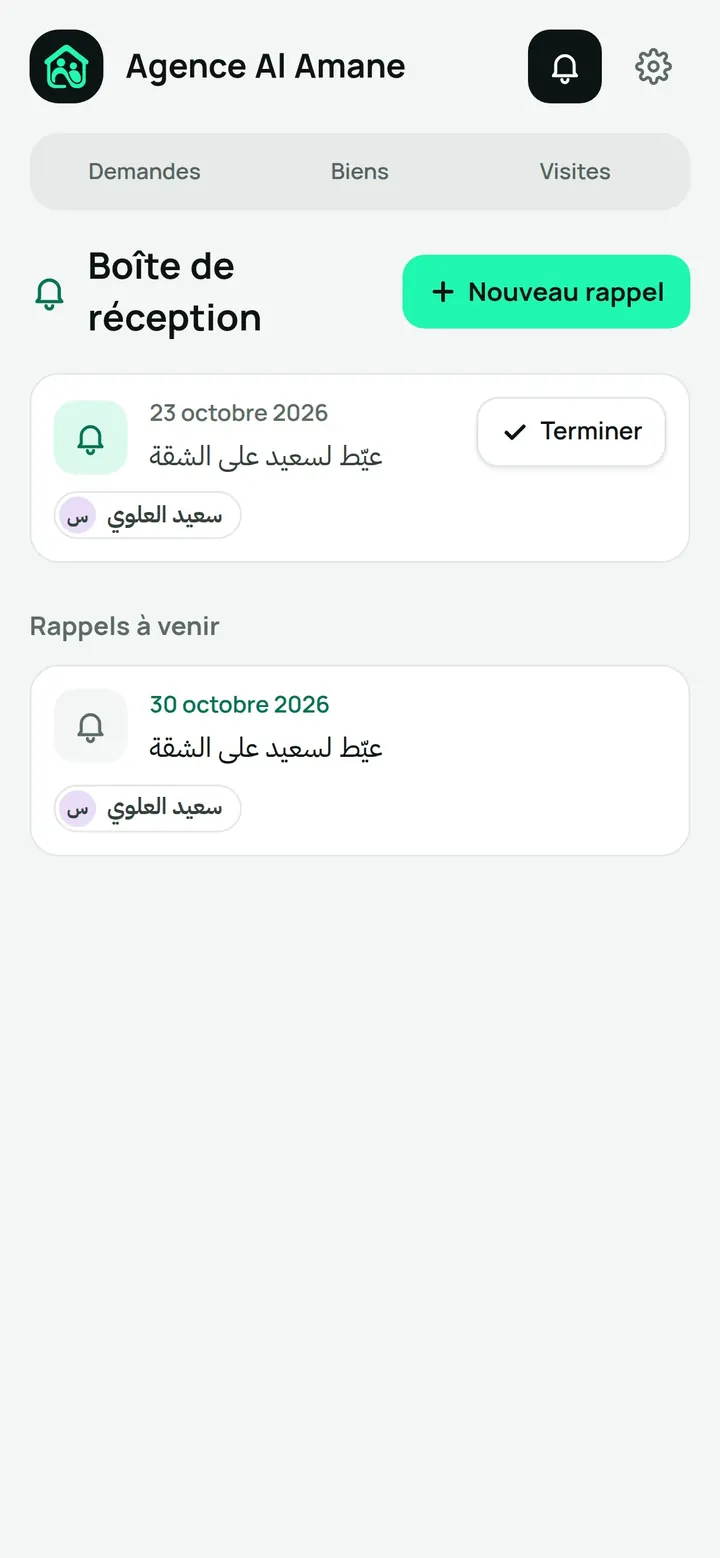
Ouvrez vos rappels
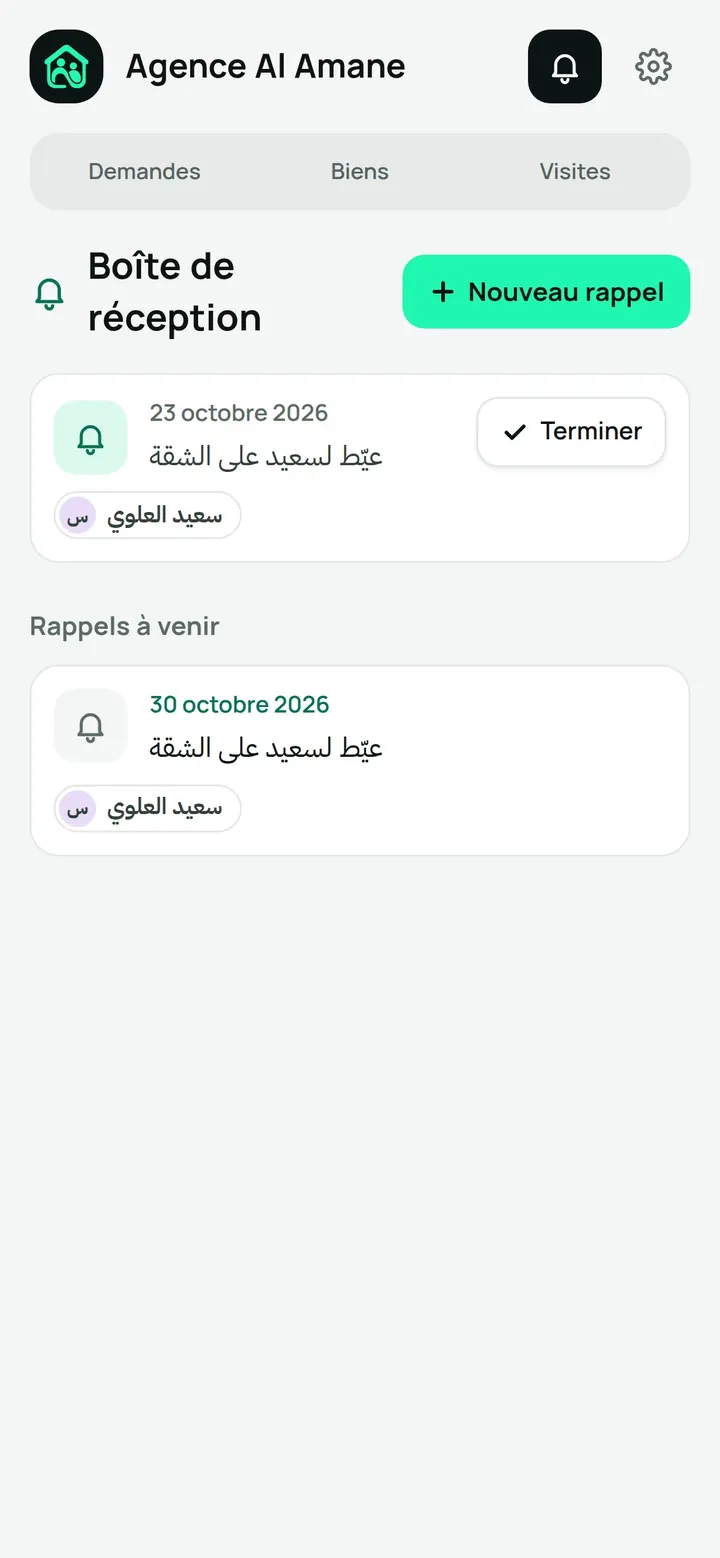
En haut de l’écran d’accueil, appuyez sur la cloche. La « Boîte de réception » s’ouvre. Vous y voyez les rappels du jour et les « Rappels à venir ».
Étape 2
Marquez une tâche comme terminée
Pour chaque rappel, regardez le jour, la tâche à faire et le client indiqués. Une fois la tâche faite, appuyez sur « Terminer » à côté du rappel concerné.
Étape 3
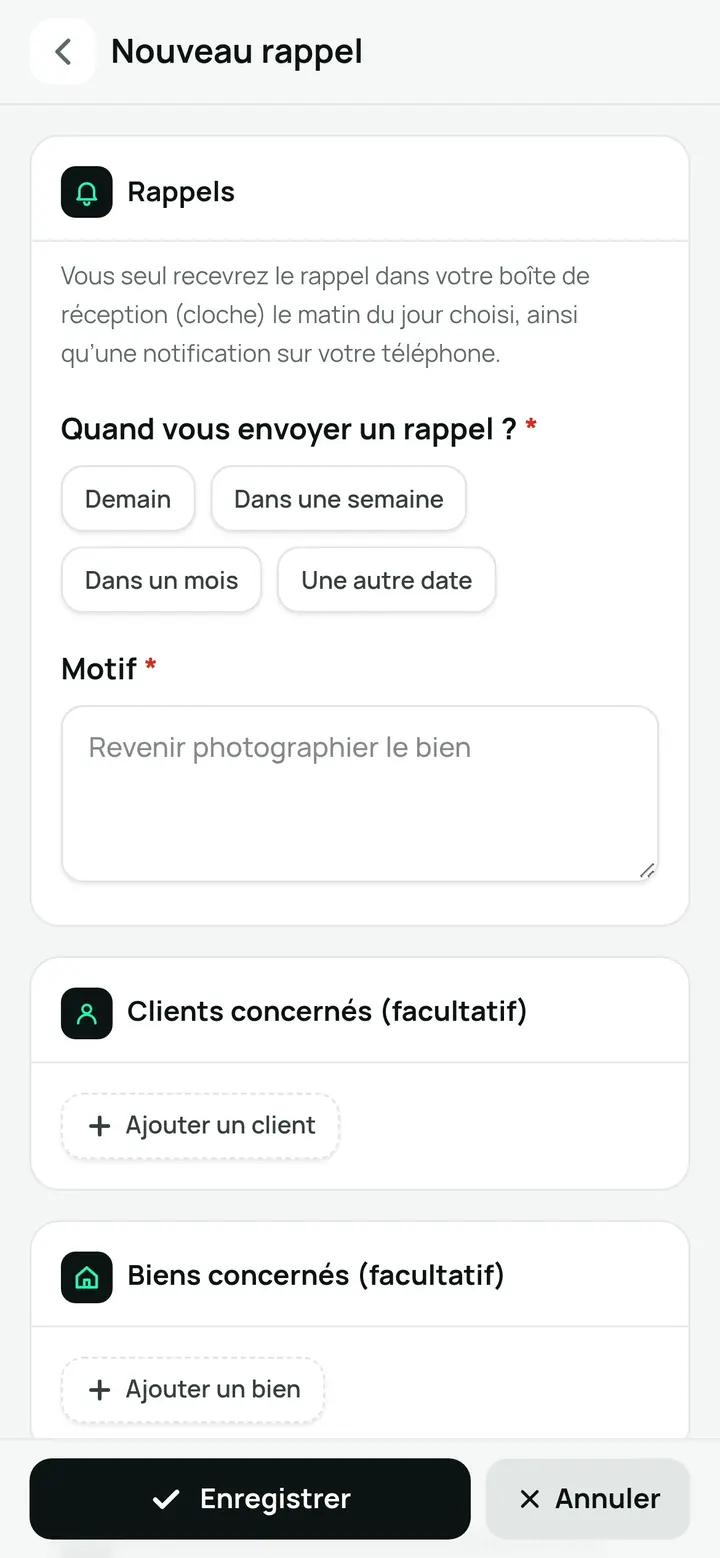
Ajoutez un nouveau rappel
Pour ajouter un rappel, appuyez sur le bouton vert « Nouveau rappel ». Le formulaire « Nouveau rappel » s’ouvre. Vous pouvez y préciser quand vous souhaitez être rappelé et ce que vous devez faire.
Étape 4
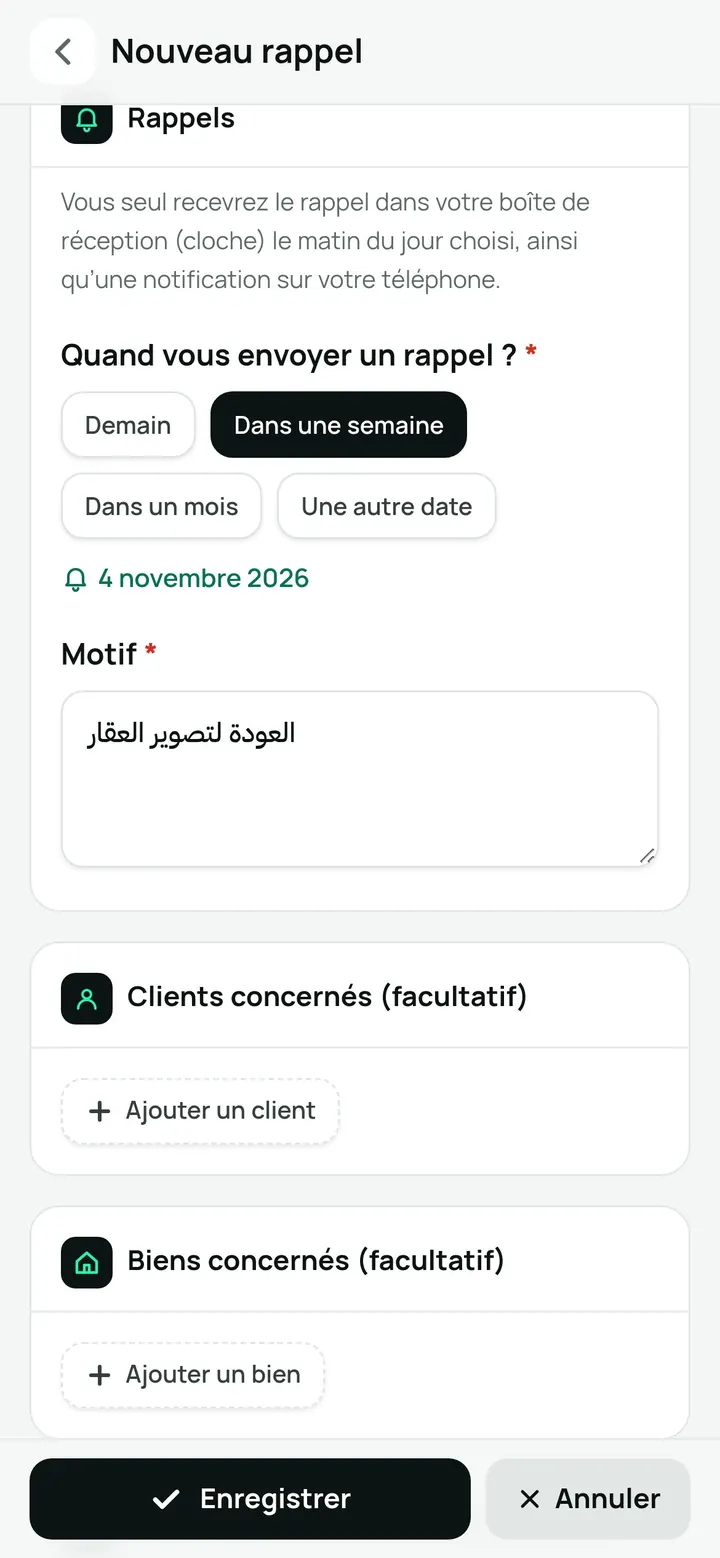
Choisissez le jour du rappel
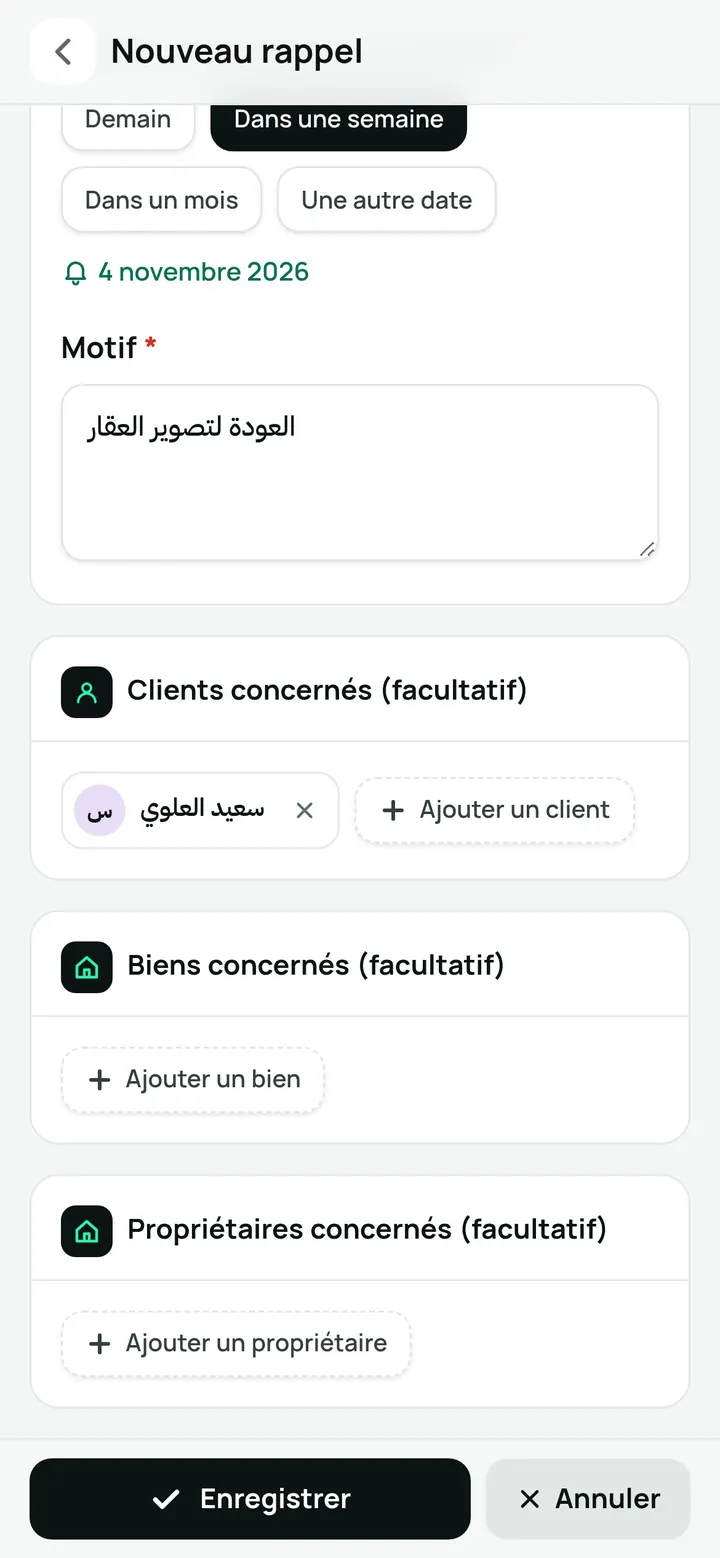
Sous « Quand vous envoyer un rappel ? », appuyez par exemple sur « Dans une semaine ». Le jour choisi apparaît en dessous. Pour choisir un autre jour, appuyez sur « Une autre date ».
Étape 5
Écrivez ce que vous devez faire
Sous « Motif », appuyez dans le champ et écrivez la tâche à effectuer. Vous pouvez écrire, par exemple : retourner photographier le bien.
Étape 6
Ajoutez un client si nécessaire
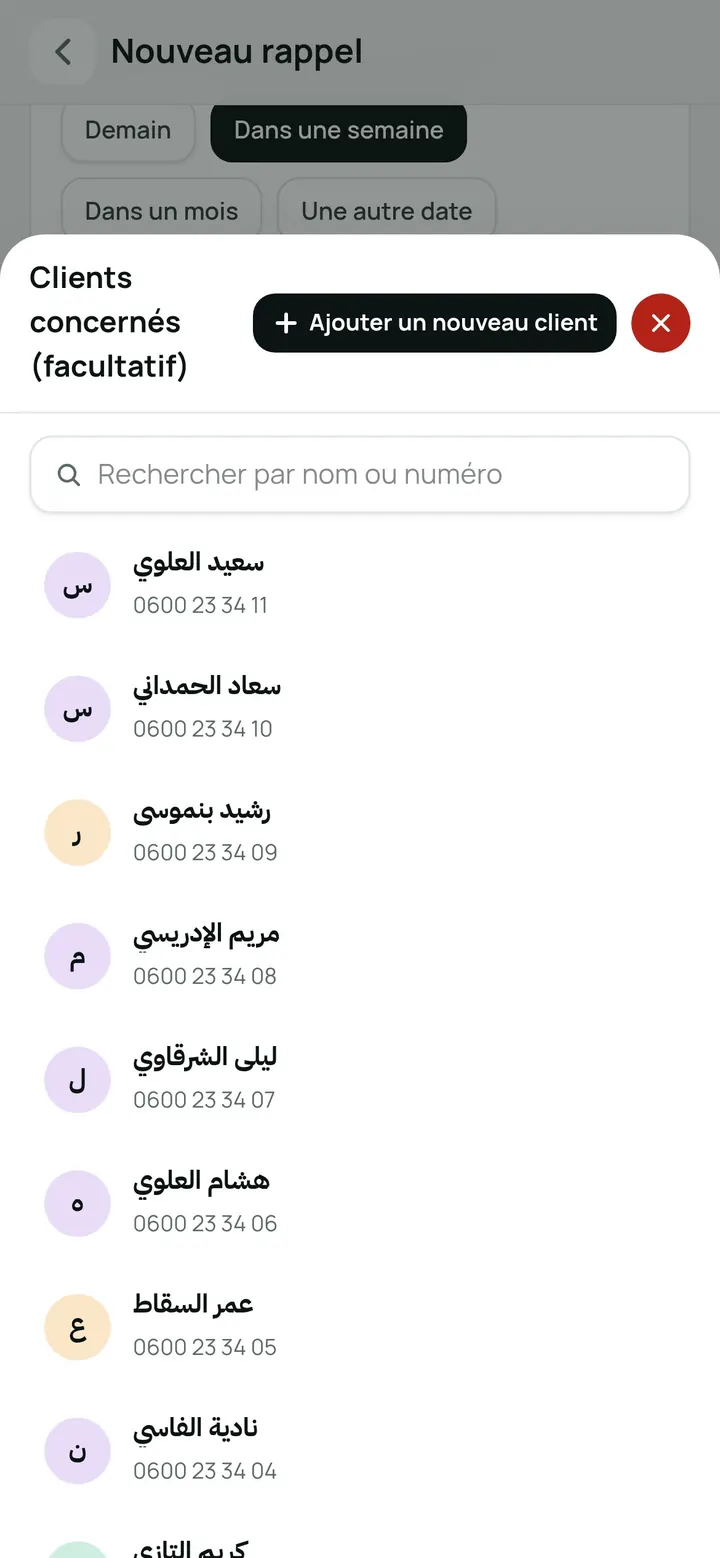
Si le rappel concerne un client, appuyez sur « Ajouter un client ». Dans la liste qui s’affiche, appuyez sur le client concerné. Vous pouvez aussi ajouter un bien ou un propriétaire de la même manière.
Étape 7
Enregistrez le rappel
En bas du formulaire, appuyez sur le bouton noir « Enregistrer ». Le rappel est enregistré et apparaît dans la « Boîte de réception » le jour prévu. Ce jour-là, appuyez sur la cloche pour le retrouver.
Conseils pratiques
- Vérifiez le jour affiché sous votre choix de date avant d’enregistrer le rappel.
- Dans le motif, indiquez précisément la tâche à effectuer, par exemple retourner photographier le bien.
- Ajoutez un client seulement si le rappel le concerne.
- Appuyez sur « Terminer » une fois la tâche effectuée.
Questions fréquentes
Où consulter les rappels du jour ?
Appuyez sur la cloche en haut de l’écran d’accueil. La « Boîte de réception » affiche les rappels du jour.
Puis-je choisir une autre date ?
Oui. Dans le formulaire « Nouveau rappel », appuyez sur « Une autre date » pour choisir un autre jour.
Puis-je ajouter un bien ou un propriétaire au rappel ?
Oui. Vous pouvez ajouter un bien ou un propriétaire de la même manière qu’un client.