Comment marquer un bien comme vendu ou loué dans Immolink ?
5 étapes · Avec vidéo 1:12 · Mis à jour le
Après une vente ou une location, votre agence doit mettre à jour la disponibilité du bien dans Immolink. Les étapes ci-dessous vous montrent où appuyer, avec de vraies captures de l’application. La vidéo présente les mêmes étapes.
Les mêmes étapes, avec une voix en darija.
Étape 1
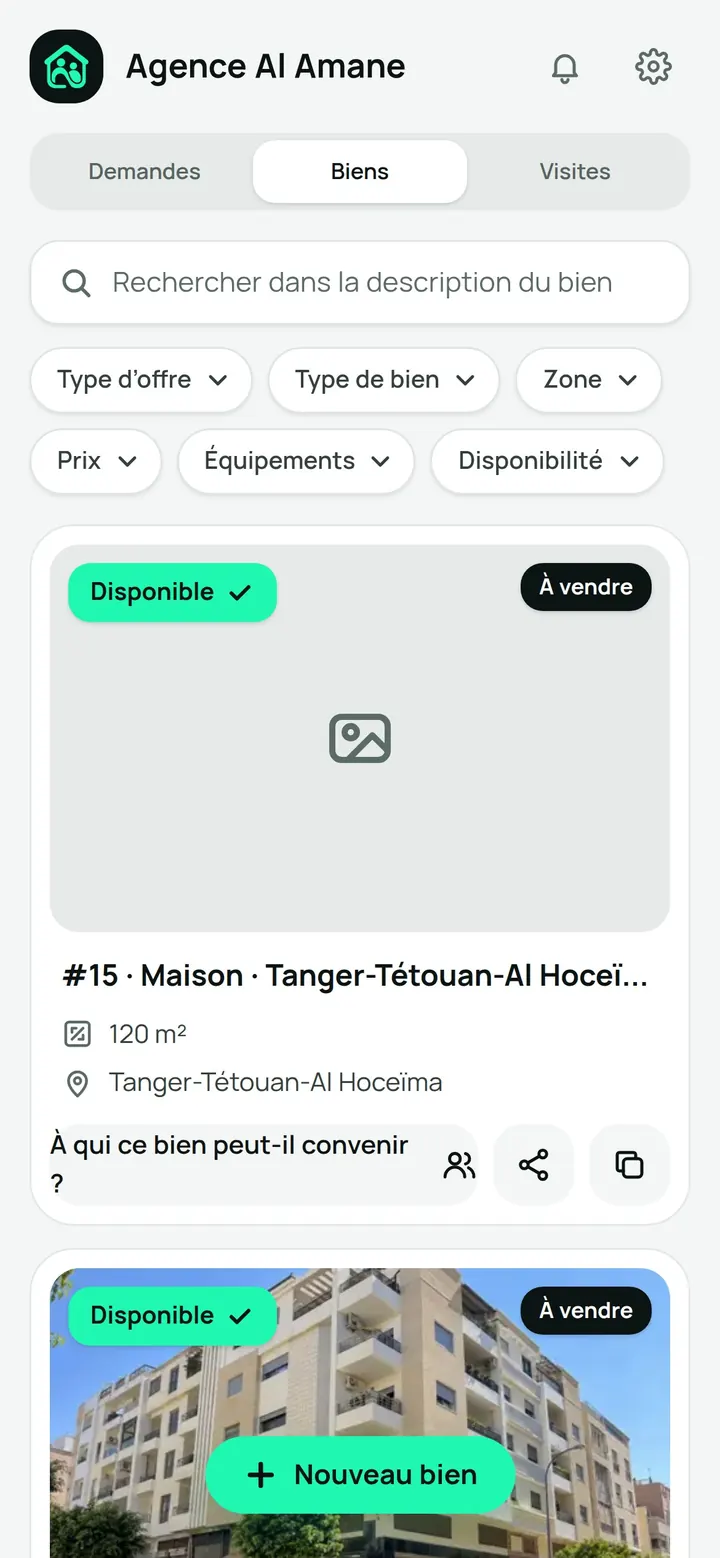
Ouvrez la page du bien concerné
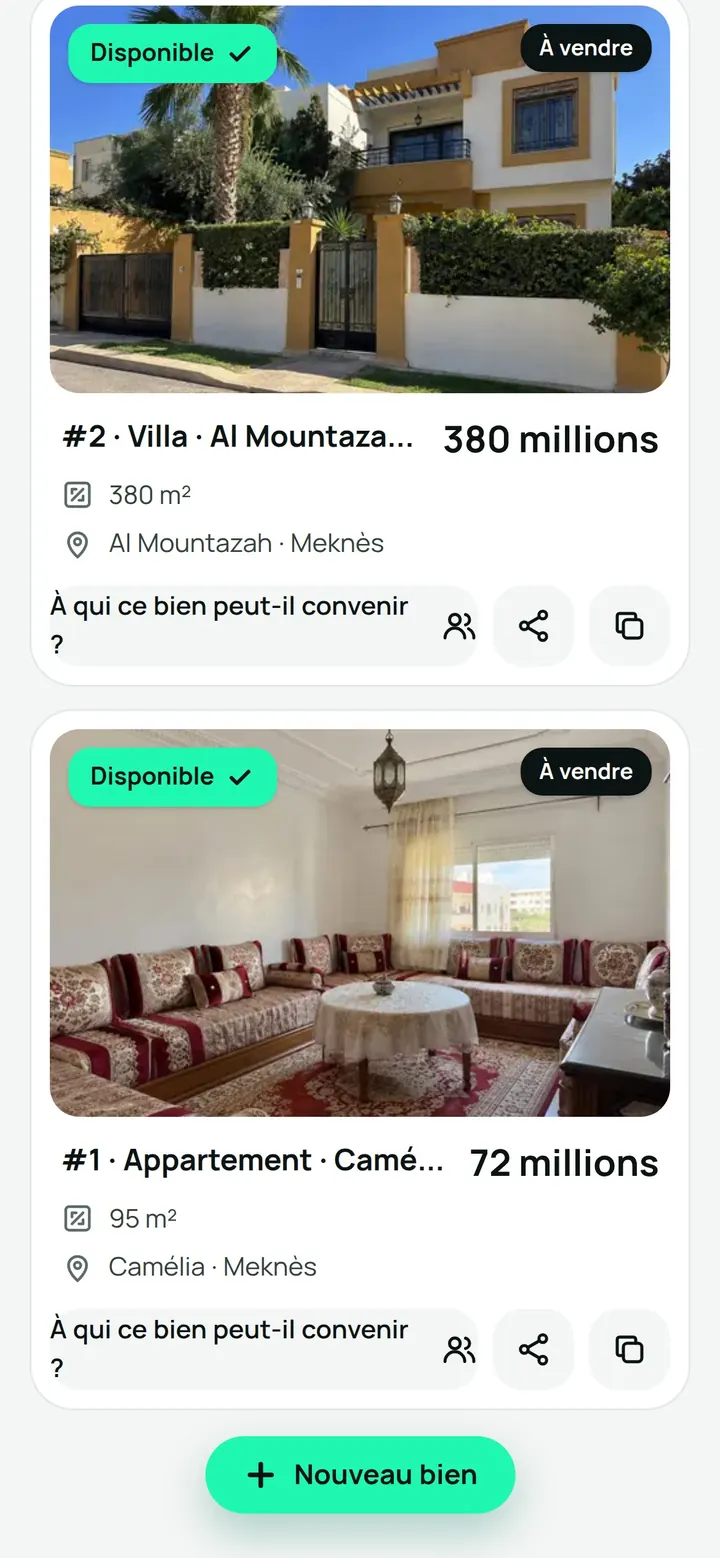
En haut de l’application, appuyez sur l’onglet « Biens » : la liste des biens de votre agence s’ouvre. Dans cette liste, appuyez sur le bien qui a été vendu ou loué. La page de ce bien s’ouvre.
Étape 2
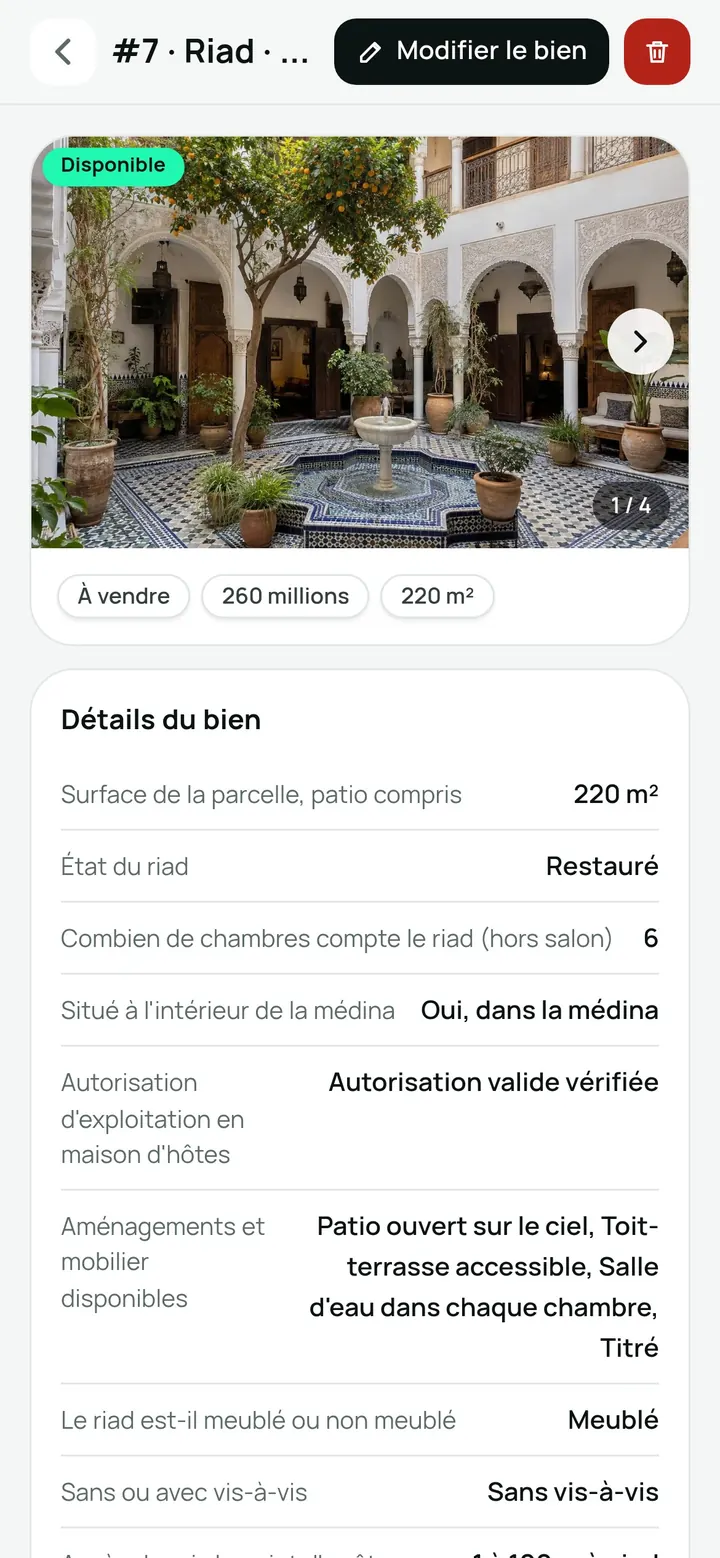
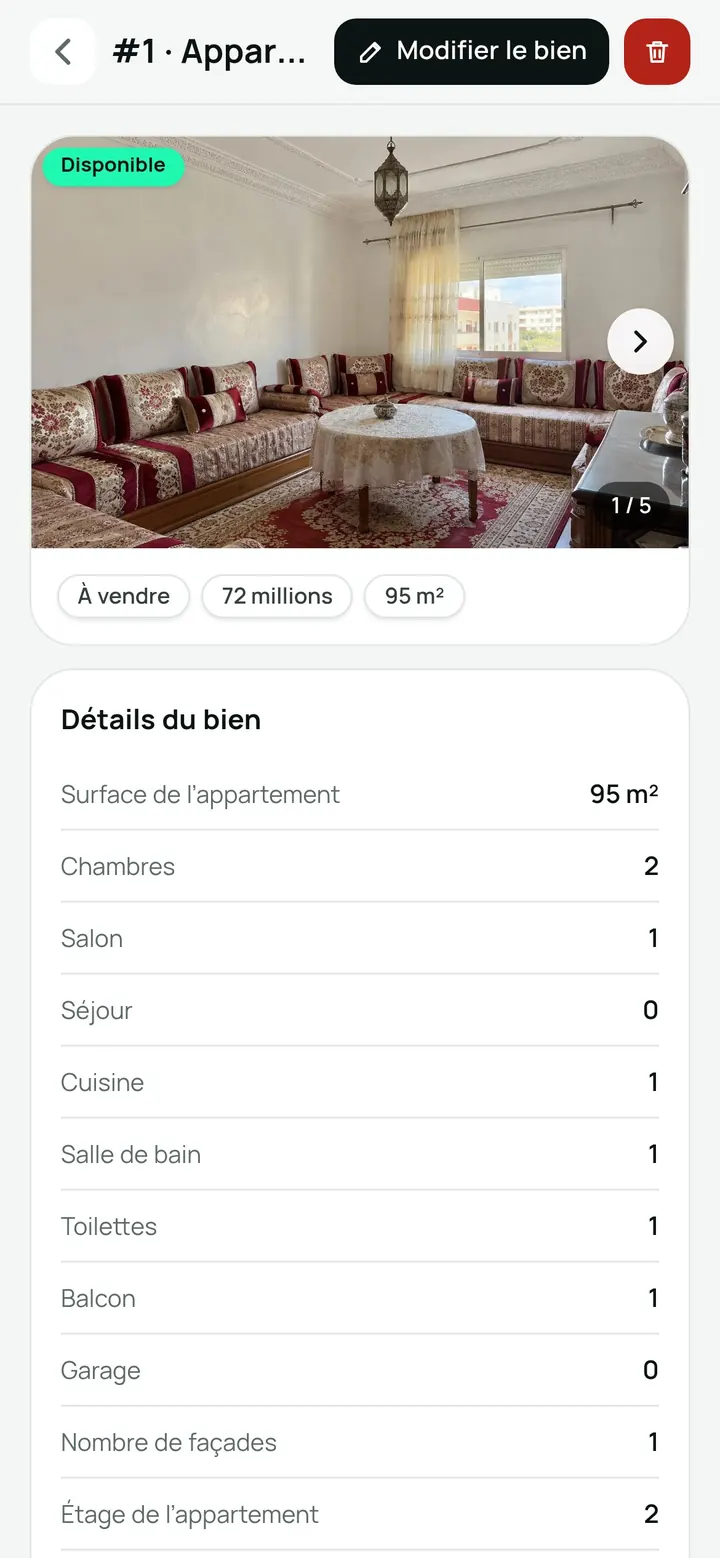
Appuyez sur « Modifier le bien »
Sur la page du bien, repérez le bouton noir « Modifier le bien », situé en haut. Appuyez sur ce bouton : la page « Modifier le bien » s’ouvre. C’est sur cette page que vous allez changer la disponibilité du bien.
Étape 3
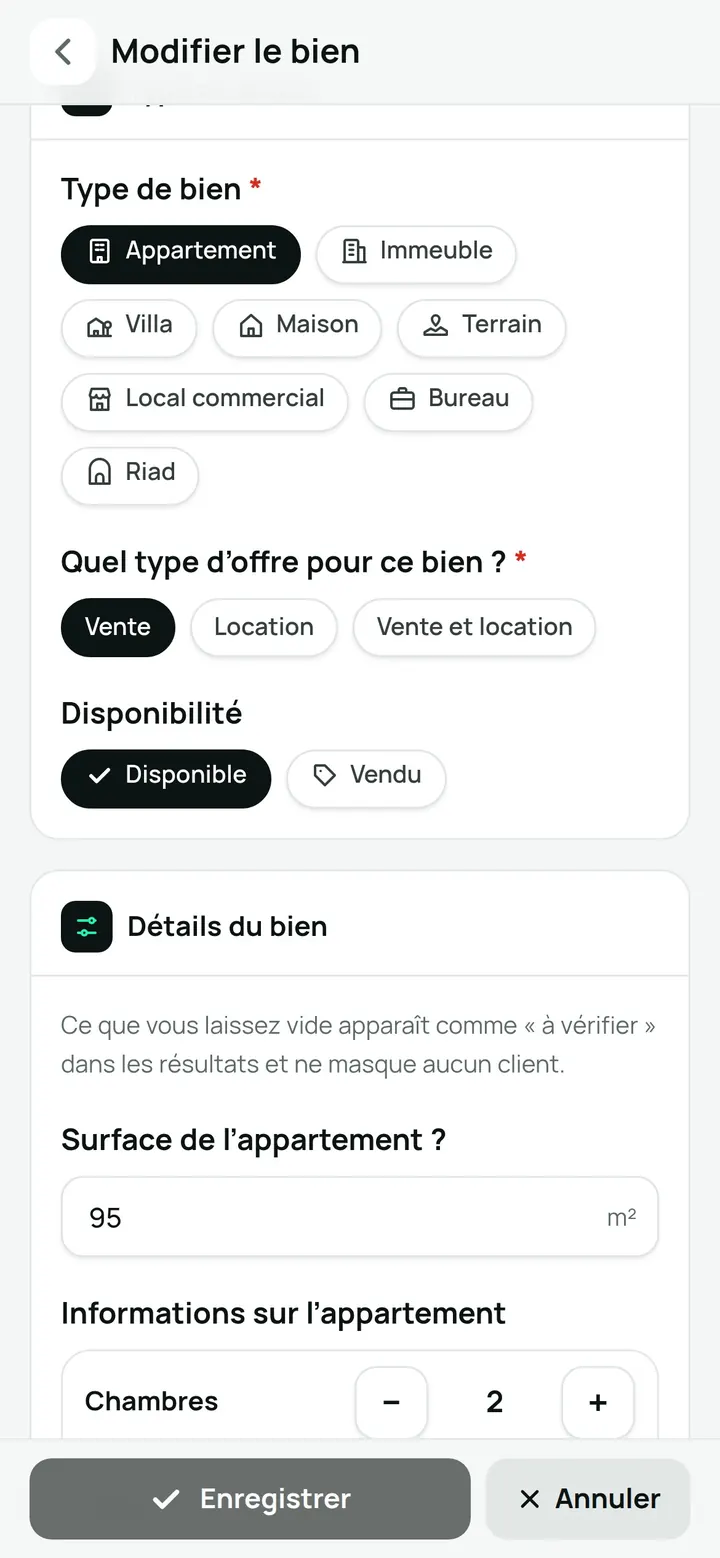
Choisissez « Vendu » ou « Loué »
Sous « Disponibilité », appuyez sur « Vendu » pour un bien vendu. Pour un bien à louer, le bouton affiché est « Loué » : appuyez dessus si le bien a été loué. Il reste ensuite à enregistrer votre choix.
Étape 4
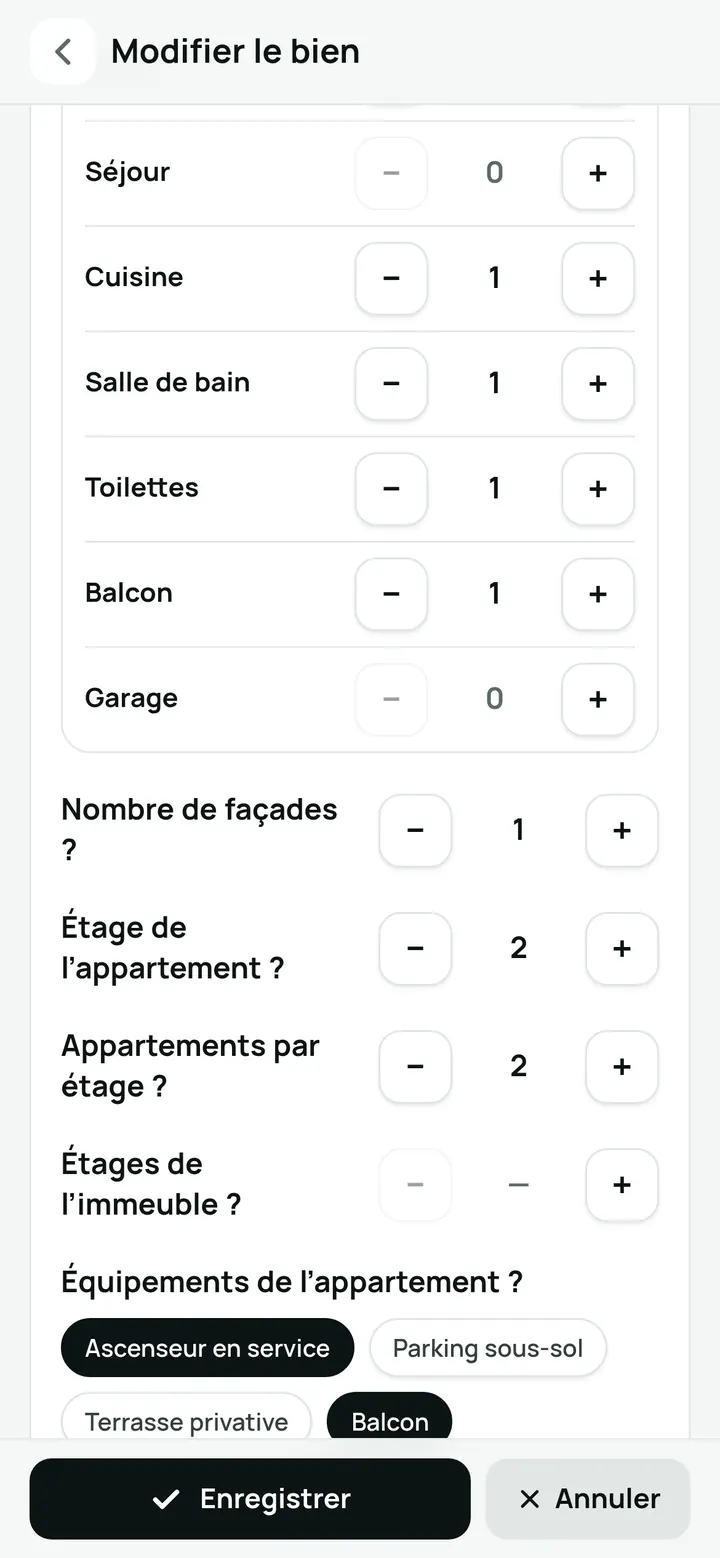
Enregistrez le changement
En bas de la page, appuyez sur le bouton noir « Enregistrer ». Le changement de disponibilité est enregistré : vous avez indiqué que le bien est vendu ou loué.
Étape 5
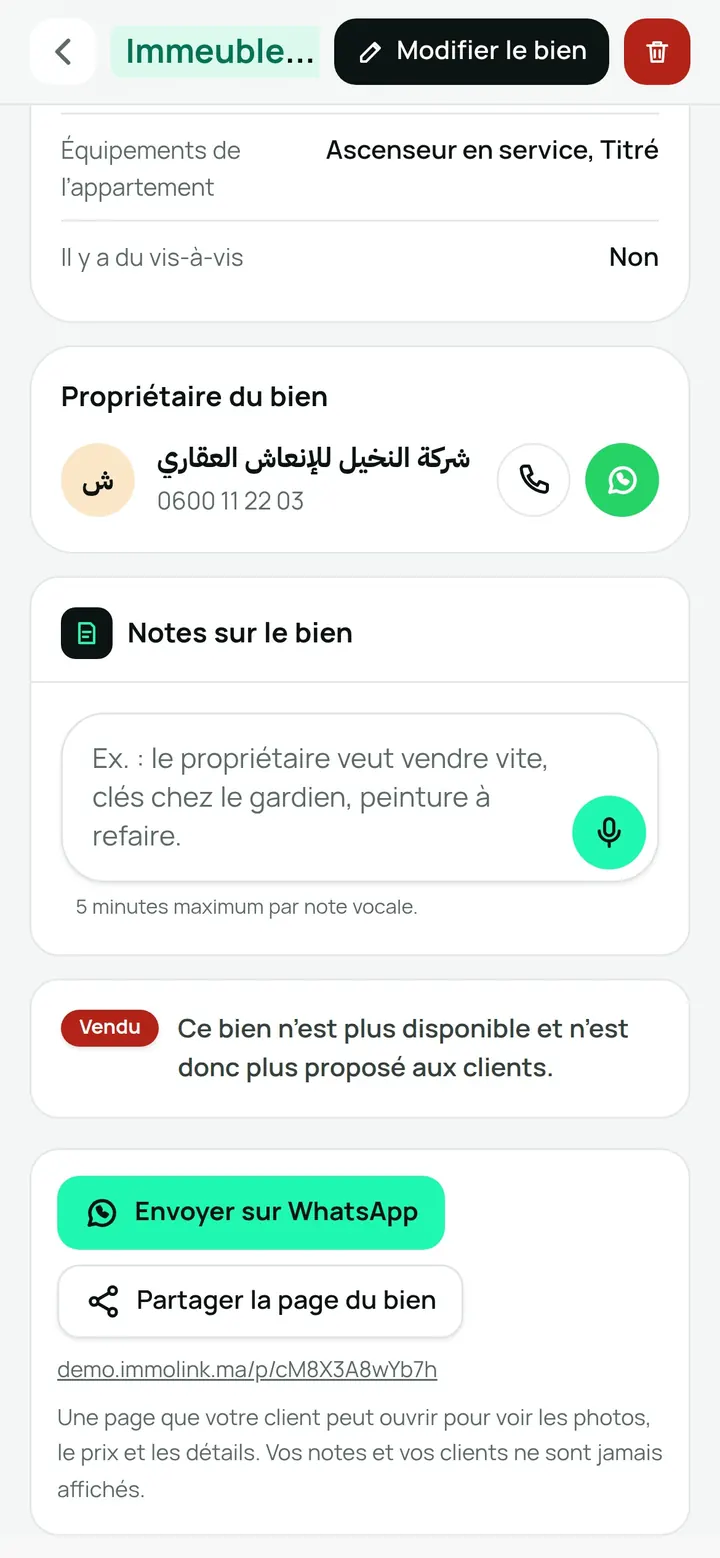
Vérifiez la mention sur le bien vendu
Sur la page du bien vendu, repérez la mention rouge « Vendu ». Vous voyez aussi : « Ce bien n’est plus disponible et n’est donc plus proposé aux clients. » Immolink ne suggère donc plus ce bien à vos clients.
Conseils pratiques
- Avant de modifier la disponibilité, vérifiez que vous avez ouvert le bien concerné par la vente ou la location.
- Choisissez « Vendu » pour une vente et « Loué » pour une location.
- Après votre choix, pensez à appuyer sur « Enregistrer », en bas de la page.
- Pour un bien vendu, vérifiez la mention rouge et le texte indiquant qu’il n’est plus proposé aux clients.
Questions fréquentes
Comment indiquer qu’un bien a été loué ?
Ouvrez le bien, puis appuyez sur « Modifier le bien ». Sous « Disponibilité », choisissez « Loué », puis appuyez sur « Enregistrer ».
Est-ce que choisir « Vendu » suffit ?
Vous devez ensuite appuyer sur le bouton noir « Enregistrer », en bas de la page, pour enregistrer le changement.
Le bien vendu sera-t-il encore proposé aux clients ?
Non. Une fois le changement enregistré, Immolink ne suggère plus ce bien aux clients. Sa page affiche la mention rouge « Vendu ».