Comment trouver les clients à qui proposer un bien dans Immolink ?
6 étapes · Avec vidéo 1:22 · Mis à jour le
Vous souhaitez proposer un bien de votre agence aux clients dont la demande peut correspondre. Suivez les étapes ci-dessous, illustrées par de vraies captures d’écran avec un cercle autour des éléments à repérer. La vidéo présente les mêmes étapes, du choix du bien au suivi des clients contactés.
Les mêmes étapes, avec une voix en darija.
Étape 1
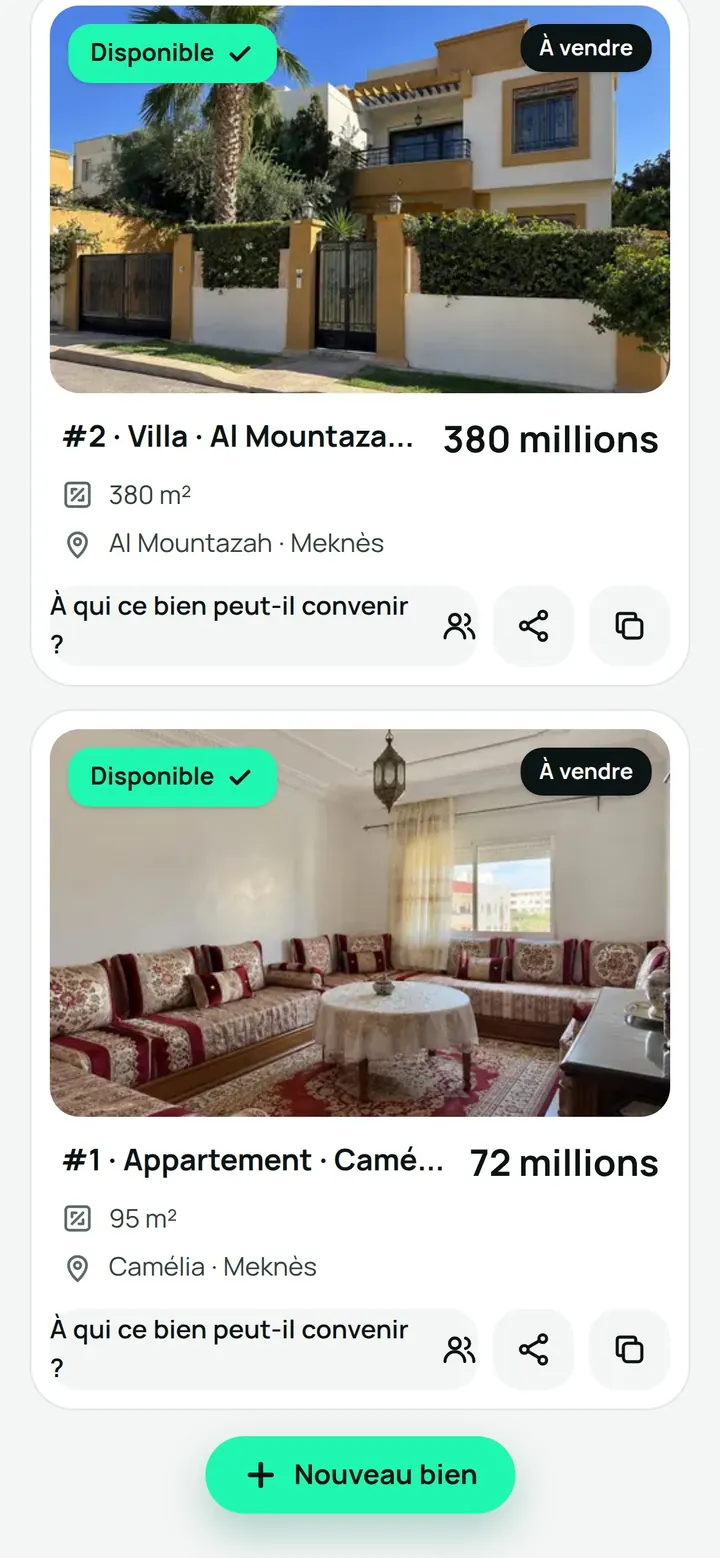
Ouvrez la liste des biens
En haut de l’écran, appuyez sur l’onglet « Biens ». La liste des biens de votre agence s’ouvre. Repérez le bien que vous souhaitez proposer à vos clients.
Étape 2
Recherchez les clients pour ce bien
Sous le bien choisi, appuyez sur « À qui ce bien peut-il convenir ? ». La page de ce bien s’ouvre.
Étape 3
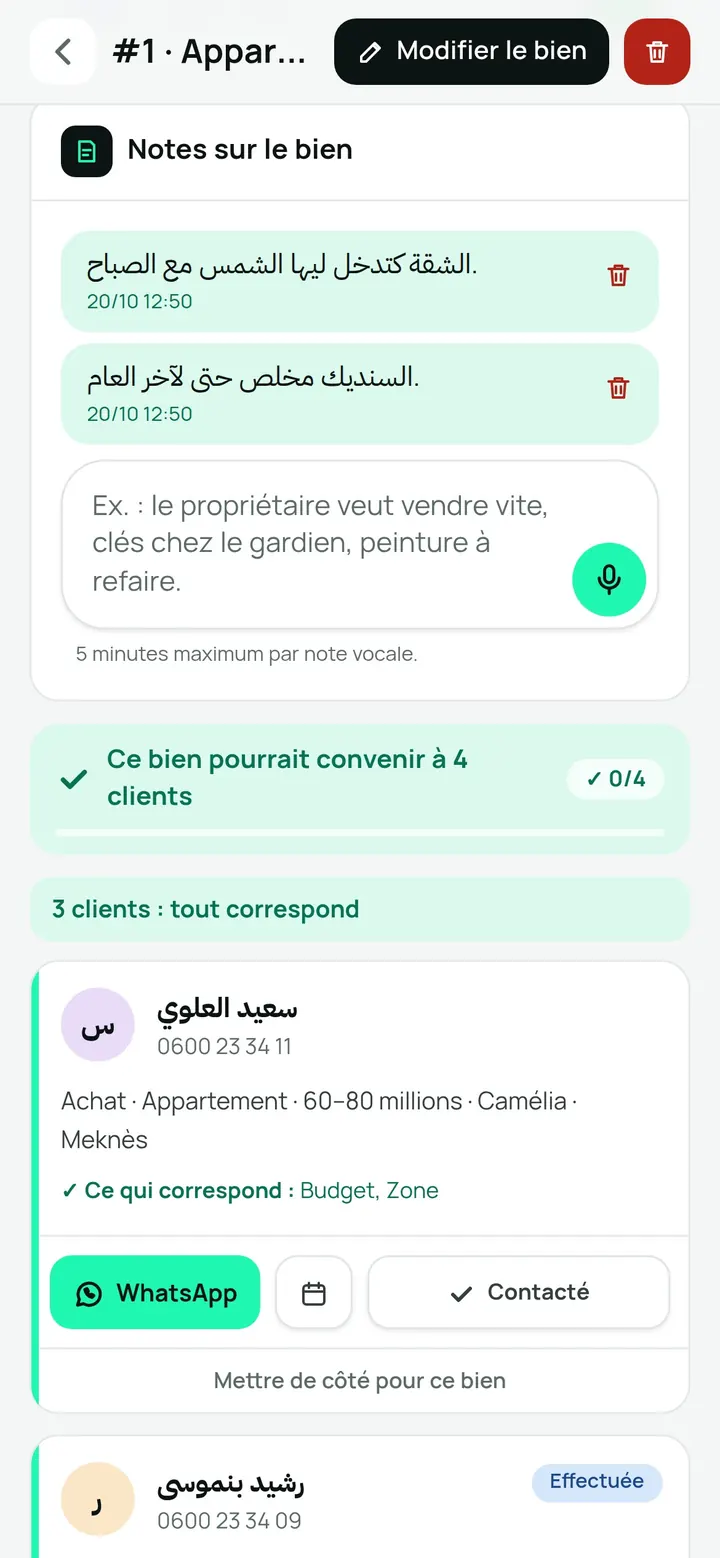
Descendez jusqu’aux clients proposés
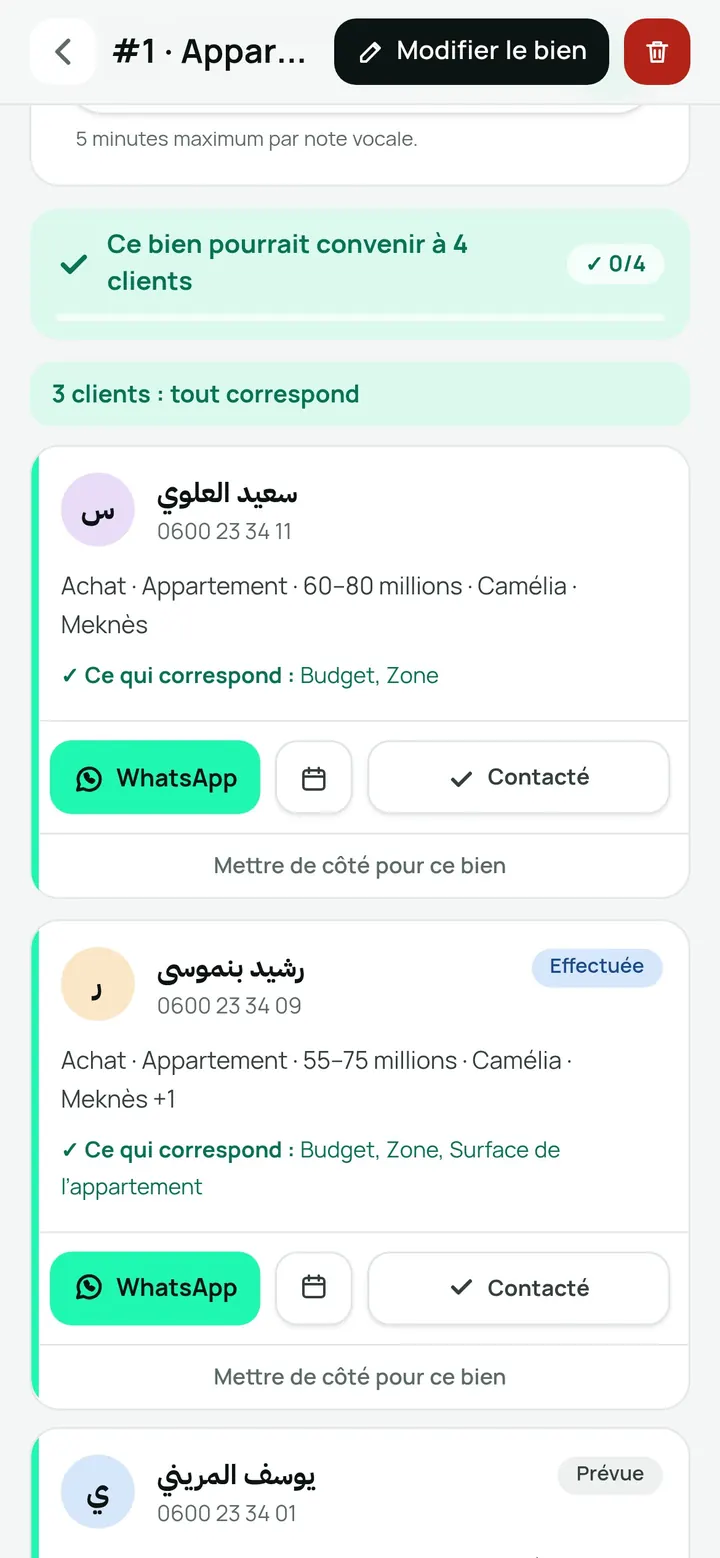
Faites défiler la page vers le bas pour voir les clients proposés. Dans l’exemple, Immolink indique que ce bien peut convenir à 4 clients. Ces clients ont été repérés selon leur demande : consultez leurs informations pour comprendre ce qui correspond.
Étape 4
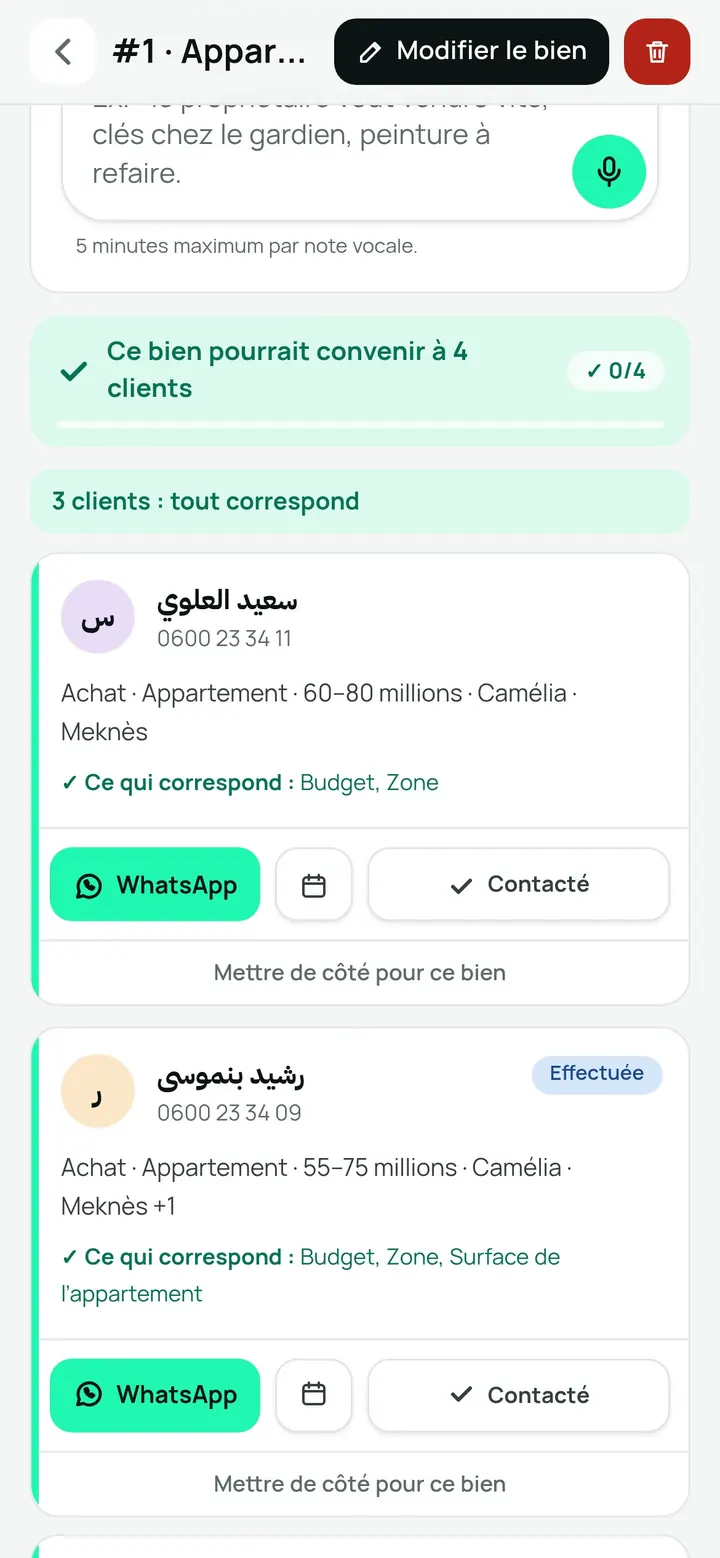
Vérifiez les critères de chaque client
Lisez le nom, le numéro de téléphone et la demande de chaque client. Repérez ensuite la mention en vert « Ce qui correspond : ». Dans l’exemple, « Budget » et « Zone » indiquent les critères qui correspondent entre le bien et la demande du client.
Étape 5
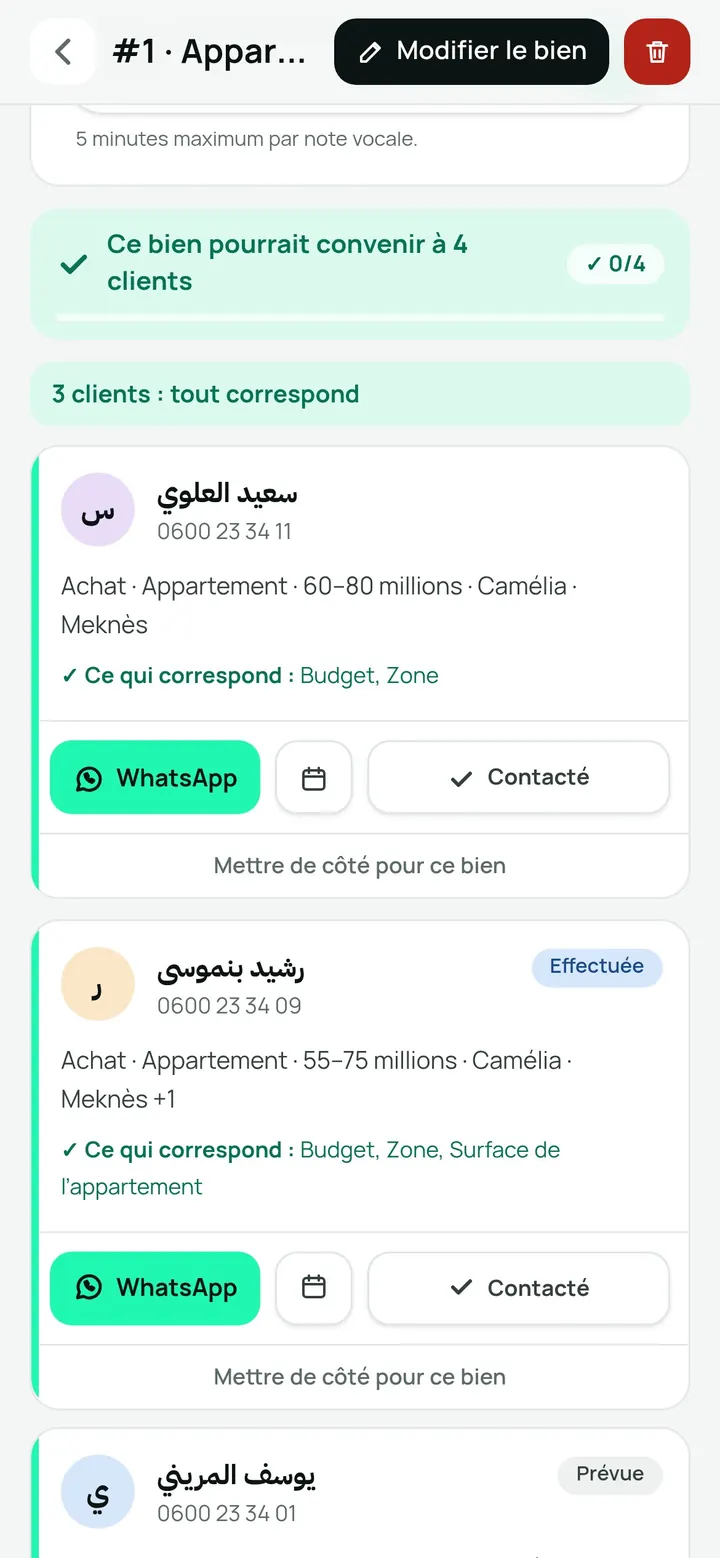
Ouvrez WhatsApp pour envoyer le bien
Appuyez sur le bouton vert de WhatsApp associé au client auquel vous souhaitez proposer le bien. WhatsApp s’ouvre sur la conversation avec ce client. Envoyez-lui vous-même le bien depuis cette conversation.
Étape 6
Marquez le client comme contacté
Après votre échange, revenez dans Immolink et appuyez sur « Contacté » pour ce client. Le client est alors marqué comme contacté dans Immolink. Ce repère vous aide à distinguer les clients déjà contactés de ceux qui restent à appeler.
Conseils pratiques
- Avant de proposer le bien, lisez la demande du client et les critères affichés en vert.
- Pour ouvrir la bonne conversation, utilisez le bouton vert de WhatsApp associé au client concerné.
- Appuyez sur « Contacté » après avoir échangé avec le client, pour savoir qui reste à appeler.
Questions fréquentes
Pourquoi Immolink propose-t-il ces clients ?
Le bien peut correspondre à leur demande. Les critères en vert montrent ce qui correspond, comme le budget et la zone dans l’exemple.
Le bien est-il envoyé automatiquement au client ?
Non. Le bouton ouvre la conversation WhatsApp avec le client. Vous envoyez vous-même le bien.
Comment savoir qui j’ai déjà contacté ?
Après votre échange, appuyez sur « Contacté ». Le client est marqué comme contacté, ce qui vous aide à savoir qui reste à appeler.