Comment envoyer la page d’un bien à un client dans Immolink ?
6 étapes · Avec vidéo 1:24 · Mis à jour le
Un client souhaite voir les photos, le prix et les détails d’un bien proposé par votre agence. Envoyez-lui le lien de la page du bien pour lui présenter ces informations. Les étapes ci-dessous montrent où appuyer sur les captures d’écran réelles ; la vidéo présente les mêmes étapes.
Les mêmes étapes, avec une voix en darija.
Étape 1
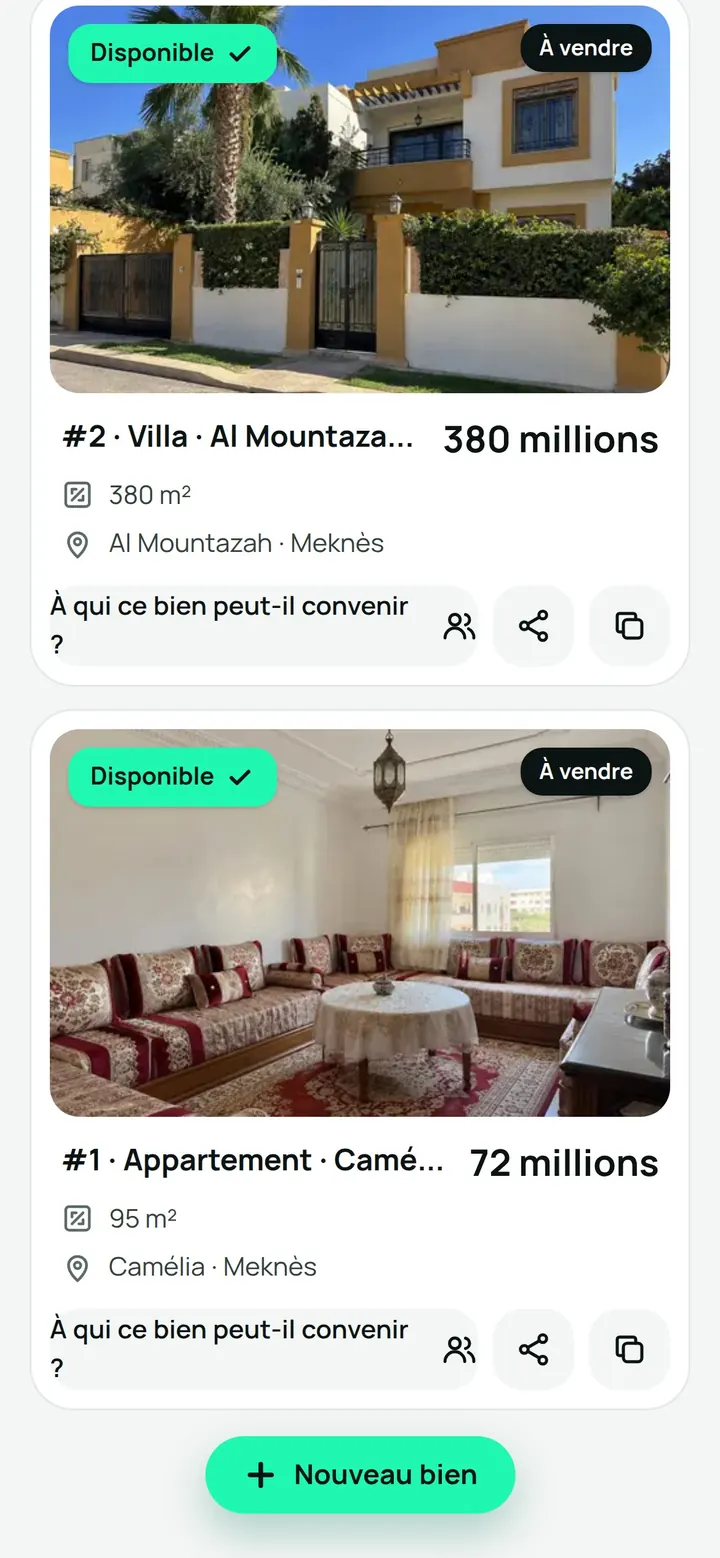
Ouvrez la liste des biens
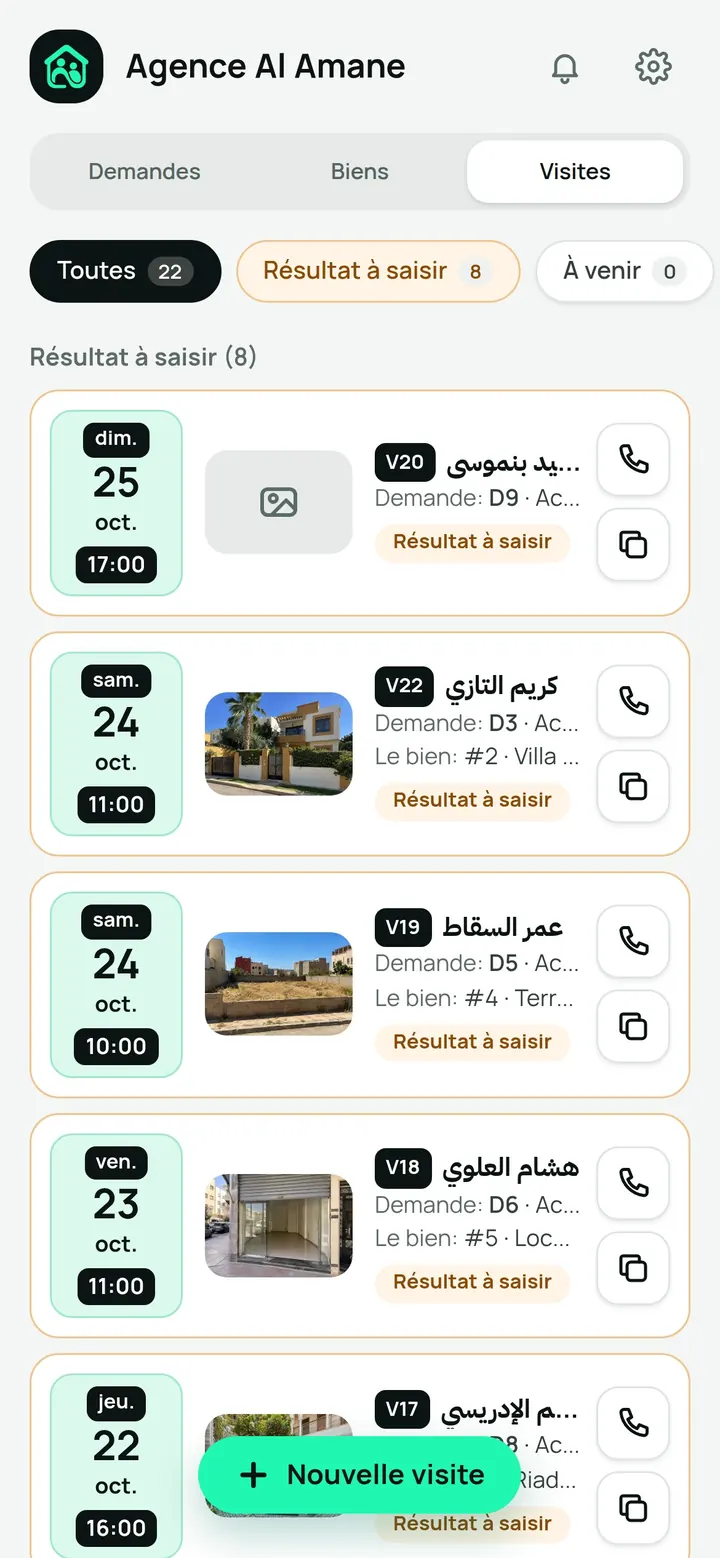
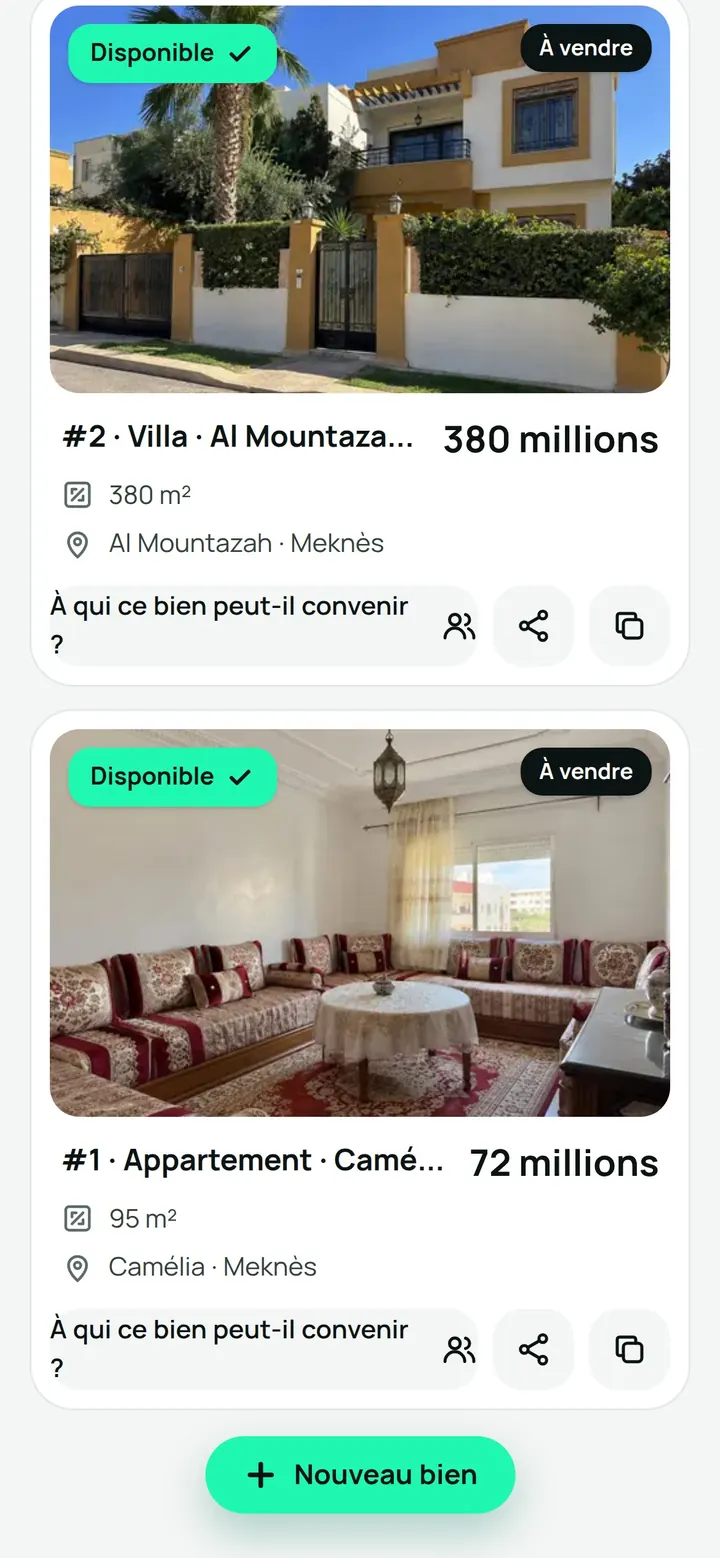
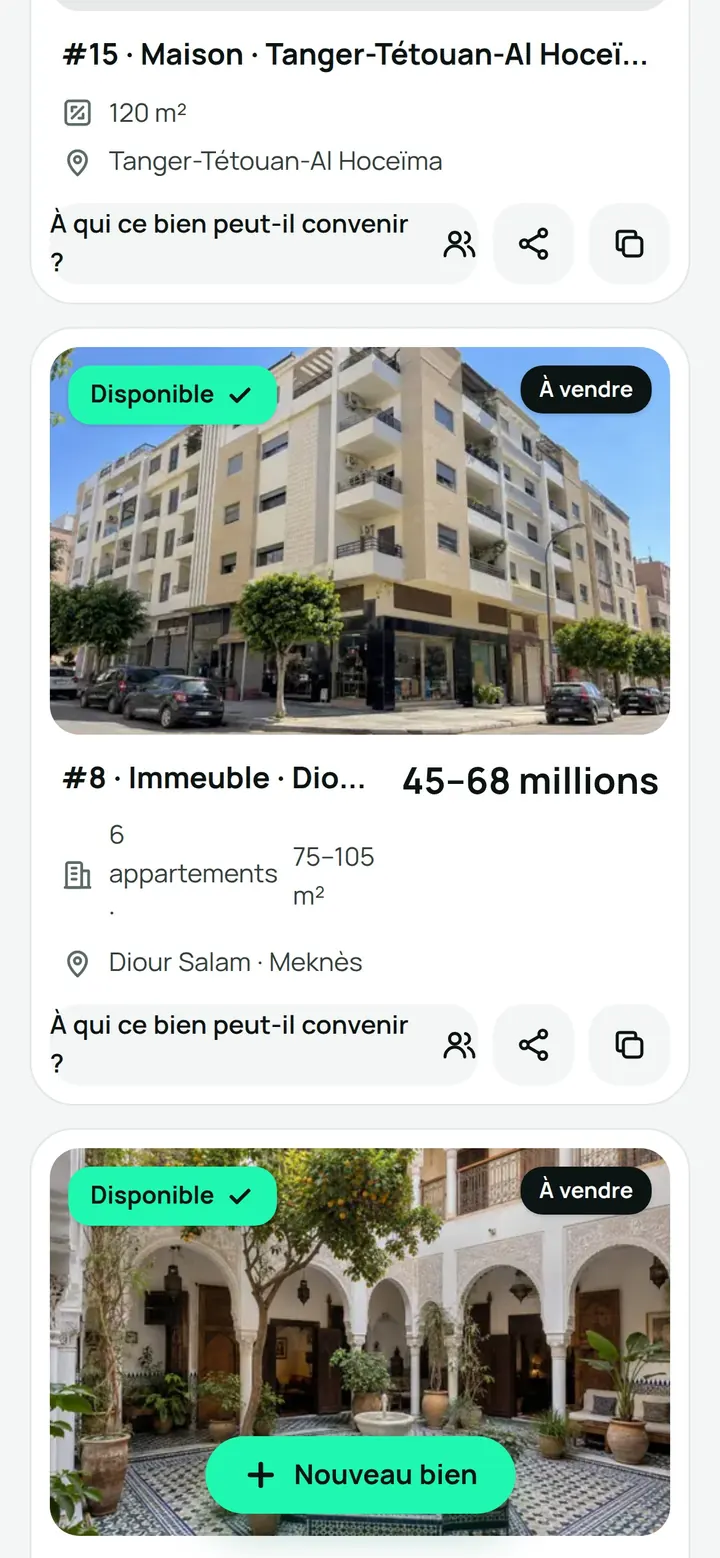
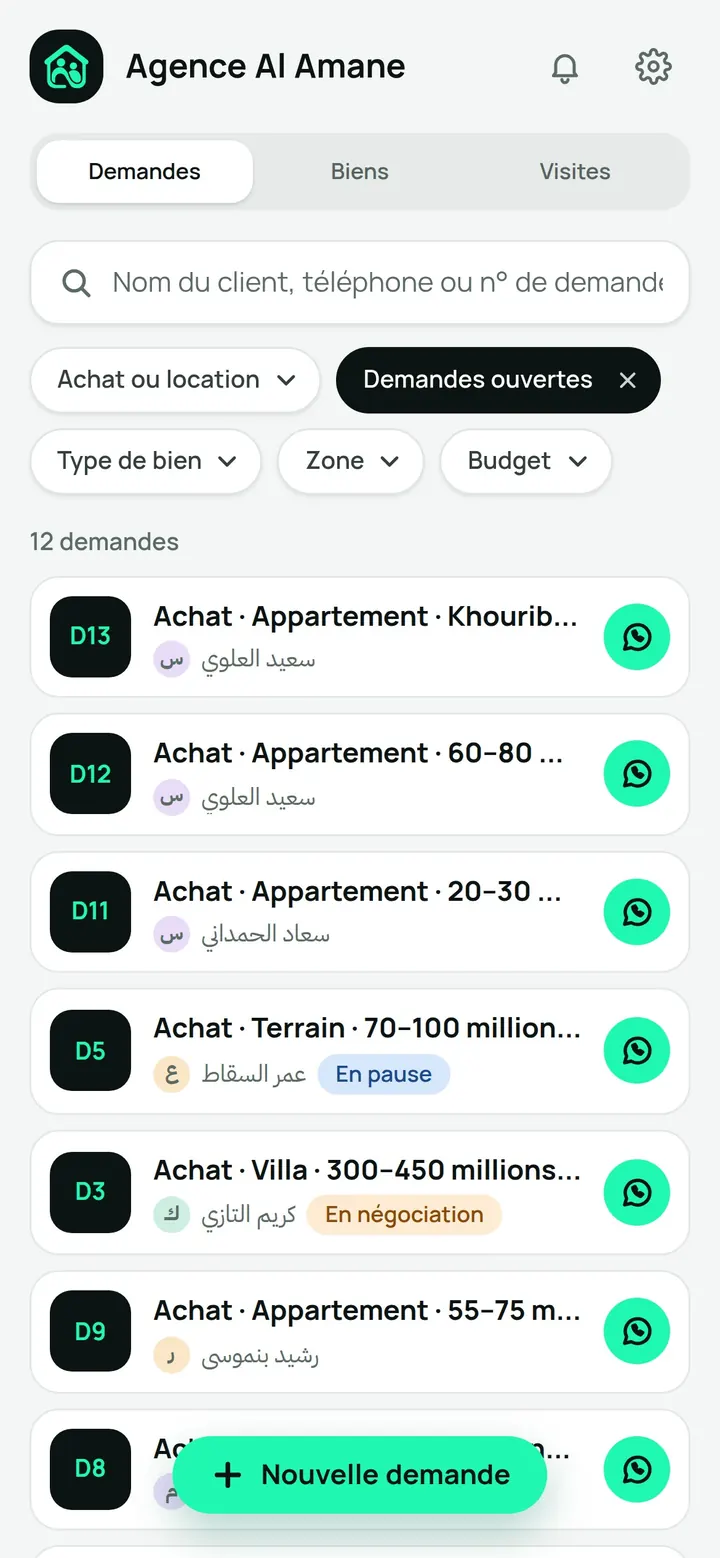
En haut de l’écran, appuyez sur l’onglet « Biens ». La liste des biens de votre agence s’ouvre. Repérez dans cette liste le bien dont vous souhaitez envoyer la page à votre client.
Étape 2
Ouvrez le bien à présenter
Dans la liste, appuyez sur le bien que vous souhaitez présenter au client. Le bien s’ouvre et vous pouvez consulter ses informations. Vérifiez qu’il s’agit du bien souhaité avant de passer à l’envoi de sa page.
Étape 3
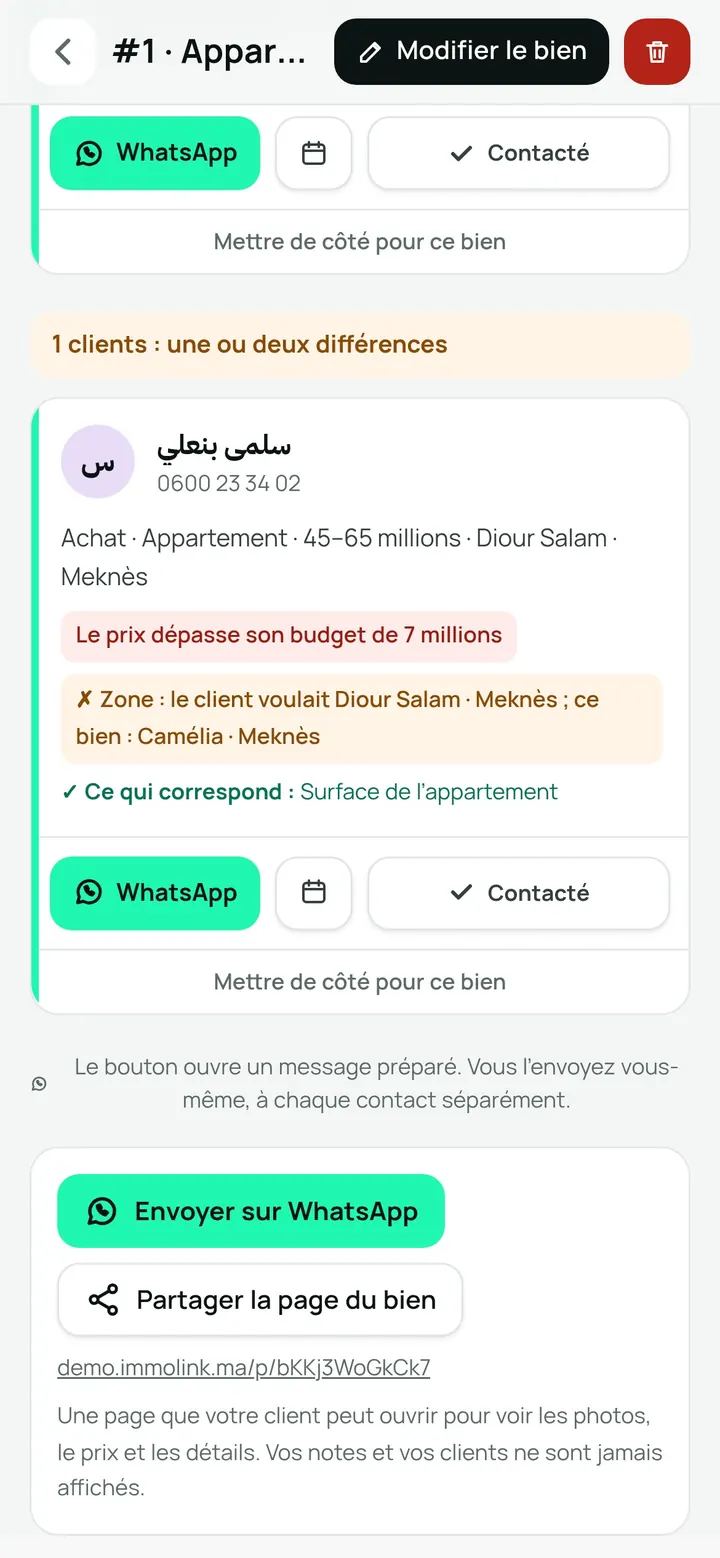
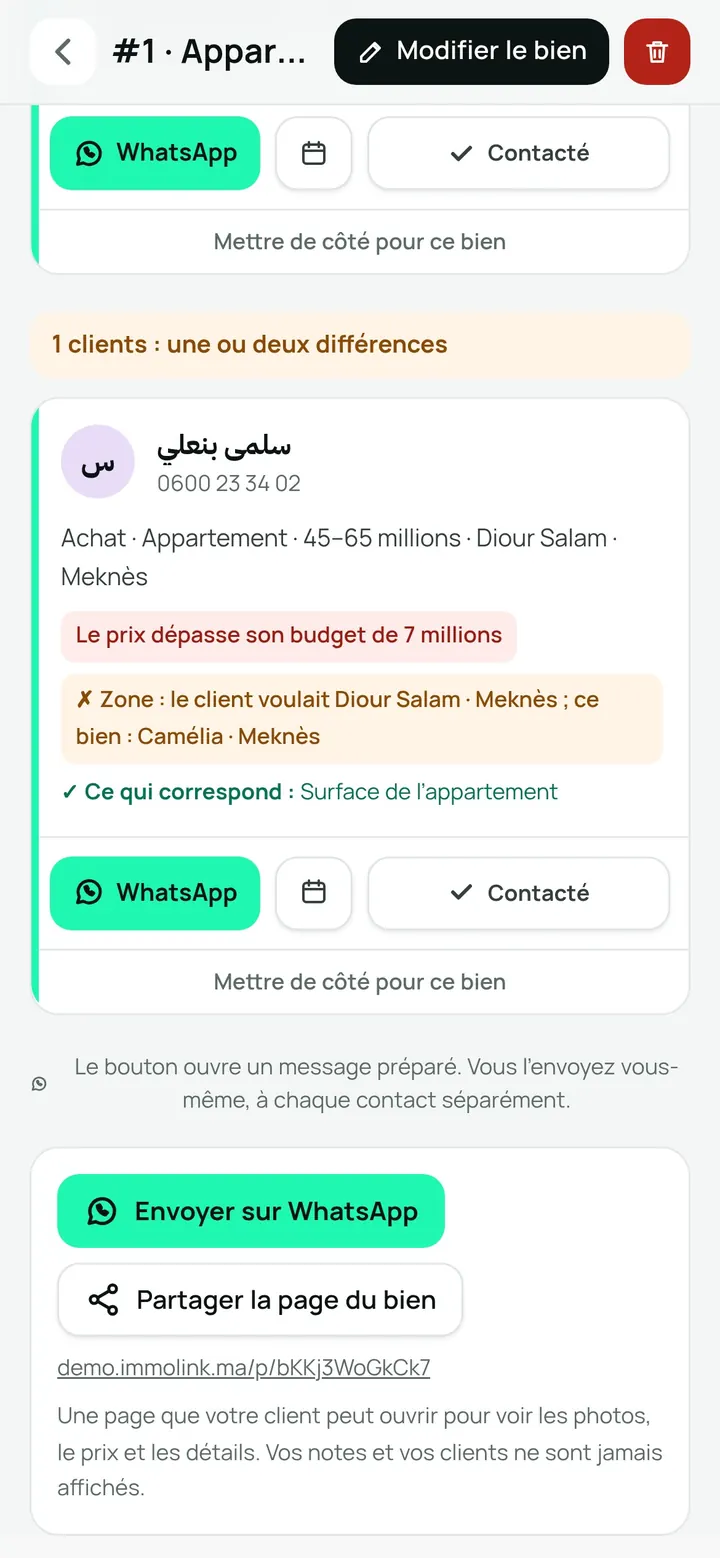
Descendez jusqu’au bloc de partage
Faites défiler les informations du bien jusqu’en bas : le bloc de partage contient le lien de sa page. Cette page permet au client de voir les photos, le prix et les détails du bien. Vos notes et les coordonnées du propriétaire n’y apparaissent jamais.
Étape 4
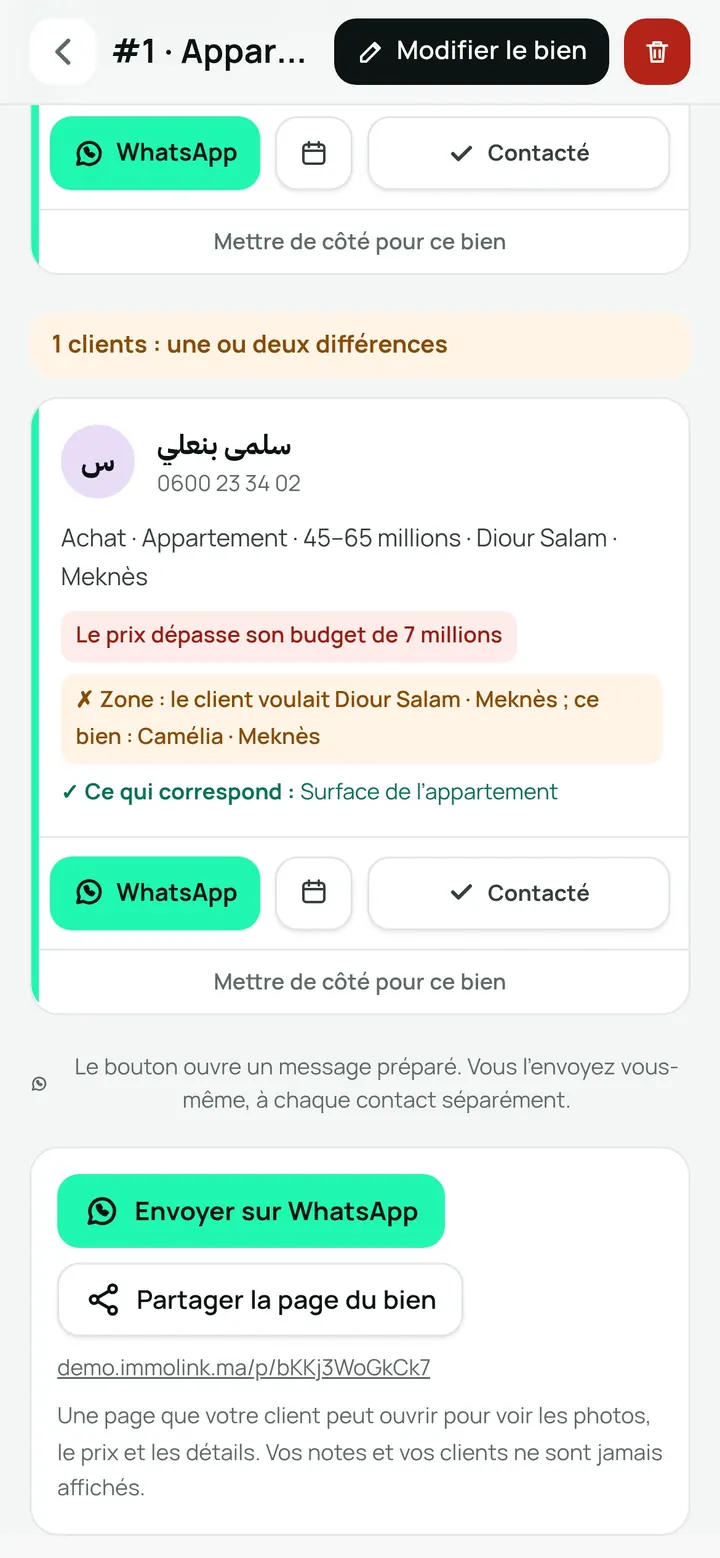
Envoyez la page par WhatsApp
Appuyez sur le bouton vert « Envoyer sur WhatsApp » dans le bloc de partage. WhatsApp s’ouvre avec un message et le lien déjà écrits. Choisissez votre client, puis envoyez le message : c’est vous qui effectuez l’envoi.
Étape 5
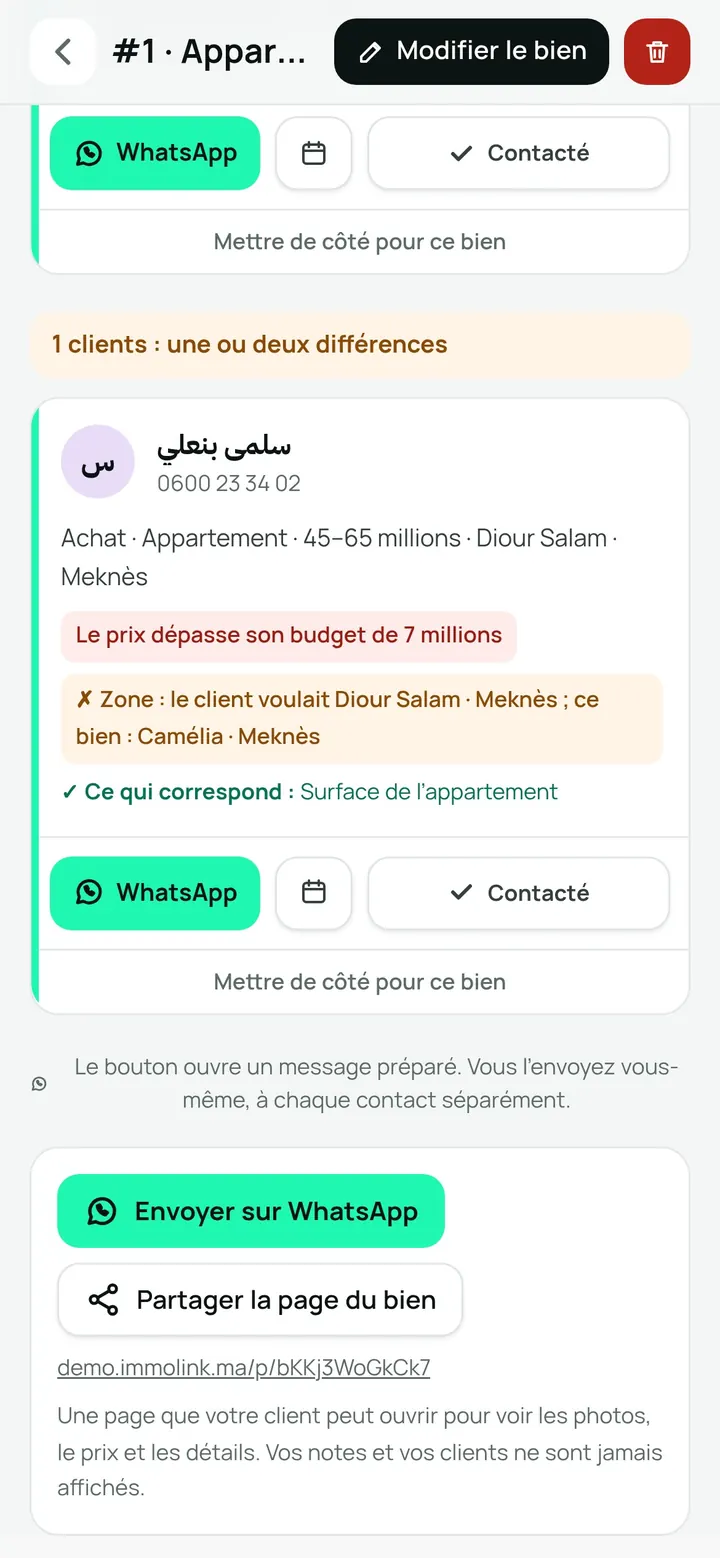
Choisissez une autre application
Pour utiliser une autre application, appuyez sur « Partager la page du bien » dans le même bloc. La liste de partage du téléphone s’ouvre pour vous permettre de choisir comment envoyer le lien. Choisissez l’application souhaitée, par exemple Messenger, Instagram ou les SMS, pour poursuivre l’envoi.
Étape 6
Découvrez ce que voit le client
Regardez la capture d’écran : elle montre la page que le client voit lorsqu’il ouvre le lien reçu. Le nom de votre agence apparaît avec les photos, le prix et les détails du bien.
Conseils pratiques
- Cherchez le lien tout en bas du bien, dans le bloc de partage.
- Dans WhatsApp, choisissez le client avant d’envoyer le message préparé avec le lien.
- Utilisez « Partager la page du bien » si vous souhaitez envoyer le lien par une autre application.
- Pour savoir quelles informations sont visibles, regardez la capture de la page reçue par le client.
Questions fréquentes
Le client peut-il voir mes notes ou les coordonnées du propriétaire ?
Non. Vos notes et les coordonnées du propriétaire n’apparaissent jamais sur la page envoyée au client.
Le message WhatsApp est-il envoyé automatiquement ?
Non. Le message et le lien sont déjà écrits à l’ouverture de WhatsApp. Vous choisissez le client et envoyez vous-même le message.
Puis-je envoyer le lien par SMS ?
Oui. Appuyez sur « Partager la page du bien » pour ouvrir la liste de partage du téléphone. Choisissez les SMS pour envoyer le lien.