Comment retrouver la demande d’un client dans Immolink ?
6 étapes · Avec vidéo 1:40 · Mis à jour le
Un client vous contacte et vous souhaitez retrouver sa demande dans la liste de votre agence. Les étapes ci-dessous montrent où appuyer, avec de vraies captures de l’application et un cercle autour de chaque élément. La vidéo présente les mêmes étapes.
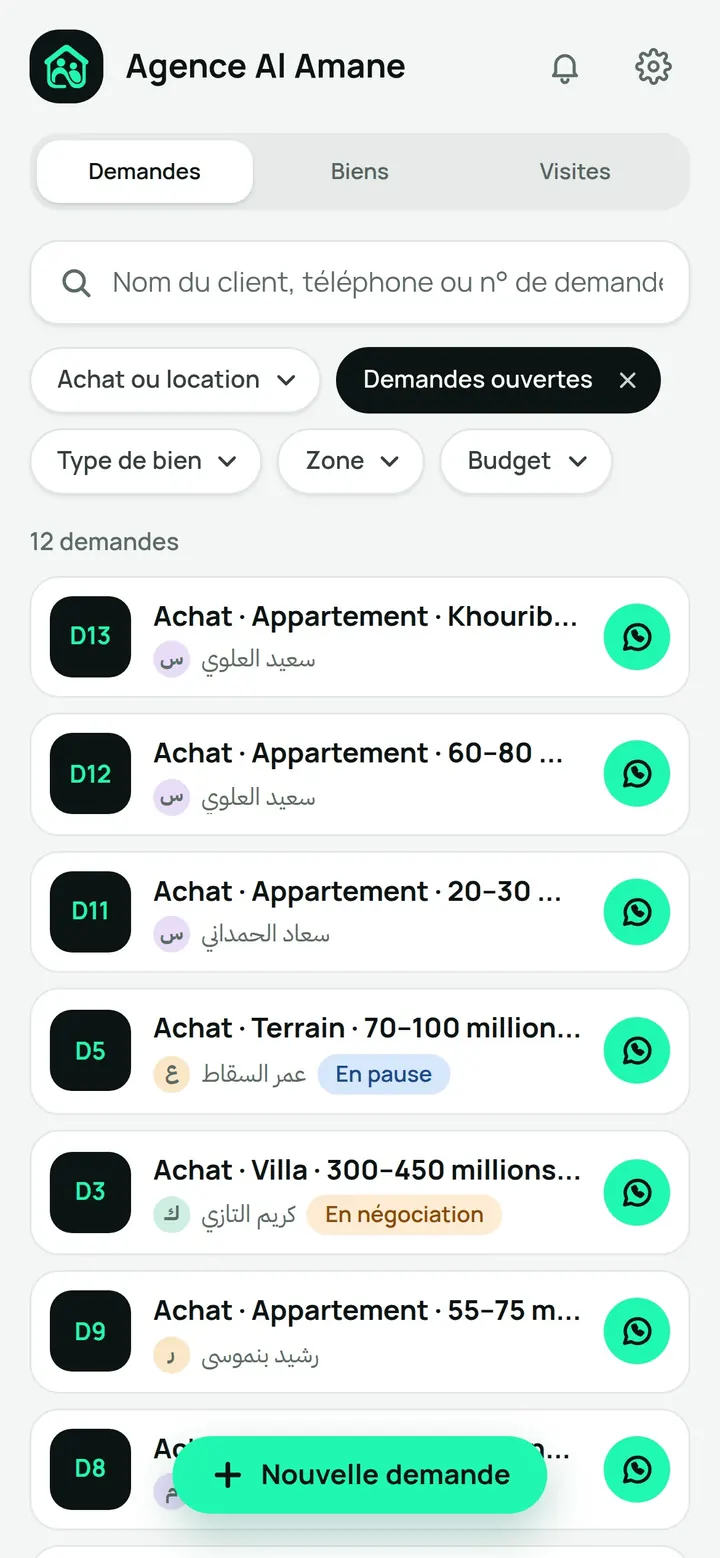
Commencez sur l’écran d’accueil « Demandes des clients ».
Les mêmes étapes, avec une voix en darija.
Étape 1
Recherchez par nom ou numéro
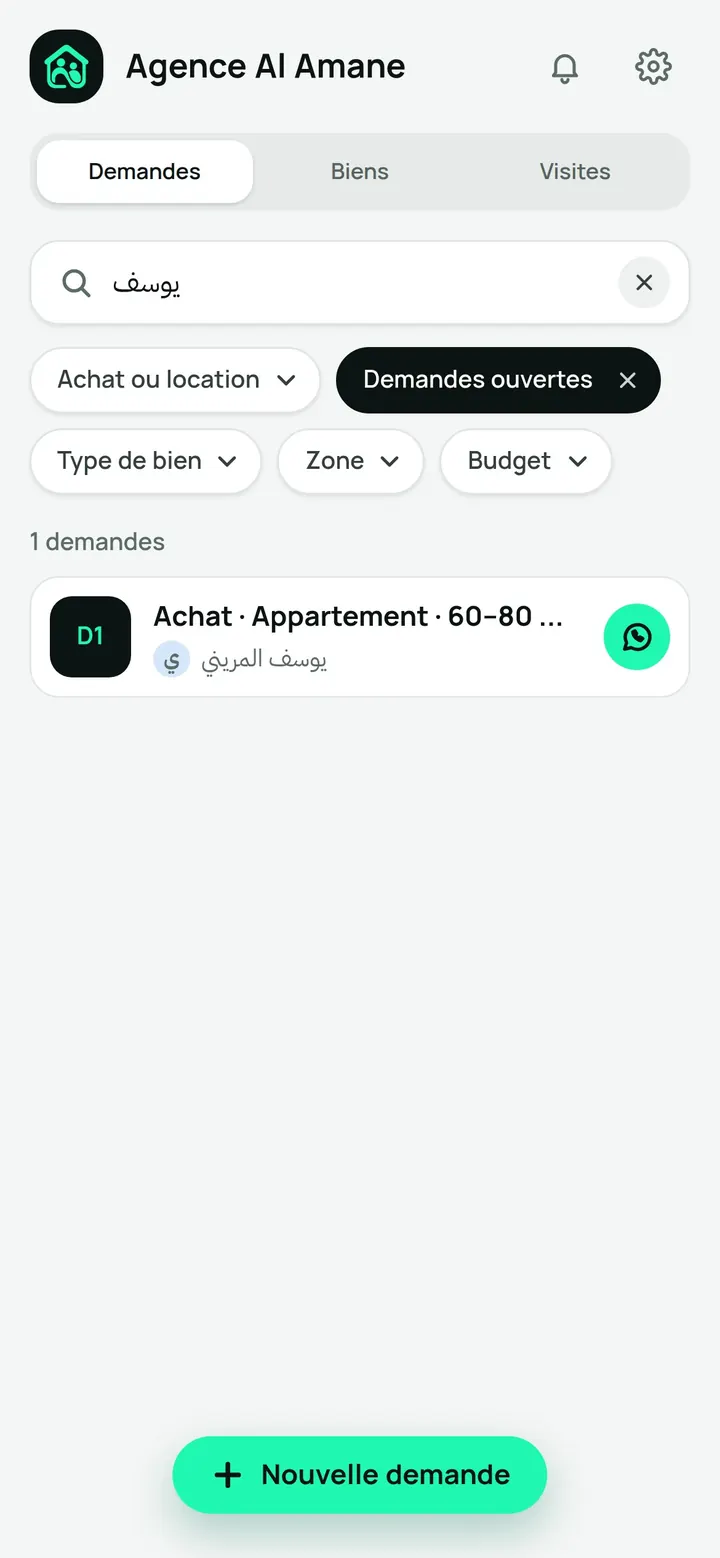
Appuyez sur le champ de recherche en haut de l’écran « Demandes des clients ». Écrivez le nom du client, par exemple يوسف, son numéro de téléphone ou le numéro de sa demande. Seules les demandes correspondant à votre recherche restent dans la liste.
Étape 2
Choisissez l’achat ou la location
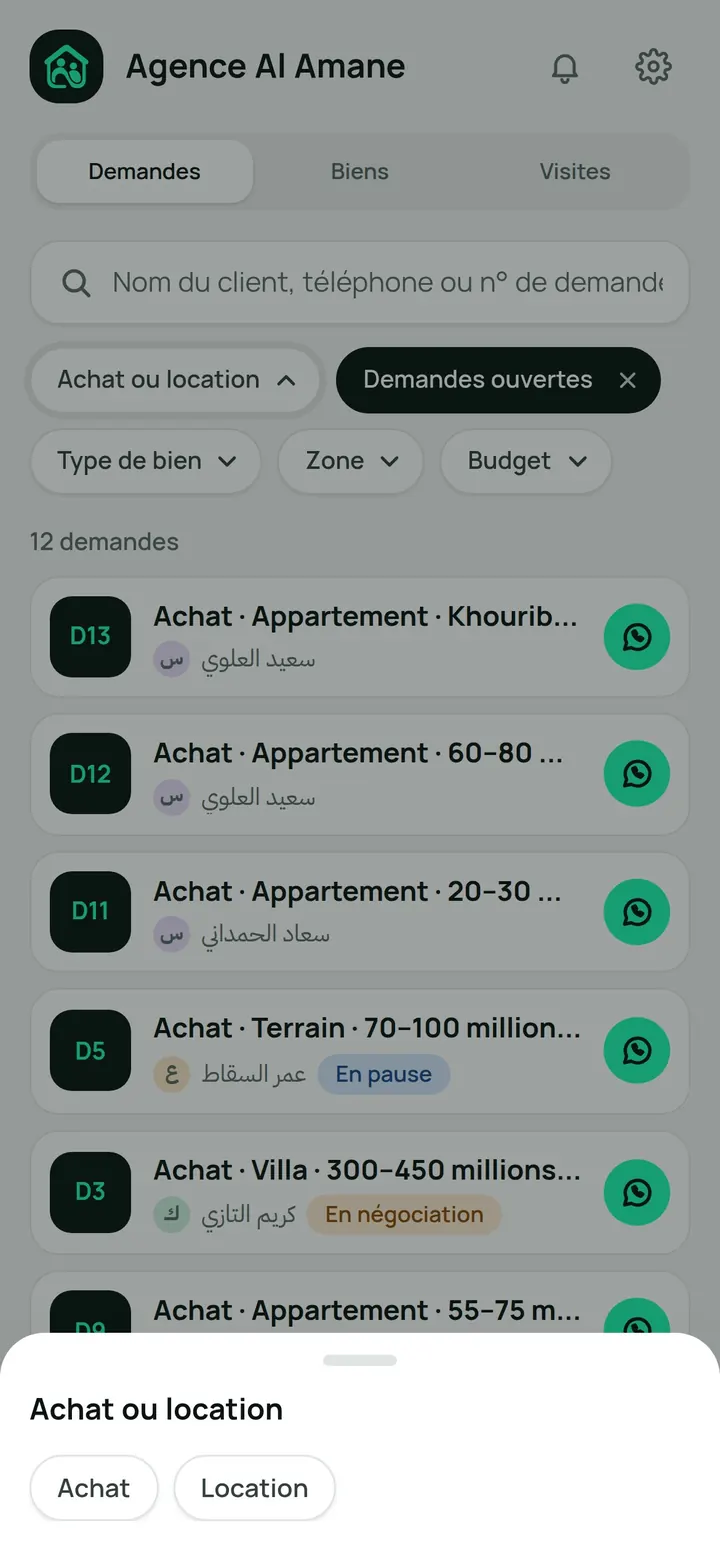
Appuyez sur « Achat ou location » pour choisir le type de demande recherché. Choisissez « Achat » si le client souhaite acheter, ou « Location » s’il souhaite louer. La liste ne conserve que les demandes correspondant à ce choix.
Étape 3
Choisissez le type de bien
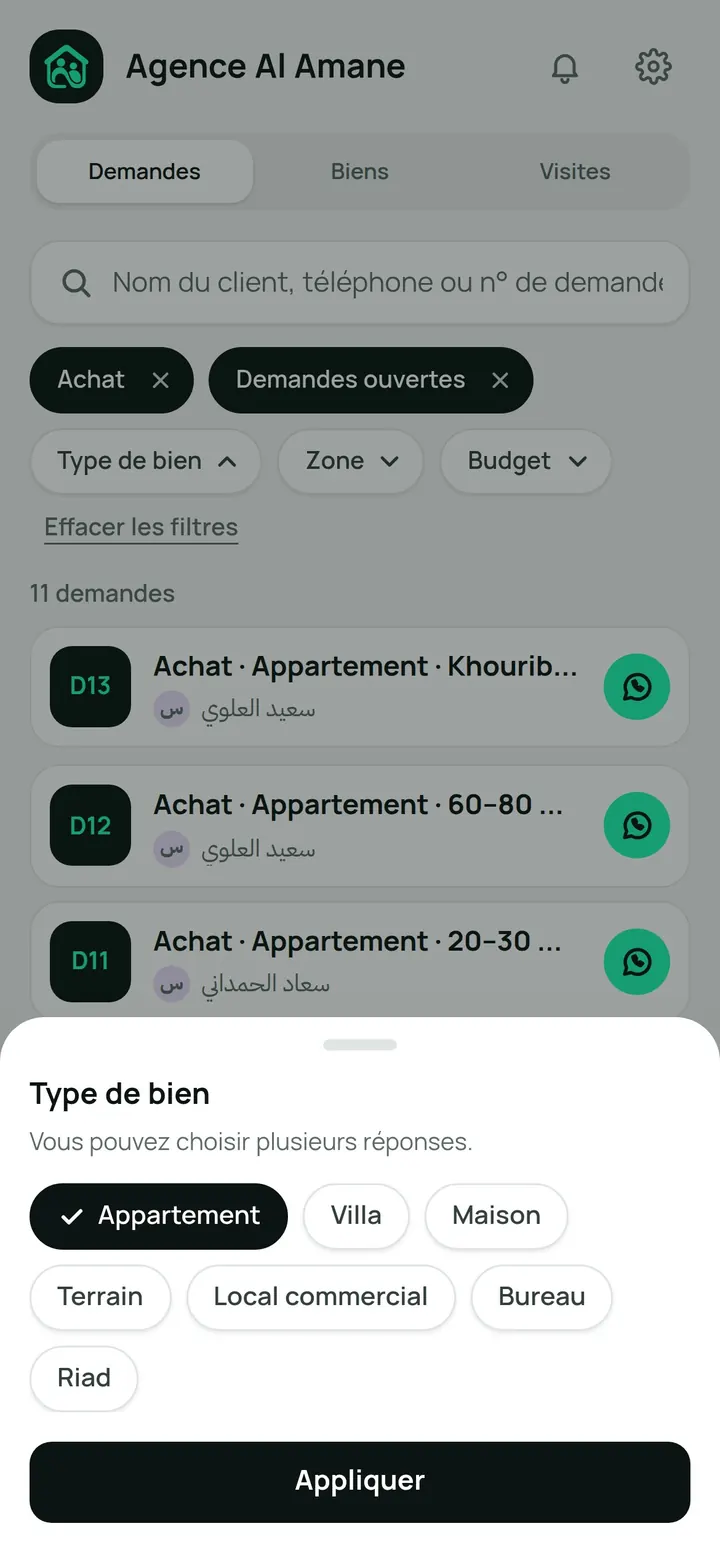
Appuyez sur « Type de bien », puis choisissez par exemple « Appartement ». Vous pouvez sélectionner plusieurs types de biens pour votre recherche. Appuyez ensuite sur le bouton noir « Appliquer » : la liste conserve les demandes correspondant aux types sélectionnés.
Étape 4
Sélectionnez la zone recherchée
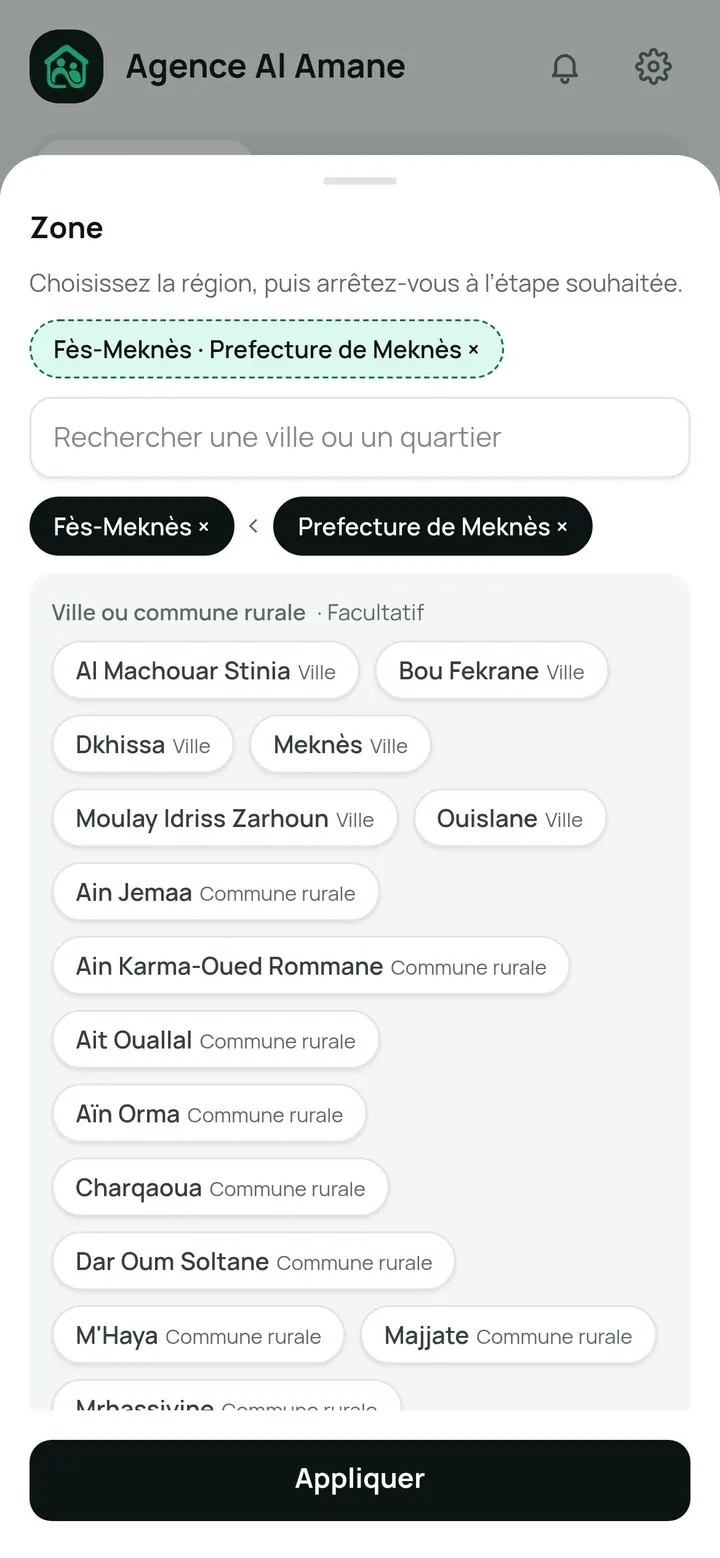
Appuyez sur « Zone », puis choisissez la région et ensuite la ville. Choisissez par exemple « Fès-Meknès », puis « Prefecture de Meknès », dans cet ordre. Appuyez sur « Appliquer » : la liste conserve les demandes correspondant à la zone choisie.
Étape 5
Indiquez les limites du budget
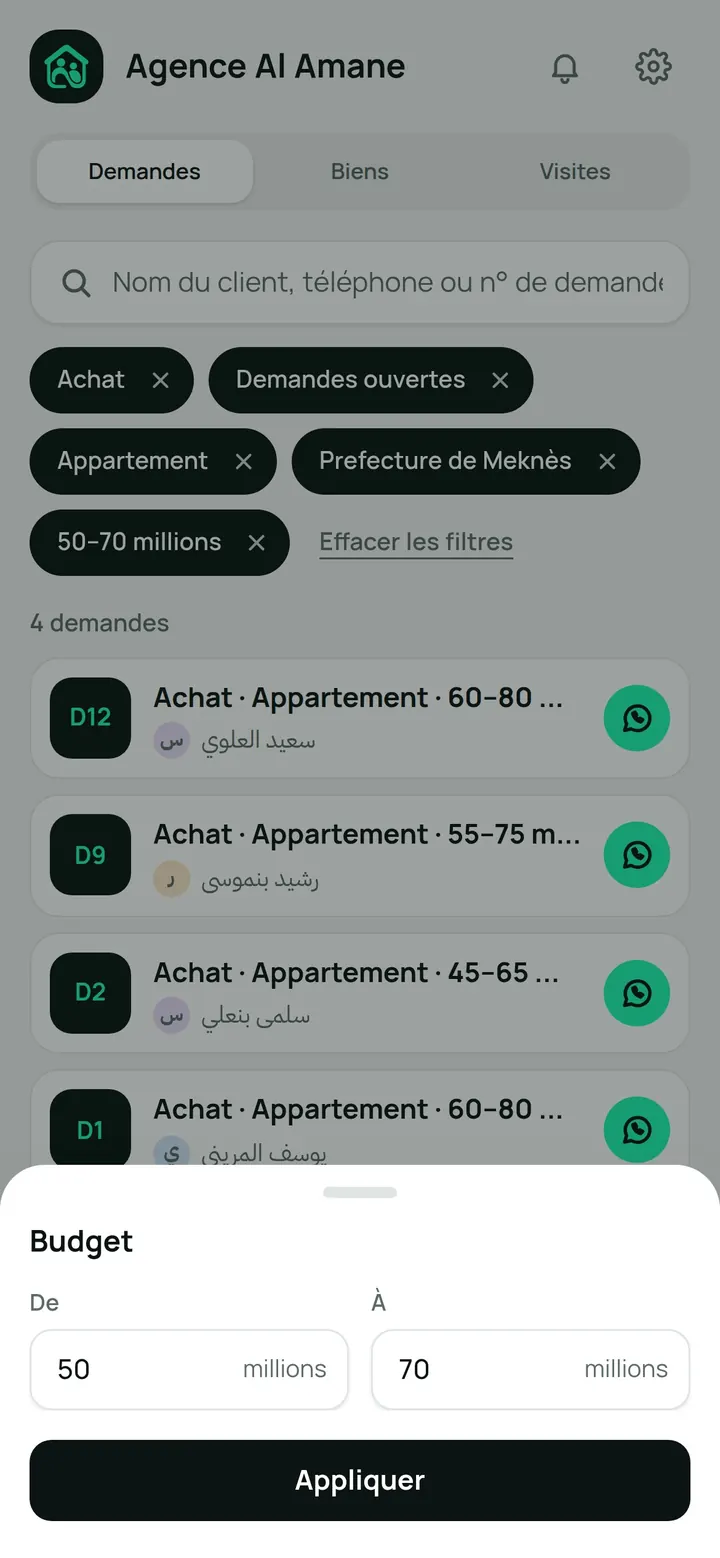
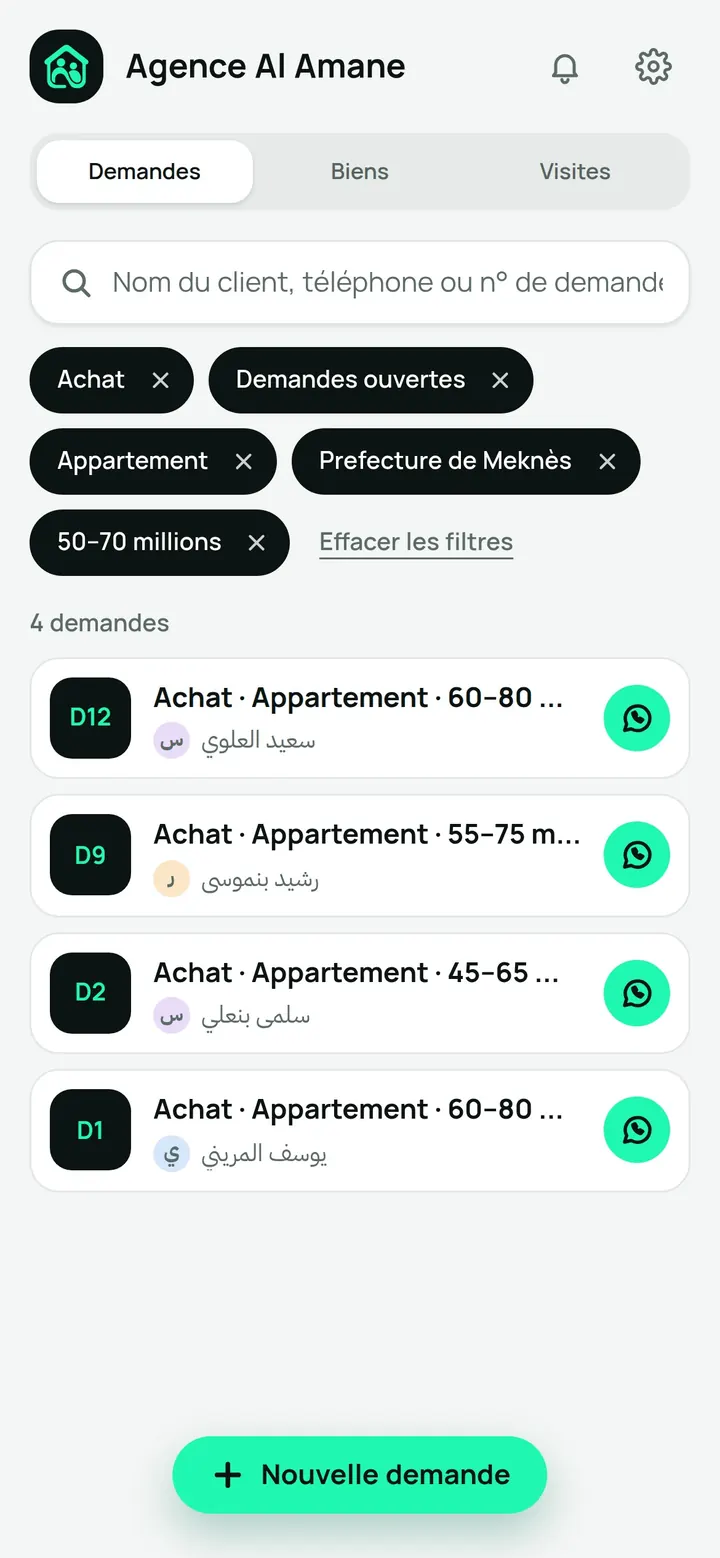
Appuyez sur « Budget », puis écrivez le montant minimum et le montant maximum en millions. Pour un budget de 50 à 70 millions, écrivez par exemple 50 comme minimum et 70 comme maximum. Appuyez sur « Appliquer » : seules les demandes correspondant à l’ensemble de vos choix restent dans la liste.
Étape 6
Effacez les filtres
Pour voir à nouveau toutes les demandes, appuyez sur « Effacer les filtres ». Les filtres que vous avez sélectionnés sont supprimés. La liste complète des demandes réapparaît.
Conseils pratiques
- Pour retrouver une demande, utilisez le nom du client, son numéro de téléphone ou le numéro de la demande.
- Dans « Zone », choisissez toujours la région avant la ville.
- Dans « Budget », écrivez les montants en millions, avec une limite minimum et une limite maximum.
- Après vos choix dans « Type de bien », « Zone » ou « Budget », appuyez sur « Appliquer ».
Questions fréquentes
Puis-je retrouver une demande sans connaître le nom du client ?
Oui. Écrivez son numéro de téléphone ou le numéro de sa demande dans le champ de recherche.
Puis-je choisir plusieurs types de biens ?
Oui. Dans « Type de bien », sélectionnez plusieurs types, puis appuyez sur le bouton noir « Appliquer ».
Que reste-t-il dans la liste quand je combine les filtres ?
Seules les demandes correspondant à tous vos choix restent affichées. Vous pouvez filtrer par achat ou location, type de bien, zone et budget.