Comment programmer une visite pour un client dans Immolink ?
8 étapes · Avec vidéo 1:41 · Mis à jour le
Vous avez prévu de montrer un bien à un client de votre agence. Voici comment enregistrer cette visite dans Immolink, avec son jour et son heure. Les étapes ci-dessous présentent les écrans réels de l’application ; la vidéo montre les mêmes gestes.
Les mêmes étapes, avec une voix en darija.
Étape 1
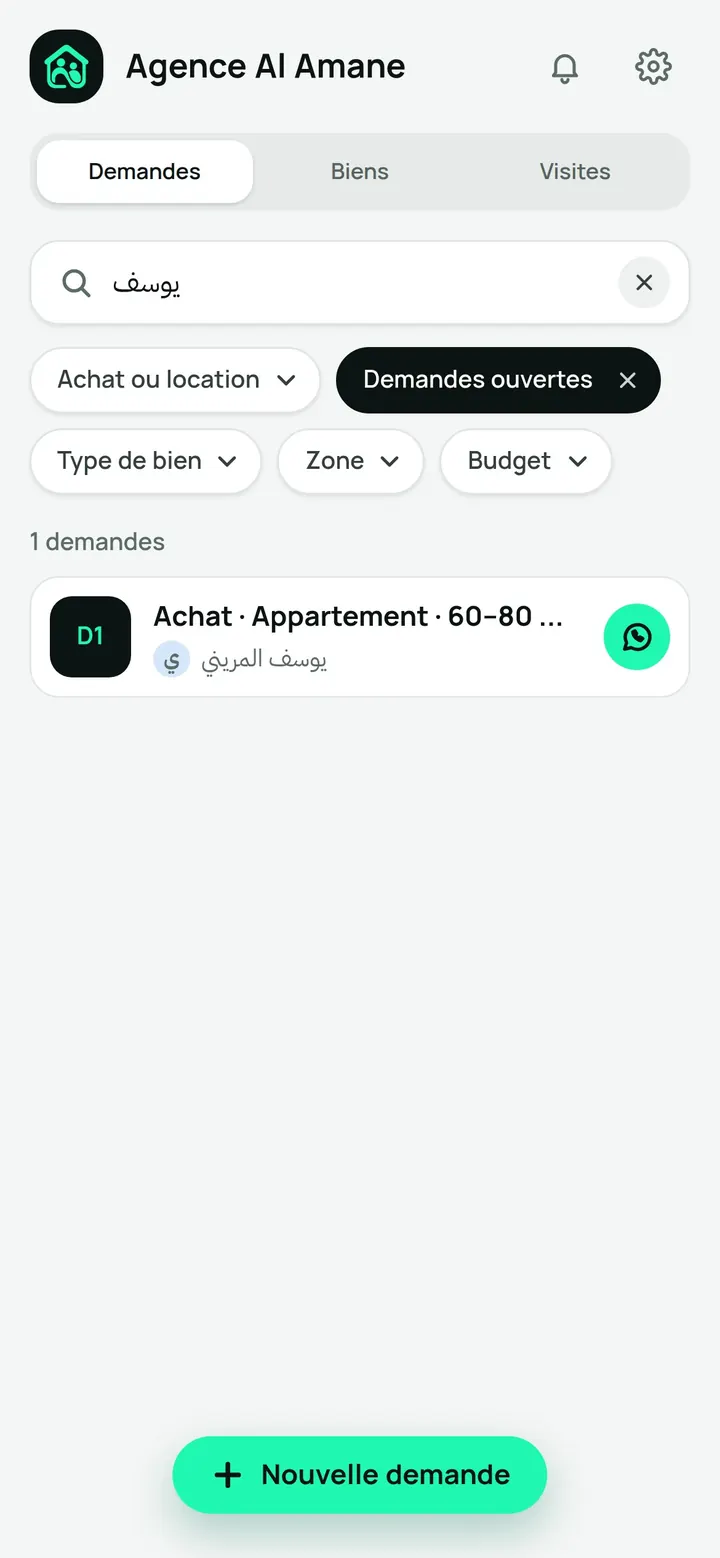
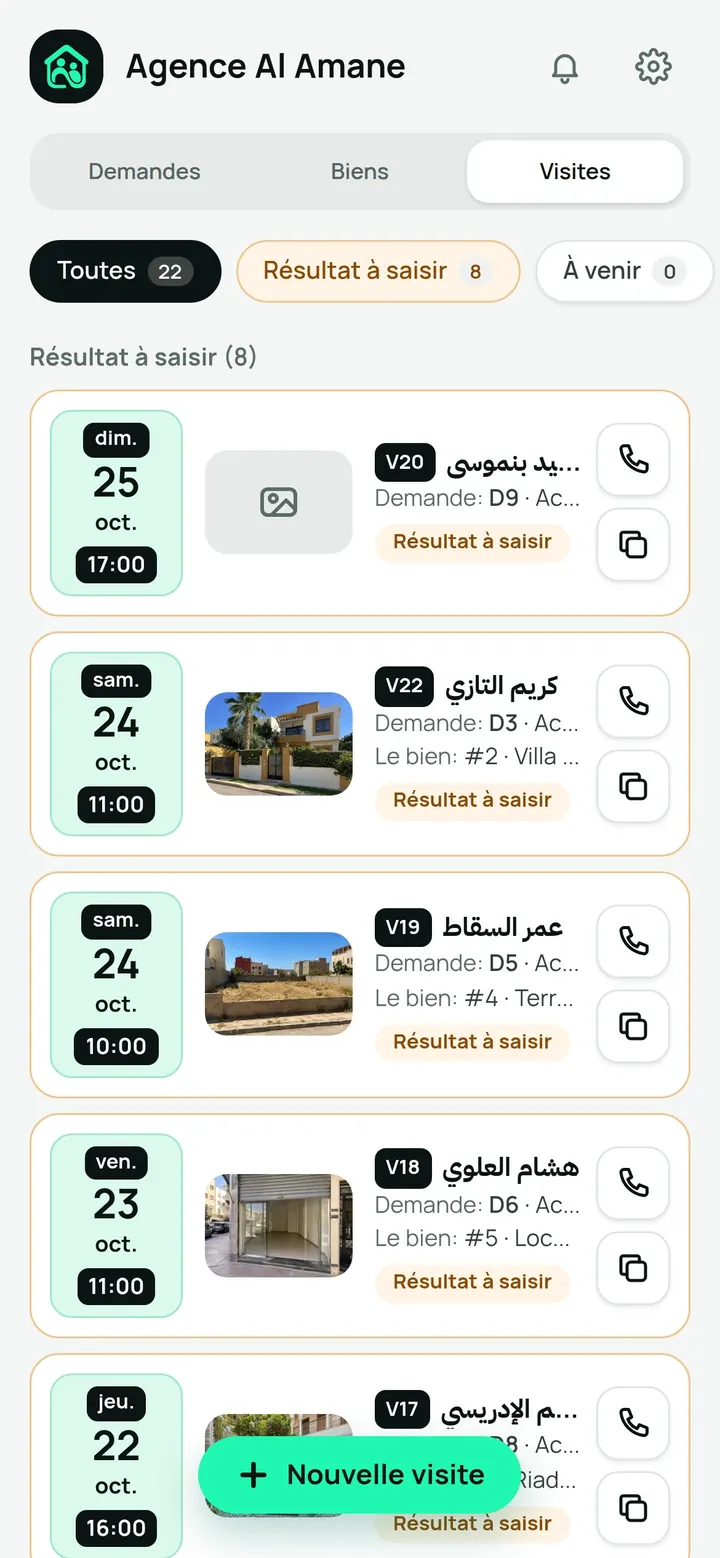
Ouvrez la liste des visites
En haut de l’écran d’accueil, appuyez sur l’onglet « Visites ». La liste des visites de votre agence s’ouvre.

Étape 2
Ouvrez le formulaire
En bas de l’écran, appuyez sur le bouton vert « Nouvelle visite ». Le formulaire « Nouvelle visite » s’ouvre pour vous permettre de renseigner la visite.
Étape 3
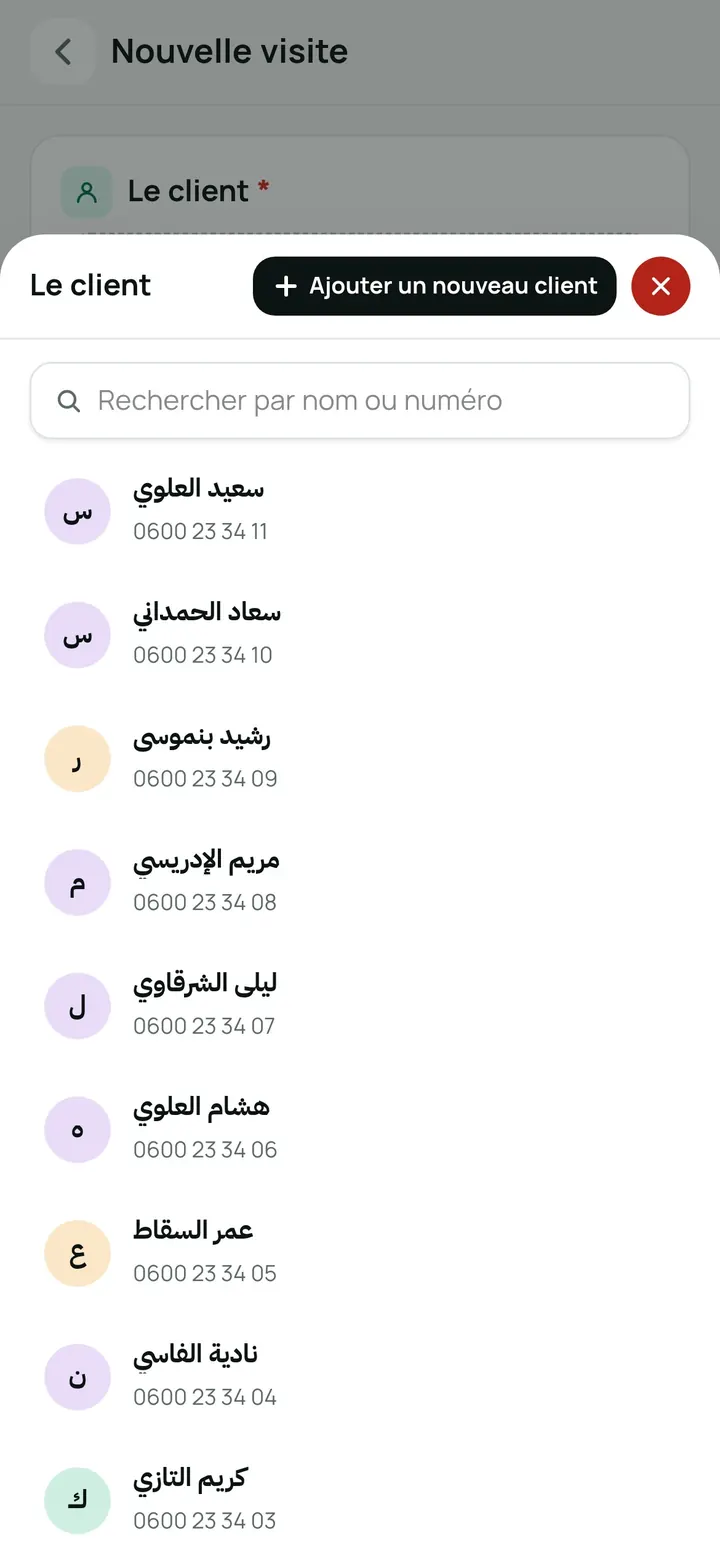
Choisissez le client
Dans « Le client », appuyez sur « Choisir un client ». La liste de vos clients s’ouvre. Appuyez sur le client qui viendra à la visite, par exemple Rachid Benmoussa.
Étape 4
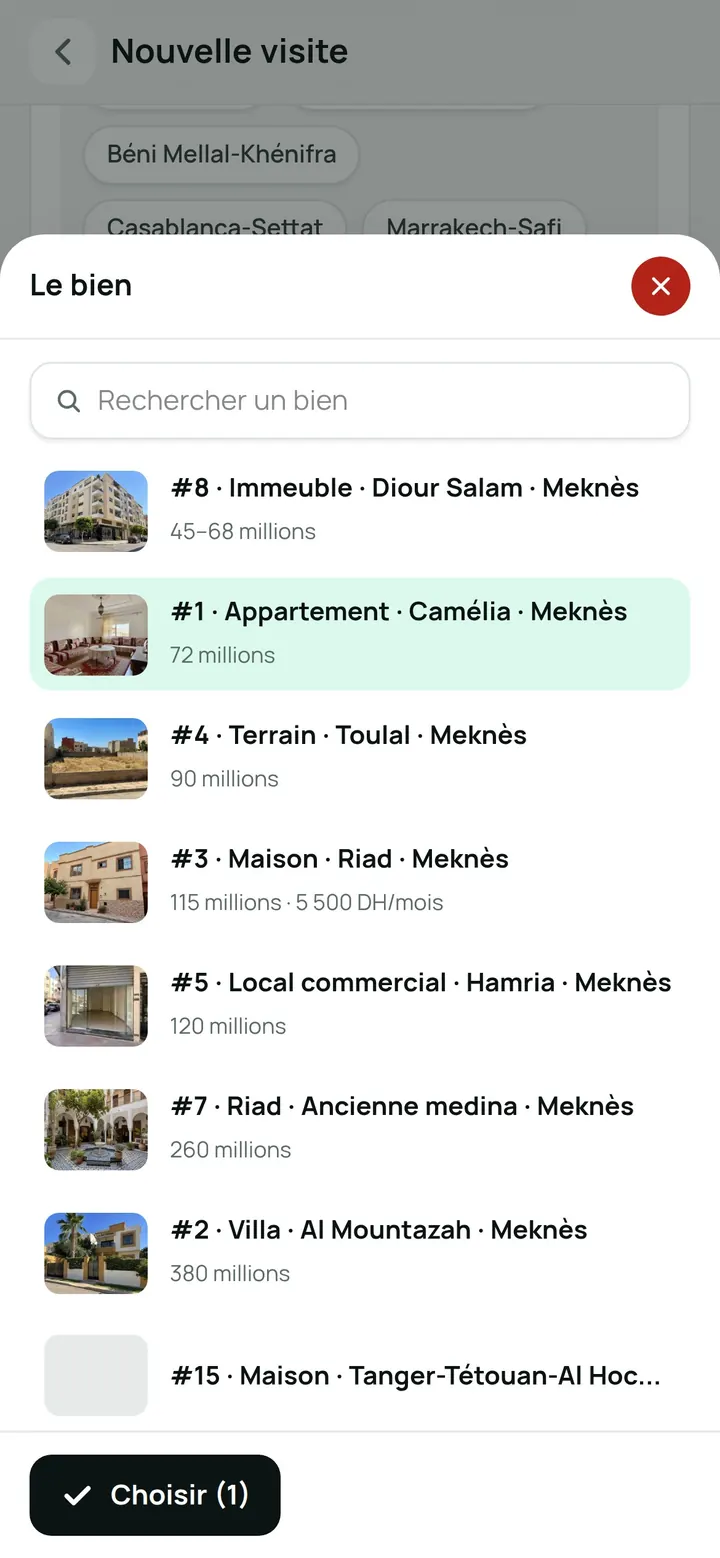
Choisissez le bien
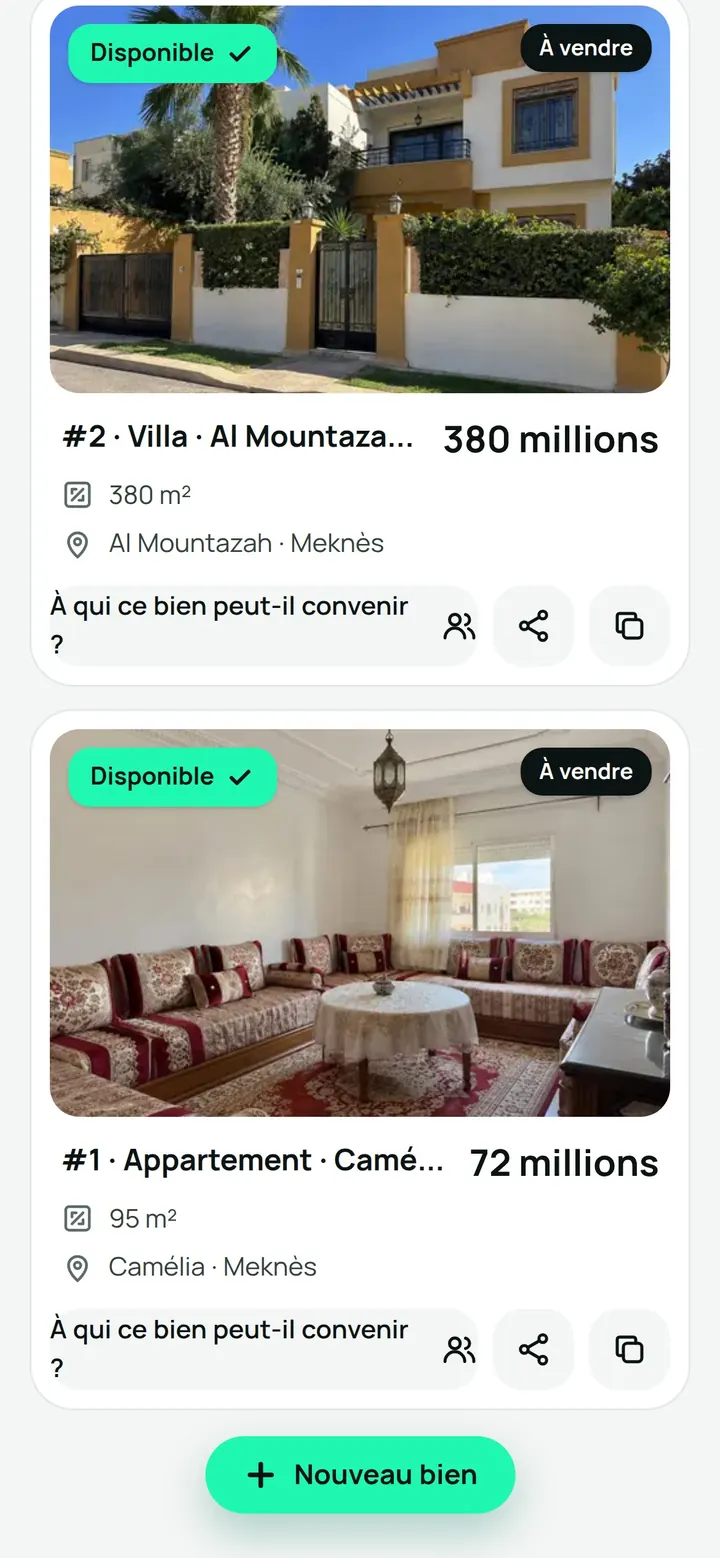
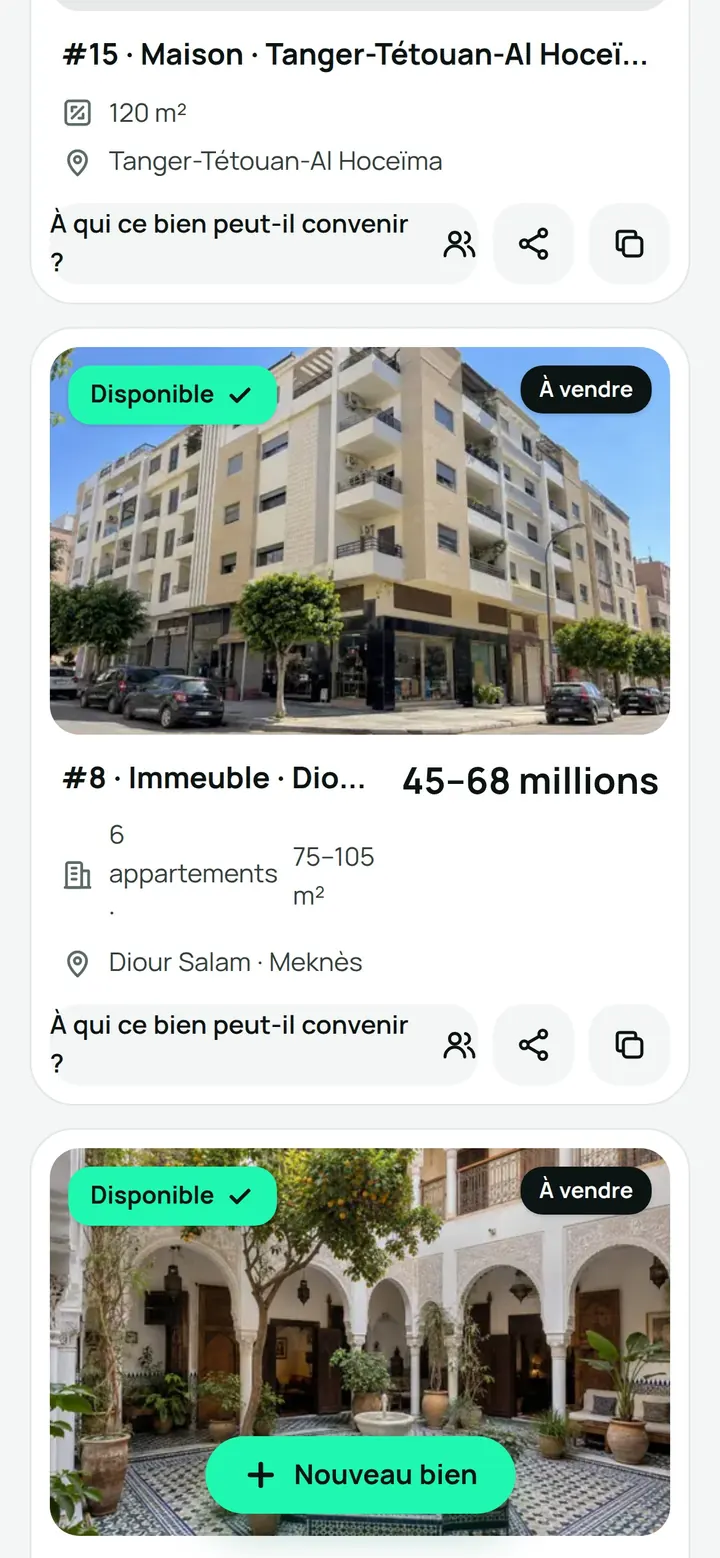
Dans « Biens proposés pour cette visite », appuyez sur « Choisir un bien ». La liste de vos biens s’ouvre. Appuyez sur le bien que vous allez montrer au client, puis sur « Choisir ».
Étape 5
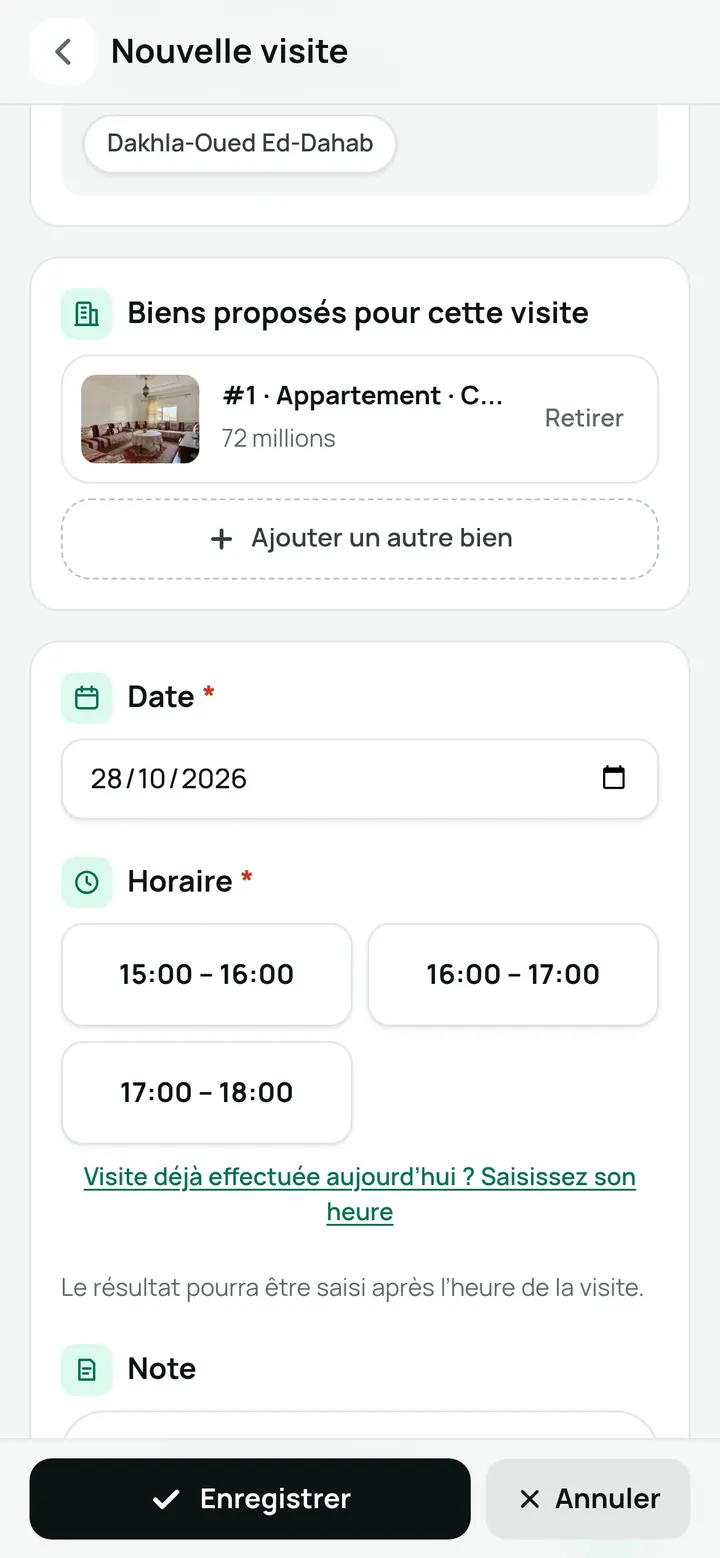
Choisissez le jour
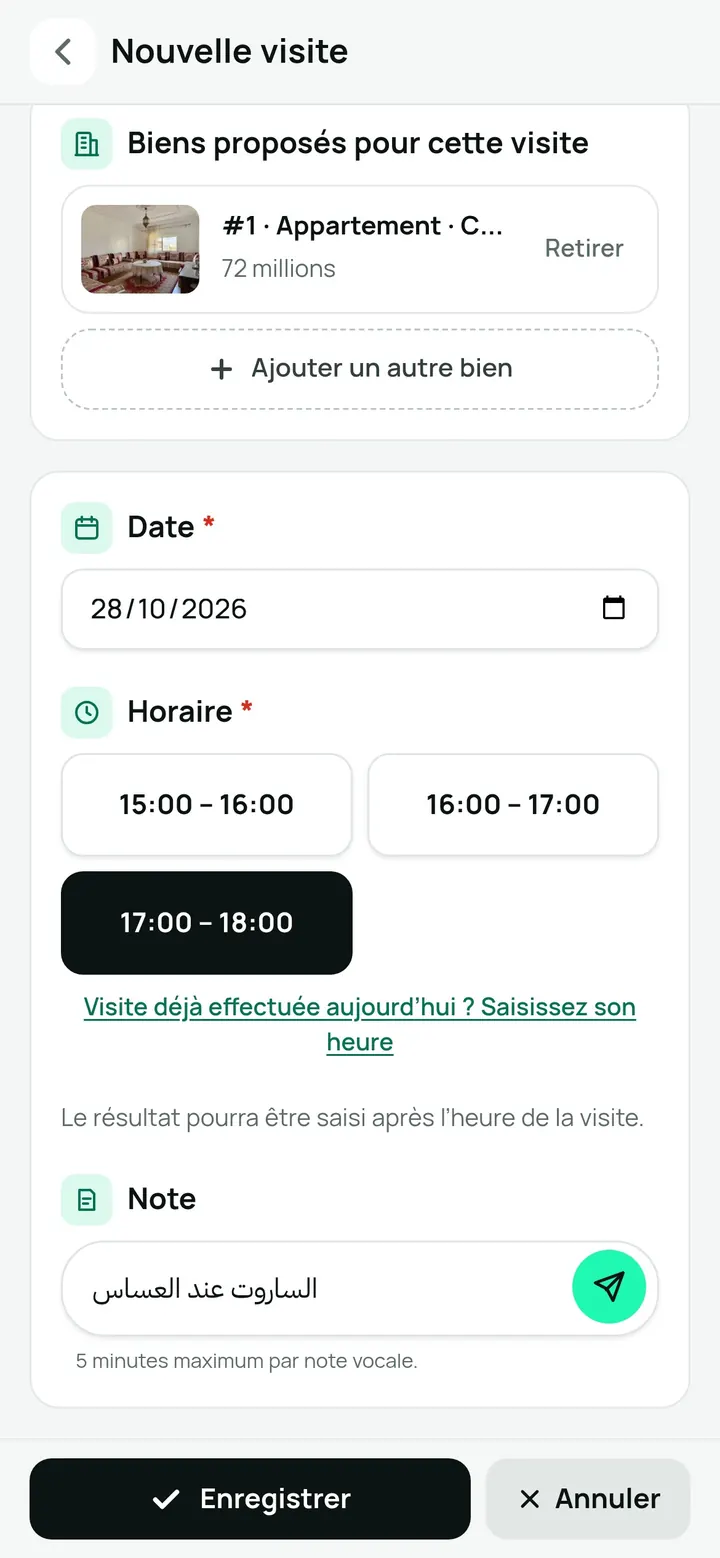
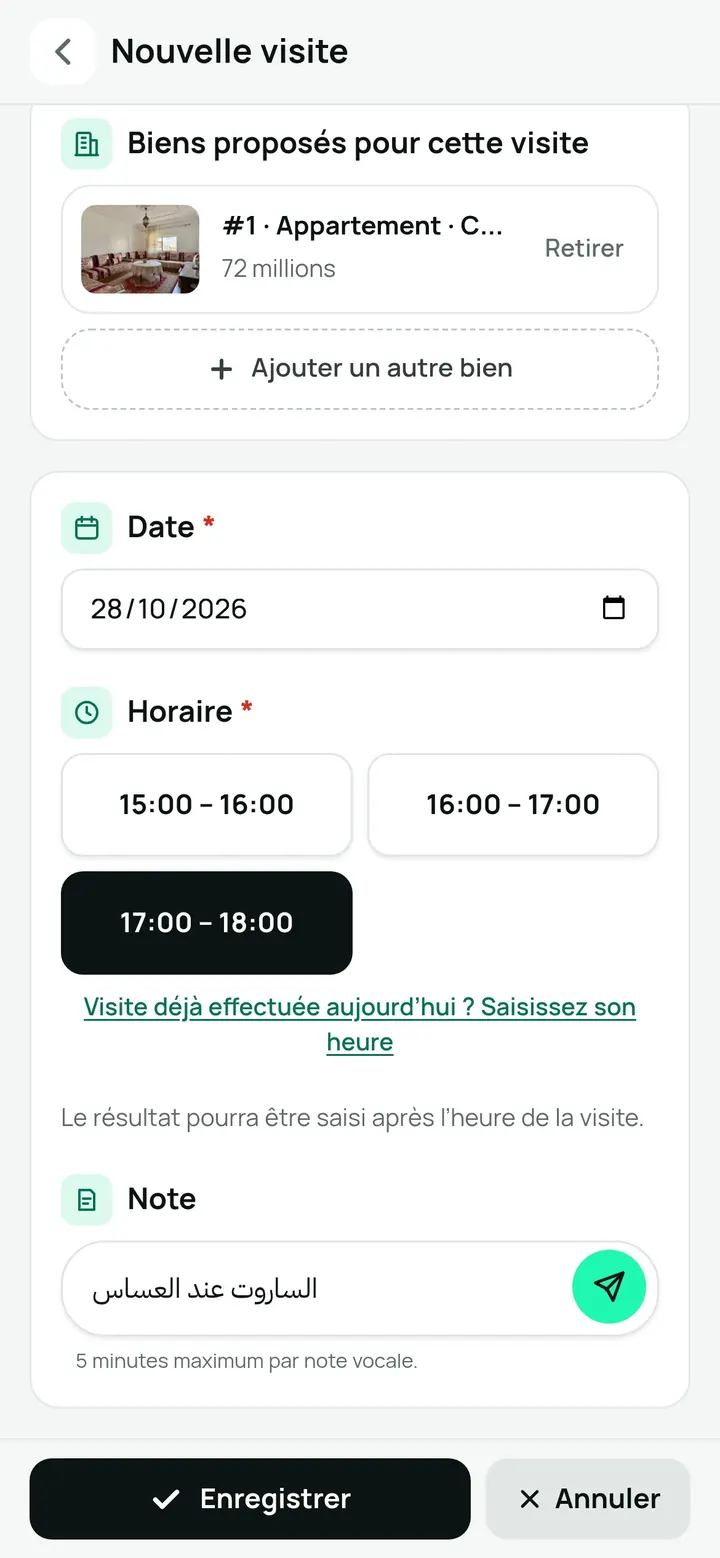
Dans « Date », la date du jour est déjà indiquée. Pour prévoir la visite un autre jour, appuyez sur cette date et choisissez le jour souhaité.
Étape 6
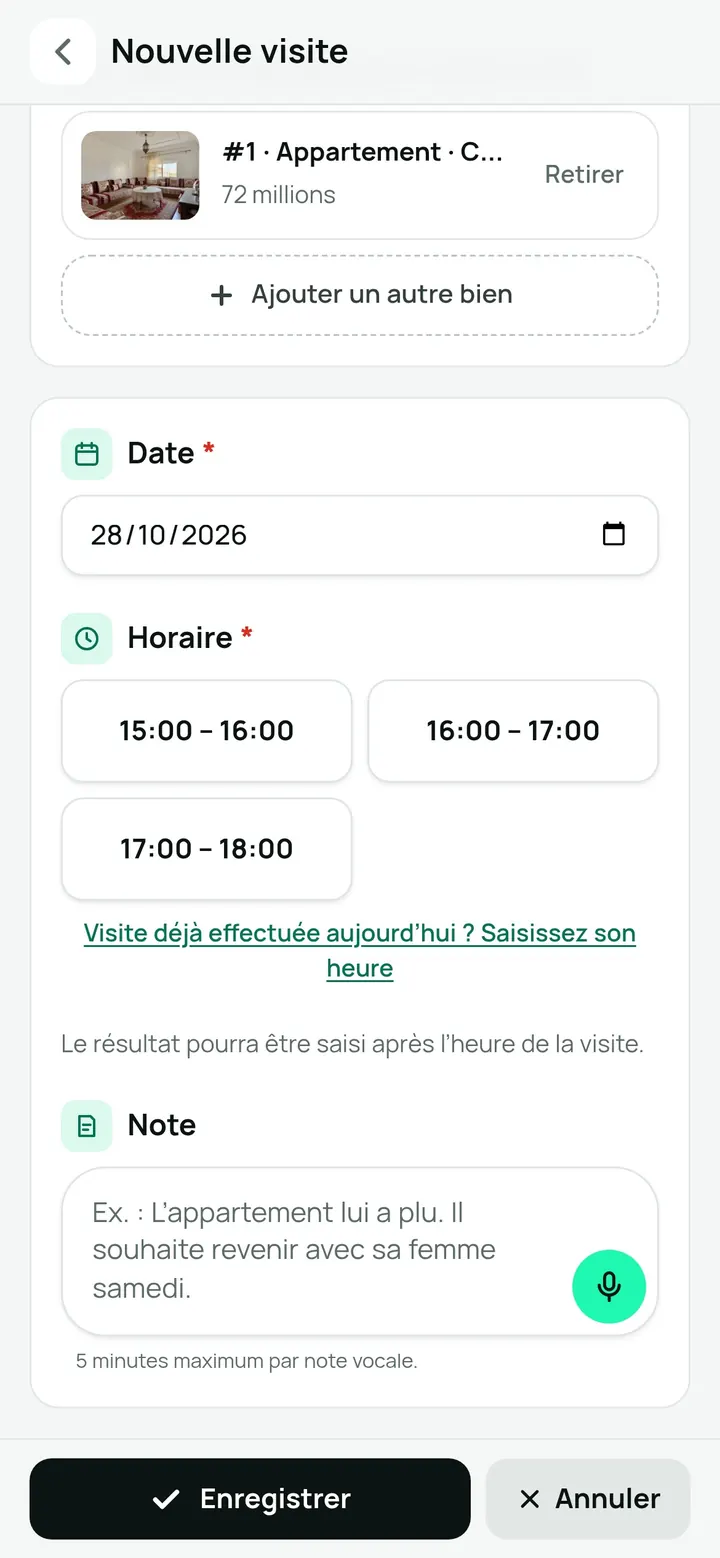
Choisissez l’heure
Dans « Horaire », appuyez sur l’heure prévue pour la visite. Après l’enregistrement, cette heure apparaîtra avec le jour de la visite dans « Visites ».
Étape 7
Ajoutez une note si nécessaire
Dans « Note », écrivez une précision si nécessaire. Vous pouvez écrire, par exemple : La clé est chez le gardien. Pour enregistrer une note vocale, appuyez sur le microphone vert et enregistrez votre message.
Étape 8
Enregistrez la visite
En bas du formulaire, appuyez sur le bouton noir « Enregistrer ». La visite est enregistrée et apparaît dans « Visites », avec son jour et son heure.
Conseils pratiques
- Vérifiez le client et le bien choisis avant d’enregistrer la visite.
- Pensez à changer la date si la visite n’a pas lieu aujourd’hui.
- La note est facultative : ajoutez-la seulement si vous avez une précision utile.
Questions fréquentes
Puis-je prévoir une visite pour un autre jour ?
Oui. Dans « Date », appuyez sur la date du jour, déjà indiquée, puis choisissez le jour de la visite.
Puis-je parler au lieu d’écrire une note ?
Oui. Appuyez sur le microphone vert dans « Note » pour enregistrer une note vocale.
Où retrouver la visite après l’enregistrement ?
La visite apparaît dans « Visites », avec son jour et son heure.