Comment gérer un immeuble et ses appartements dans Immolink ?
6 étapes · Avec vidéo 1:28 · Mis à jour le
Votre agence souhaite consulter les appartements d’un immeuble ou signaler qu’un appartement est vendu. Suivez les étapes ci-dessous, illustrées par des captures réelles de l’application avec un cercle autour de l’élément concerné. La vidéo présente les mêmes étapes.
Les mêmes étapes, avec une voix en darija.
Étape 1
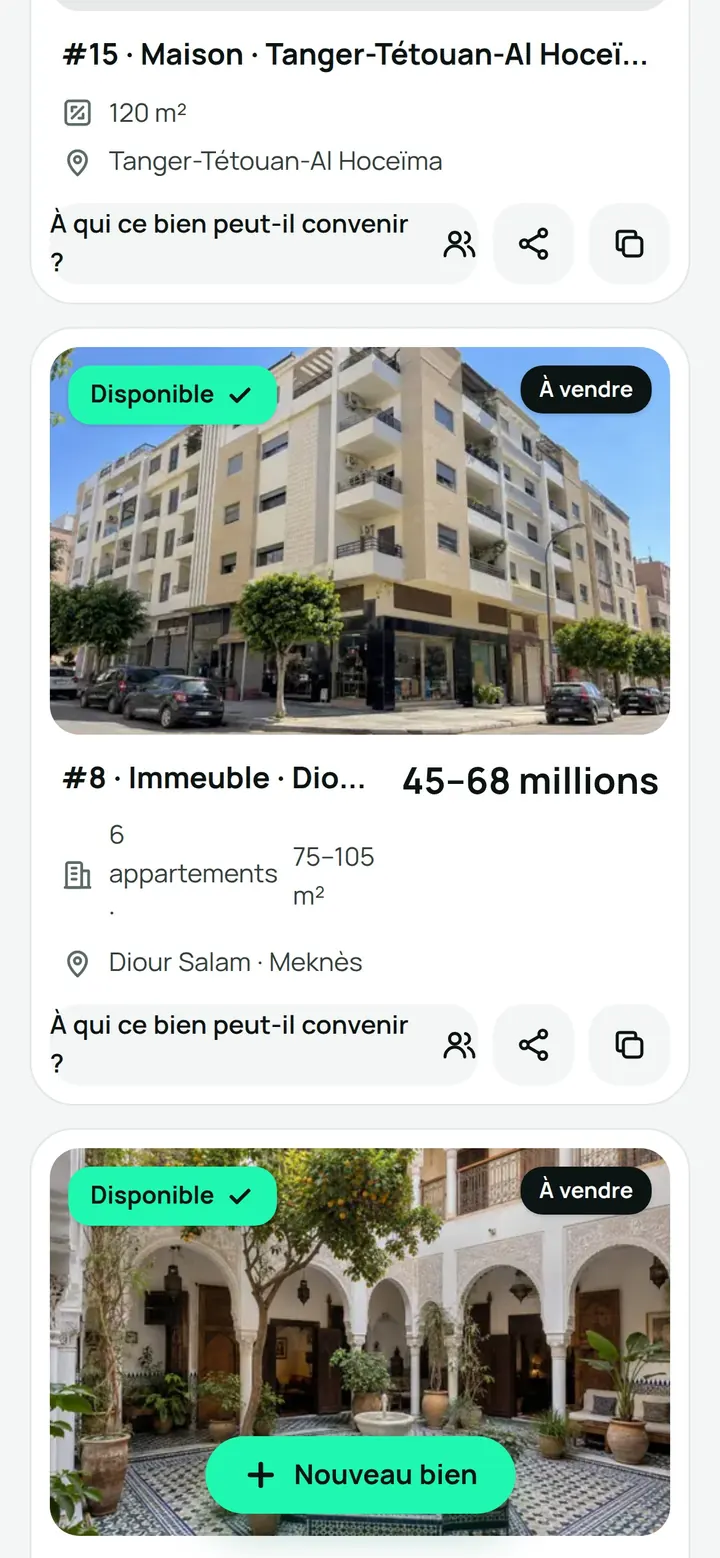
Ouvrez la page de l’immeuble
Appuyez sur l’onglet « Biens » en haut de l’écran. Appuyez ensuite sur l’immeuble que vous souhaitez consulter, par exemple l’immeuble #8. Sa page s’ouvre : vous pouvez alors consulter les appartements qui lui sont rattachés.
Étape 2
Retrouvez les appartements de l’immeuble
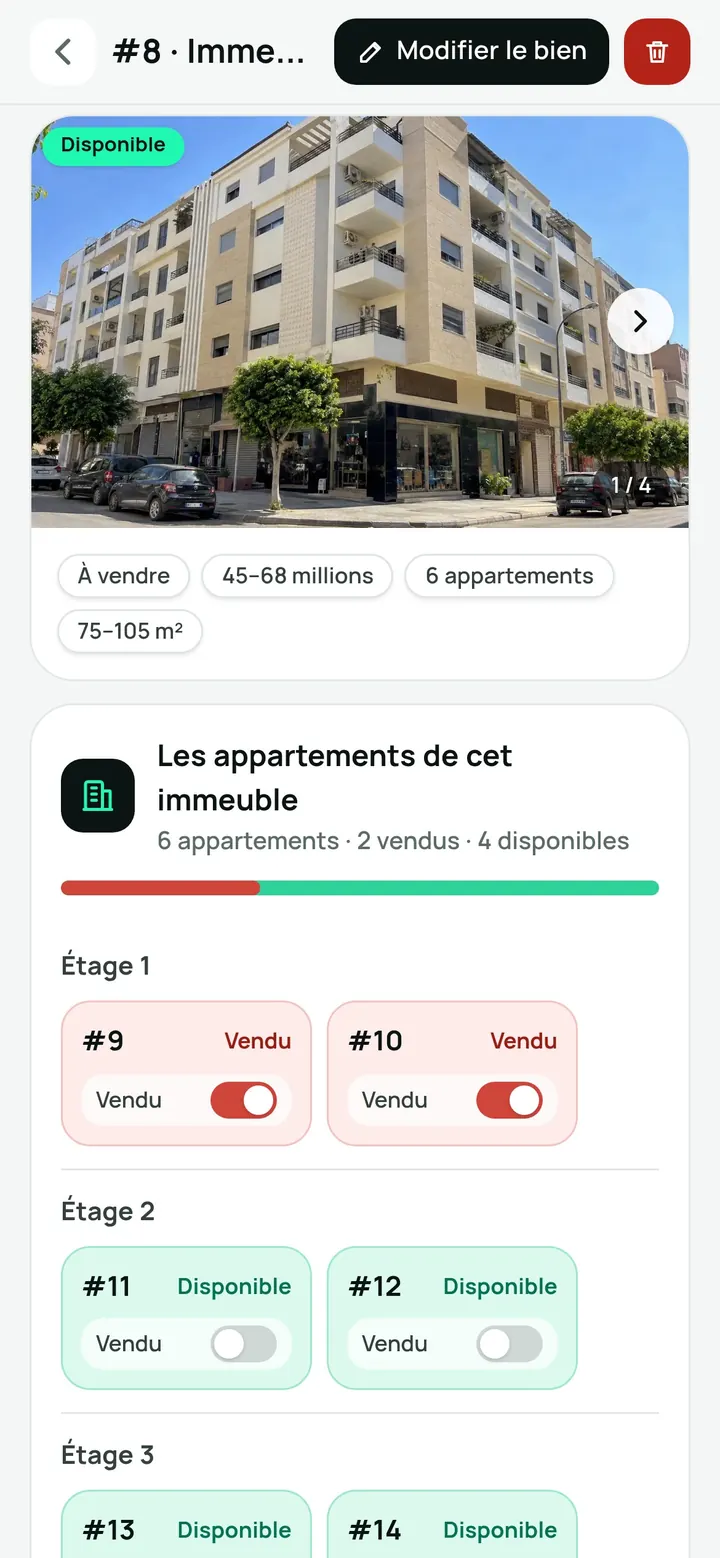
Faites défiler la page vers le bas jusqu’à « Les appartements de cet immeuble ». Cette section présente tous ses appartements, avec le nombre d’appartements vendus et encore disponibles. Vous pouvez y voir, par exemple, 6 appartements, dont 2 vendus et 4 disponibles.
Étape 3
Repérez les appartements par étage
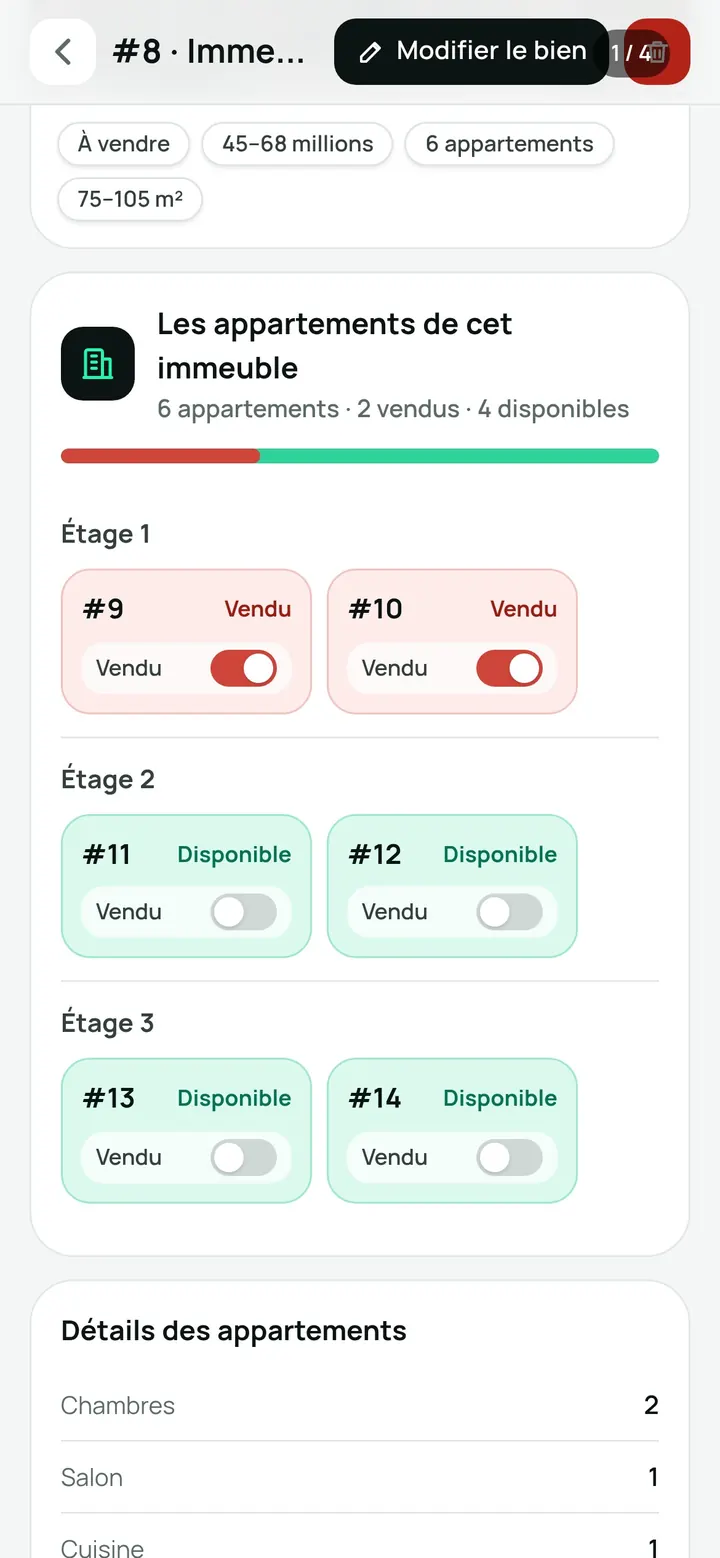
Regardez les appartements regroupés sous « Étage 1 », « Étage 2 » et « Étage 3 ». Le vert indique un appartement « Disponible », tandis que le rouge indique un appartement « Vendu ». Repérez ainsi l’étage et l’état de l’appartement que vous souhaitez consulter.
Étape 4
Consultez les détails d’un appartement
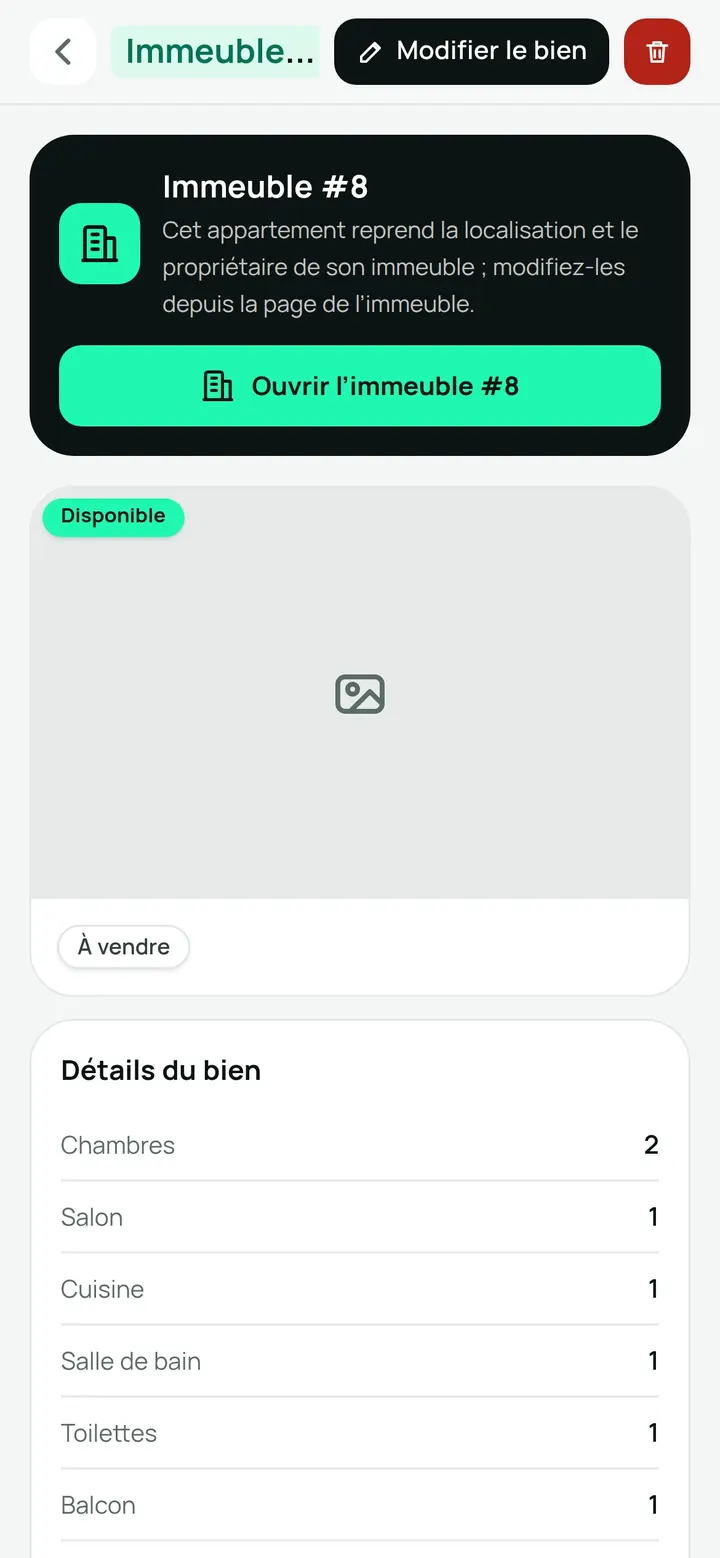
Appuyez sur un appartement, par exemple l’appartement #11. Sa propre page s’ouvre et affiche ses détails. Pour revenir à la page de l’immeuble #8 dans cet exemple, appuyez sur « Ouvrir l’immeuble #8 ».
Étape 5
Marquez un appartement comme vendu
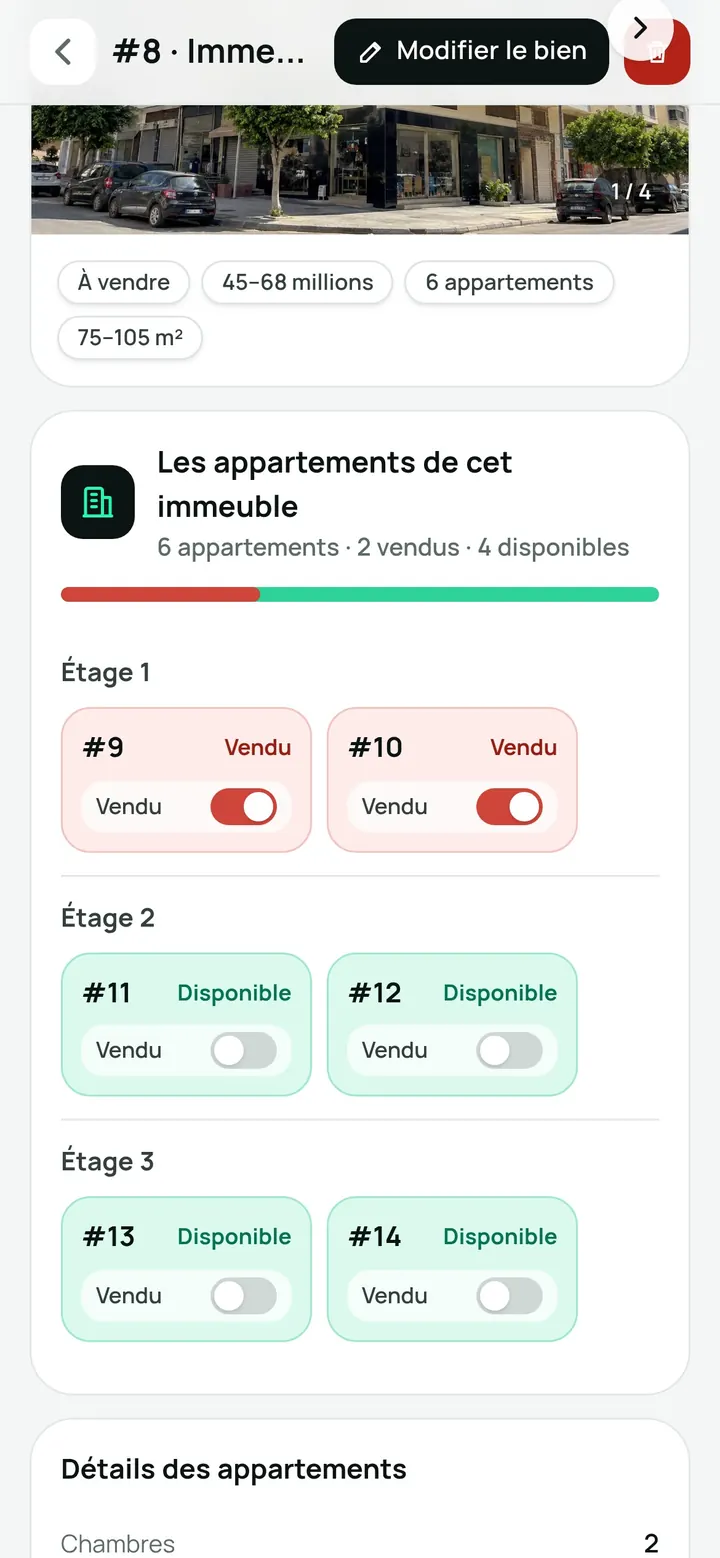
Sur la page de l’immeuble, repérez l’appartement qui vient d’être vendu. Appuyez sur son interrupteur « Vendu » : l’appartement devient rouge et porte la mention « Vendu ». Les appartements #9 et #10 illustrent cet état dans l’exemple.
Étape 6
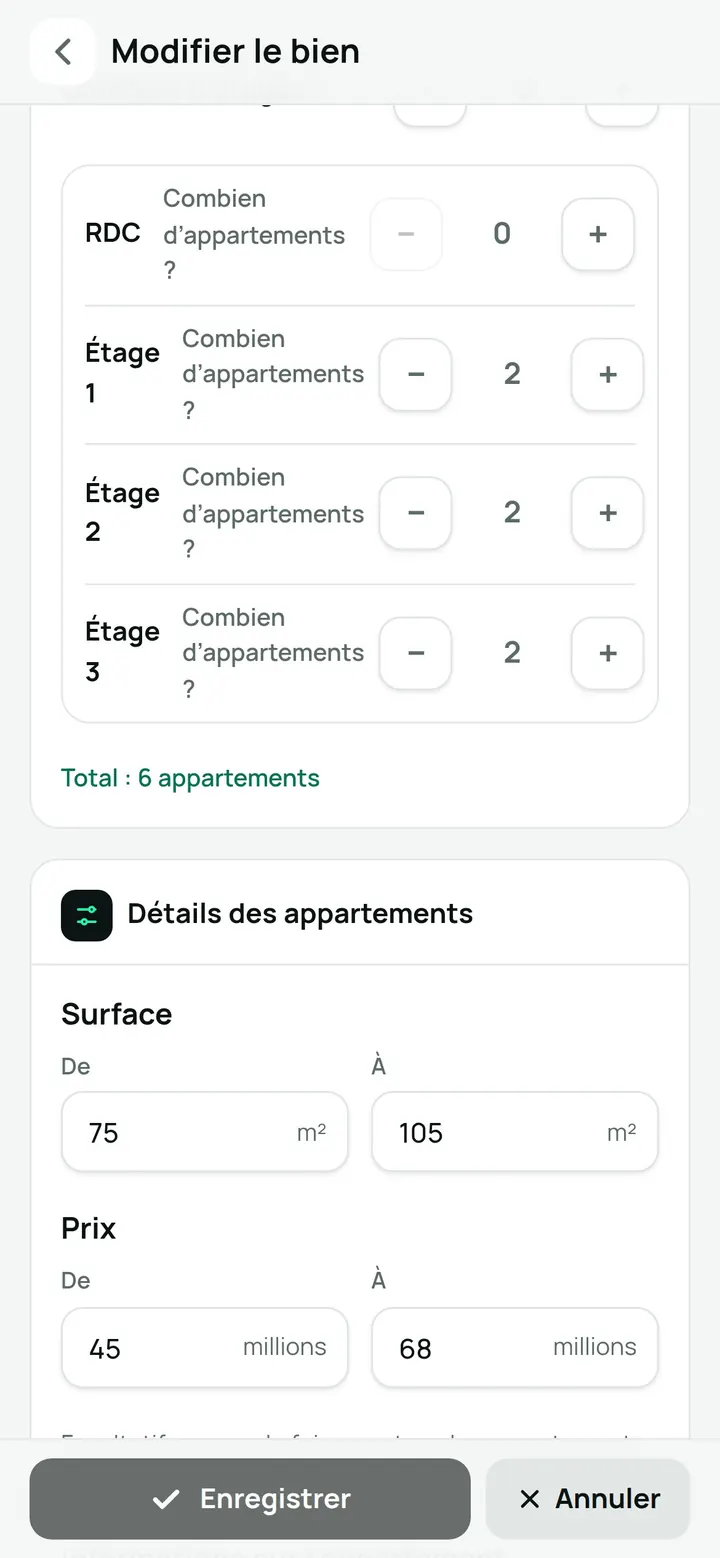
Modifiez les étages et les appartements
Appuyez sur « Modifier le bien » pour afficher les réglages de l’immeuble. Indiquez le nombre d’étages sous « Combien d’étages ? », puis le nombre d’appartements de chaque étage sous « Combien d’appartements ? ». Consultez « Total : » pour vérifier le nombre total d’appartements.
Conseils pratiques
- Vérifiez le numéro de l’appartement avant d’appuyer sur son interrupteur « Vendu ».
- Lors d’une modification, vérifiez le nombre d’appartements de chaque étage ainsi que « Total : ».
Questions fréquentes
Où voir les appartements encore disponibles ?
Ouvrez l’immeuble, puis descendez jusqu’à « Les appartements de cet immeuble ». Les appartements disponibles apparaissent en vert avec la mention « Disponible ».
Où indiquer qu’un appartement est vendu ?
Sur la page de l’immeuble, appuyez sur l’interrupteur « Vendu » de cet appartement. Il devient rouge et affiche « Vendu ».
Comment changer le nombre d’appartements d’un étage ?
Appuyez sur « Modifier le bien ». Modifiez le nombre sous « Combien d’appartements ? » pour l’étage concerné, puis consultez « Total : ».